

Comment insérer un tableau dynamique dans Word en le liant à Excel ?
Pour insérer un tableau dynamique dans Word, la méthode la plus fiable consiste à créer le tableau dans Excel puis à le coller ou l’insérer dans Word avec une liaison active. Word ne recalculera pas vos données tout seul ; la mise à jour dépend du fichier Excel source, de son emplacement et du type de collage choisi.
Cette approche sert surtout pour un rapport, un suivi de stock ou une liste de produits, parce qu’elle évite de ressaisir les mêmes chiffres dans deux fichiers. Le piège classique consiste à coller un tableau qui a l’air propre, mais qui reste figé dès la première modification.
| 📌 | Définition : un tableau dynamique dans Word est le plus souvent un tableau Excel lié, pas un tableau Word qui calcule tout seul. |
| 🔗 | Principe : Excel reste la source de données, Word sert à afficher le résultat dans un document lisible. |
| ⚠️ | Vigilance : si le fichier Excel est déplacé ou renommé, le lien peut casser. |
| 🛠️ | Méthode simple : utilisez le collage avec liaison ou l’insertion d’objet lié selon votre version de Word. |
| ✅ | Bon réflexe : préparez la source dans Excel avant l’insertion, sinon Word ne fera que refléter une base bancale. |
| 📁 | Cas d’usage : rapports récurrents, catalogues courts, suivis opérationnels et documents qui doivent évoluer sans tout retaper. |
Qu’appelle-t-on vraiment un tableau dynamique dans Word ?
Un tableau dynamique dans Word est un tableau de données dont le contenu vient d’Excel, avec ou sans liaison active selon la méthode choisie. En pratique, on parle souvent d’un tableau Excel lié, d’un objet incorporé ou d’un simple collage qui n’a rien de dynamique une fois posé dans le document.
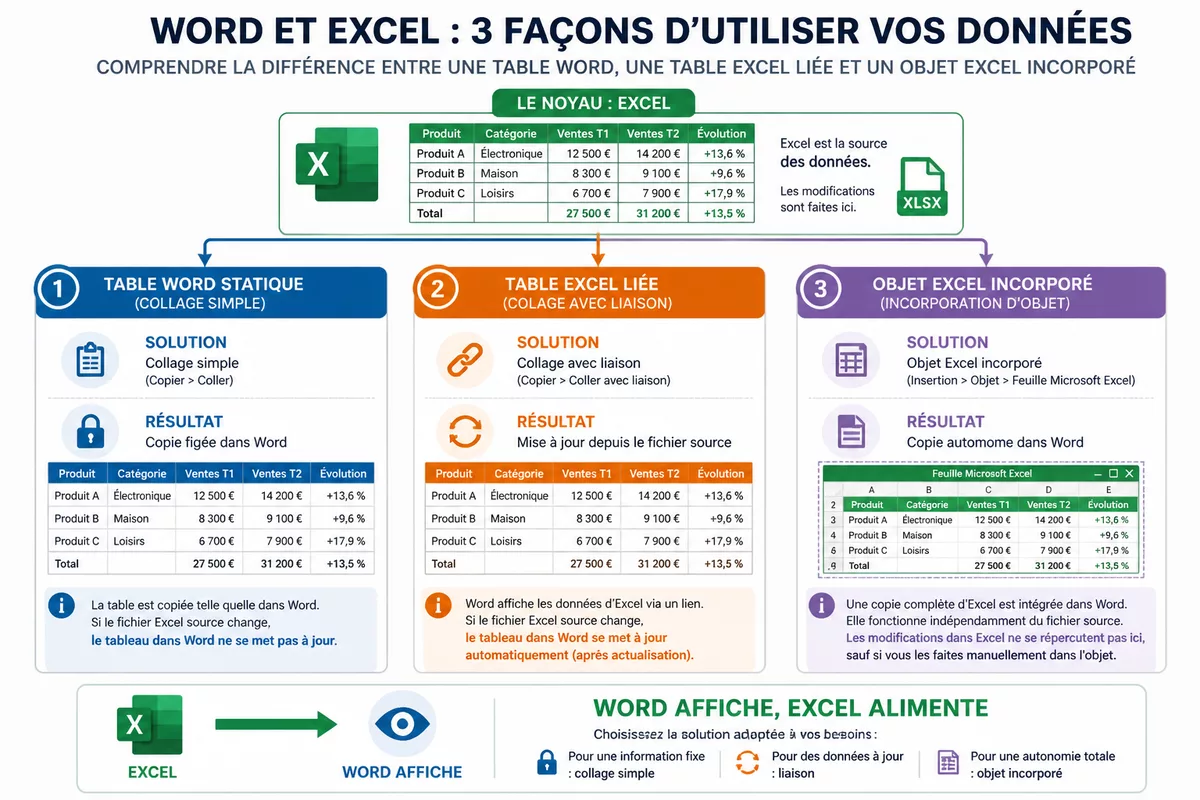
La vraie question n’est donc pas « Word sait-il faire un tableau dynamique ? », mais « quel type de liaison voulez-vous garder entre Word et Excel ? » Un tableau copié sans liaison reste figé, alors qu’un tableau lié peut refléter les changements de la source si le chemin du fichier reste valide.
Pour faire simple, Word fait la mise en page et Excel garde la main sur les chiffres. Cette séparation évite bien des contorsions, surtout quand un rapport doit être mis à jour chaque semaine ou chaque mois.
| Solution | Ce que ça fait | Avantage | Limite | Quand la choisir |
|---|---|---|---|---|
| Tableau Word classique | Saisie directe dans Word | Simple, autonome, facile à modifier | Aucune mise à jour depuis Excel | Document figé, formulaire, note courte |
| Tableau Excel lié | Word affiche une plage Excel reliée | Les données peuvent être actualisées depuis la source | Dépend du fichier source et du chemin | Rapport récurrent, suivi de stock, liste de produits |
| Objet Excel incorporé | Une copie du classeur est intégrée dans Word | Document plus autonome | Moins souple pour les mises à jour externes | Envoi autonome ou archivage interne |
Si votre besoin réel est plutôt de présenter une table des matières ou une structure de document, il faut regarder une autre mécanique de Word. Ici, on parle bien d’un tableau de données, pas d’un sommaire automatique.
Comment préparer le tableau Excel avant de le lier ?
La préparation dans Excel est l’étape qui évite la moitié des ennuis. Un tableau bien structuré, avec des en-têtes clairs et une plage propre, se lie mieux à Word et se met à jour sans mettre le bazar dans la mise en page.
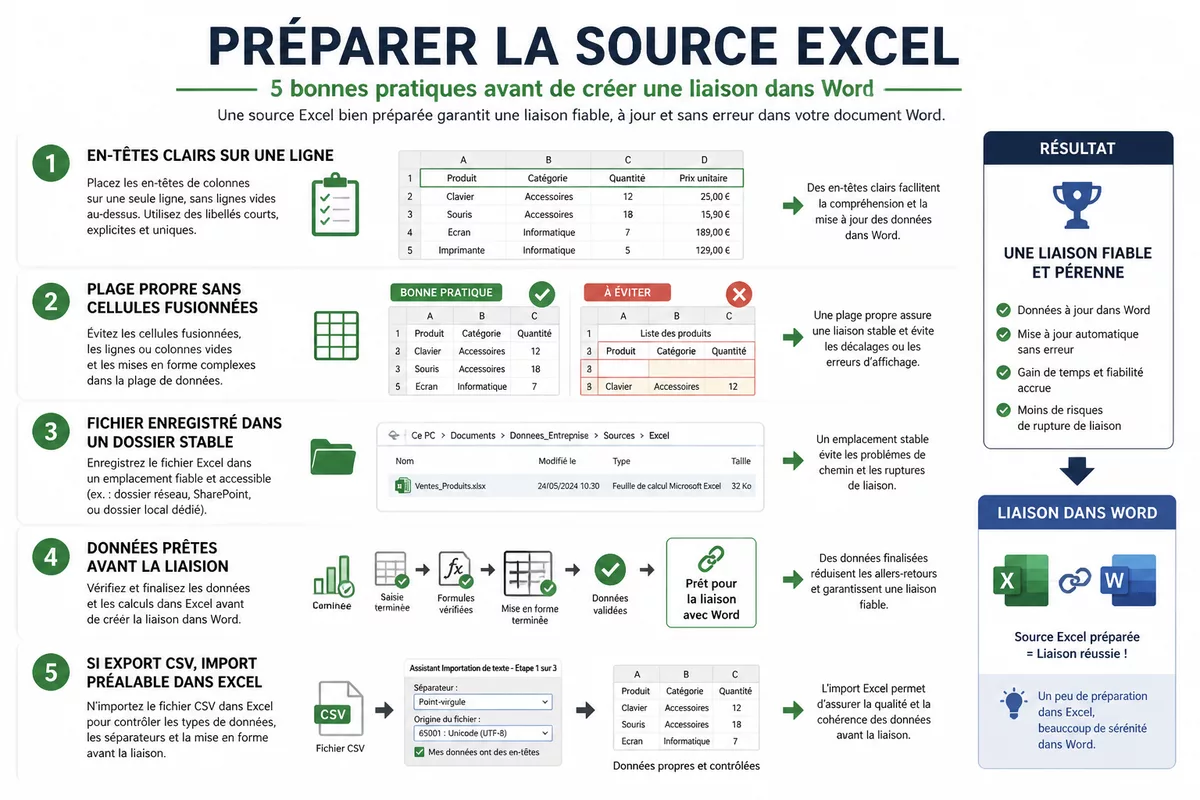
Le point le plus important est de nettoyer la source avant toute liaison, pas après. Si vous partez d’un export brut, un passage propre dans Excel vous fera gagner du temps et réduira les risques de décalage entre les colonnes ou les formats.
- Placez les en-têtes sur une seule ligne, avec un libellé court et sans ambiguïté.
- Évitez les cellules fusionnées, les lignes vides au milieu du tableau et les mises en forme trop exotiques.
- Enregistrez le classeur dans un dossier stable, facile à retrouver, et ne le renommez pas à la légère.
- Si la source vient d’un export, commencez par importer proprement un CSV dans Excel avant de lier quoi que ce soit à Word.
- Si vous devez analyser les données avant de les afficher, transformez la plage en tableau Excel plutôt que de laisser un bloc de cellules brut.
Un tableau Excel bien construit est aussi plus facile à relire si vous devez ajouter une ligne ou corriger un montant. Dans ce cas, Word se contente d’afficher ce que le classeur lui fournit, ce qui reste beaucoup plus propre qu’une saisie en double.
Comment insérer un tableau Excel lié dans Word ?
La méthode la plus simple consiste à copier la plage dans Excel puis à la coller dans Word en choisissant l’option de liaison. Selon votre version, vous pouvez aussi passer par l’insertion d’un objet lié ; dans les deux cas, l’idée reste la même : Word affiche, Excel alimente.
- Ouvrez le fichier Excel qui contient le tableau à reprendre dans Word.
- Sélectionnez la plage de cellules à afficher, puis copiez-la.
- Ouvrez le document Word et placez le curseur à l’endroit voulu.
- Utilisez le collage spécial ou la commande d’insertion d’objet, selon l’interface disponible.
- Choisissez l’option de liaison au fichier Excel, et non un simple collage statique.
- Validez, puis ajustez la largeur et l’emplacement du tableau dans Word.
Si votre version de Word affiche plusieurs choix de collage, prenez le temps de lire les libellés, car la différence entre une copie figée et une liaison active se joue souvent sur une seule option. La procédure Word pour importer un tableau depuis Excel peut servir de repère complémentaire si vous hésitez entre les menus.
Un tableau lié est utile quand la source change souvent ; un tableau collé sans liaison est plus sûr si le document doit rester figé.
Dans Word pour Microsoft 365 ou dans les versions de bureau récentes, le chemin exact peut varier légèrement entre Windows et Mac. Ce qui compte, c’est de garder la source Excel vivante et le lien explicite, sinon le tableau perd son côté « dynamique ».
Comment mettre à jour le lien entre Word et Excel ?
Une fois le tableau lié en place, la mise à jour se fait soit manuellement, soit à l’ouverture du document, selon les réglages et la version de Word. Le document Word ne remplace pas Excel : il lit la source quand le lien est disponible et quand vous lui demandez de se rafraîchir.

Si vous modifiez le fichier Excel, n’attendez pas que Word devine la mise à jour tout seul. Selon le mode de liaison et la version de Word, il faudra rafraîchir le lien, rouvrir le document ou passer par la gestion des liens du fichier.
Le comportement le plus sûr reste le suivant : vous modifiez les données dans Excel, vous enregistrez le classeur, puis vous actualisez le document Word. Cette séquence limite les surprises et évite de croire qu’une valeur a changé alors que le document affiche encore l’ancienne version.
- Après modification dans Excel, enregistrez le classeur avant de revenir dans Word.
- Si Word propose une mise à jour du lien à l’ouverture, acceptez-la après vérification du fichier source.
- Si le tableau ne bouge pas, cherchez d’abord si le collage initial était bien lié et non statique.
- Si le lien semble perdu, vérifiez que le chemin du fichier Excel n’a pas changé.
Un lien cassé ne se répare pas par magie : il faut retrouver la source, puis recréer ou réparer la liaison.
Comment personnaliser l’affichage sans casser la liaison ?
La personnalisation est possible, mais elle doit rester légère si vous voulez conserver un tableau dynamique dans Word. Les ajustements de largeur, d’orientation de page et de style sont souvent sans danger ; en revanche, les retouches de données doivent rester dans Excel pour éviter les incohérences.
Le bon réflexe consiste à séparer le fond et la forme : les chiffres dans Excel, la présentation dans Word. Cette règle paraît simple, mais elle évite qu’un document « joli » devienne impossible à maintenir dès qu’un chiffre change.
- Ajustez la largeur du tableau ou passez la page en mode paysage si la plage est trop large.
- Gardez des polices lisibles et évitez les styles trop décoratifs qui masquent les colonnes.
- Contrôlez les formats de dates et de nombres dans Excel, pas seulement dans Word.
- Si la table déborde, réduisez la plage liée plutôt que d’écraser visuellement le document.
- Uniformisez les bordures et les alignements pour que la lecture reste rapide.
Si vous changez la présentation dans Word, gardez Excel comme source unique des valeurs.
Pour les tableaux de produits, de tarifs ou de suivi, ce compromis fait souvent la différence entre un document exploitable et un document qu’on redoute de rouvrir. Ce petit dosage entre souplesse et discipline est souvent la cerise sur le gâteau d’un bon document de travail.
Quelles erreurs empêchent la mise à jour ?
Les blocages viennent rarement de Word seul. Dans la plupart des cas, le problème se cache dans la méthode de collage, le chemin du fichier source ou une modification trop ambitieuse de la structure Excel après l’insertion.
| Problème | Cause fréquente | Solution rapide |
|---|---|---|
| Le tableau ne bouge pas | Collage simple au lieu d’une liaison | Recréez l’insertion avec l’option « lié » |
| Word affiche un chemin introuvable | Le fichier Excel a été déplacé ou renommé | Remettez le classeur à son emplacement ou refaites le lien |
| La mise en forme a changé | Plage source trop large, colonnes mal calibrées ou formats incohérents | Revenez dans Excel et simplifiez la source |
| Les nouvelles lignes n’apparaissent pas | La plage liée ne couvre pas les ajouts | Étendez la plage ou transformez la source en tableau Excel |
| Le document se comporte bizarrement après partage | Droits d’accès insuffisants ou dossier partagé mal structuré | Vérifiez les permissions et la stabilité du dossier |
Quand un tableau lié déraille, le plus utile est de repartir de la source Excel plutôt que de bricoler le rendu Word. Cette méthode vous évite de corriger un symptôme au lieu du problème réel.
- Vérifiez d’abord si la liaison existe vraiment, au lieu de supposer qu’un simple collage suffit.
- Regardez si le classeur source a été déplacé, renommé ou envoyé dans un autre dossier.
- Ouvrez Excel, enregistrez le fichier puis revenez dans Word avant de conclure que la mise à jour a échoué.
- Si la source sert à agréger des données, un tableau croisé dynamique dans Excel peut être plus pertinent qu’une simple plage copiée dans Word.
Quand faut-il utiliser une autre solution que Word ?
Word n’est pas l’outil idéal dès que les données doivent être calculées, filtrées ou manipulées en profondeur. Un tableau dynamique dans Word est parfait pour présenter, mais Excel reste plus adapté pour analyser, consolider ou faire évoluer la base de départ.
Si votre besoin principal est l’analyse, restez dans Excel ; si votre besoin principal est la mise en page, laissez Word faire son travail. Cette séparation évite de transformer un document de présentation en pseudo-tableur difficile à maintenir.
| Besoin réel | Solution la plus logique | Pourquoi |
|---|---|---|
| Calculer, filtrer, regrouper | Excel | Les formules, filtres et tableaux croisés dynamiques sont faits pour cela |
| Présenter un tableau figé | Tableau Word classique | Plus simple à maintenir si aucune mise à jour n’est prévue |
| Conserver une source unique pour plusieurs documents | Excel lié à Word | Une seule source alimente plusieurs rapports |
| Partager la source avec plusieurs personnes | Excel centralisé et protégé | Moins de risques d’écrasement ou de versions concurrentes |
Si plusieurs personnes modifient la source, pensez à la gestion des droits et à la cohérence du fichier principal. Pour cette partie, protéger une feuille Excel avec mot de passe peut éviter bien des dégâts, surtout sur un classeur partagé.
Automatiser l’actualisation avec VBA : dans quels cas ?
VBA peut automatiser certaines tâches autour du lien entre Word et Excel, mais ce n’est pas la voie la plus simple pour débuter. Cette option devient intéressante si vous générez souvent les mêmes rapports, si vous travaillez avec des dossiers fixes et si vous acceptez de gérer les macros avec prudence.
VBA doit rester une option avancée, pas le point de départ d’un simple tableau lié. Pour la plupart des usages courants, une liaison propre et un rafraîchissement manuel bien compris suffisent largement.
- Utilisez VBA seulement si la répétition manuelle devient vraiment pénible à force de générer les mêmes documents.
- Gardez des chemins de fichiers stables, car les macros supportent mal les sources qui changent de place tous les jours.
- Vérifiez les paramètres de sécurité des macros avant de déployer un fichier à plusieurs utilisateurs.
- Si vous voulez simplement déclencher une tâche répétitive dans Excel, une macro VBA simple dans Excel peut suffire sans compliquer le document Word.
Dans un cadre partagé, mieux vaut aussi vérifier qui peut modifier le classeur source et qui ne doit faire que lire le résultat. Une liaison propre ne compense pas une base mal protégée, surtout quand plusieurs mains se promènent dans le même fichier.
Sources utiles à consulter
| Source | Donnée utile | Usage concret | Vigilance |
|---|---|---|---|
| Microsoft Support Word | Objets liés, objets incorporés, collage spécial | Comprendre la différence entre liaison et copie figée | Les menus varient selon la version de Word |
| Microsoft Support Excel | Tableaux, plages structurées, en-têtes | Préparer une source propre avant la liaison | Éviter les cellules fusionnées et les structures trop complexes |
| Aide Microsoft 365 | Mise à jour des liens entre fichiers Office | Vérifier le comportement au moment de l’ouverture ou du rafraîchissement | Un lien dépend toujours du chemin et des permissions d’accès |
À retenir
- 🔗 Un tableau dynamique dans Word passe le plus souvent par une liaison Excel.
- 🧩 La source doit rester propre, stable et facile à retrouver.
- 🛑 Un collage simple crée un tableau figé, pas un tableau mis à jour.
- 🧠 Excel calcule, Word présente : séparer les rôles évite les erreurs.
- ⚙️ VBA peut aider, mais seulement si le besoin est vraiment répétitif.
Vos questions fréquentes
Peut-on insérer un tableau Excel sans liaison dans Word ?
Oui, et c’est même la solution la plus simple si votre document doit rester figé. Dans ce cas, Word reçoit une copie du tableau, mais les futures modifications d’Excel ne remonteront pas automatiquement.
La mise à jour se fait-elle automatiquement ?
Pas toujours. Selon la méthode d’insertion et la version de Word, il peut falloir rafraîchir le lien manuellement ou accepter une mise à jour à l’ouverture du document.
Que faire si le fichier Excel a été déplacé ?
Le lien peut casser si le chemin change. Le plus sûr est de replacer le fichier à son emplacement d’origine ou de recréer la liaison depuis le bon dossier.
Peut-on utiliser cette méthode sur Mac ?
Oui, mais les menus et les boîtes de dialogue ne sont pas toujours identiques à Windows. Le principe reste le même : garder une source Excel accessible et choisir une insertion liée plutôt qu’un simple collage.
Quand vaut-il mieux rester dans Excel ?
Dès qu’il faut calculer, filtrer, agréger ou préparer plusieurs versions d’un même tableau, Excel est plus adapté. Word devient alors le support de présentation, pas l’outil de traitement des données.