
Pyramide des âges dans Excel : guide pas à pas
Une pyramide des âges Excel est un graphique miroir qui compare des effectifs par tranche d’âge, souvent pour distinguer hommes et femmes de chaque côté d’un axe central. Pour la construire dans Excel, le plus fiable consiste à préparer un tableau propre, à transformer une série en valeurs négatives, puis à inverser l’axe pour obtenir la forme attendue.
Cette méthode fonctionne dans Microsoft 365, Excel 2021, Excel pour Mac et Excel pour le web, même si les menus varient selon la version. Le vrai sujet n’est pas seulement d’obtenir un graphique joli : il faut aussi qu’il soit lisible, actualisable et capable de supporter des données RH ou démographiques sans bricolage.
| 📌 | Définition : la pyramide des âges compare deux séries autour d’un axe central pour lire une structure d’âge. |
| 🧱 | Pré-requis : un tableau source avec tranches d’âge, hommes et femmes, trié proprement. |
| ↔️ | Effet miroir : une série passe en négatif pour partir à gauche et créer la symétrie. |
| 🎨 | Lisibilité : couleurs contrastées, étiquettes utiles et quadrillage discret font la différence. |
| 🔄 | Mise à jour : un tableau Excel ou une plage dynamique évite de refaire le graphique à la main. |
| 🧭 | Usage : RH, démographie, études de population, reporting interne, comparaison entre périodes. |
Comprendre la pyramide des âges dans Excel
La pyramide des âges Excel sert à lire, d’un coup d’œil, la répartition d’une population par âge et par sexe. Le graphique n’existe pas en version native dans Excel : la logique repose donc sur un effet miroir construit avec des barres groupées et une série en négatif.
Une pyramide des âges devient utile dès qu’il faut comparer une structure d’effectifs plutôt qu’une simple liste de personnes. Dans une équipe RH, dans une étude de population ou dans un tableau de suivi interne, le graphique met immédiatement en évidence les déséquilibres générationnels, les trous de recrutement et les classes d’âge dominantes.
- Lire la part des jeunes, des actifs intermédiaires et des seniors.
- Repérer un manque de renouvellement dans une équipe ou un service.
- Comparer deux populations, par exemple deux sites, deux années ou deux pays.
- Préparer un reporting clair pour une présentation RH ou démographique.
Pyramide des âges, histogramme et graphique miroir : quelles différences ?
Un histogramme classique regroupe des données dans des classes contiguës, alors qu’une pyramide des âges compare deux séries opposées autour d’un axe central. Le graphique miroir n’est donc pas un type natif à part entière, mais une construction visuelle pensée pour rendre la comparaison plus rapide.
| Outil | Ce qu’il montre | Quand le choisir | Limite |
|---|---|---|---|
| Pyramide des âges | Répartition par âge et par sexe | Lecture RH, démographie, population | Demande une préparation du tableau source |
| Histogramme | Distribution d’une variable sur des intervalles | Analyse statistique simple | Ne sépare pas naturellement deux populations |
| Barres empilées | Composition d’un total par catégories | Comparer des sous-parties d’un ensemble | Moins lisible pour une comparaison miroir |
Pour une comparaison de profils multivariés, le graphique radar dans Excel joue un autre rôle : il compare plusieurs dimensions sur un même profil, sans logique de miroir.
Quand utiliser une pyramide des âges : RH, démographie et études de population ?
La pyramide des âges Excel devient utile dès qu’une équipe doit lire une structure d’effectifs plutôt qu’une simple liste de personnes. Elle sert surtout à anticiper les départs, repérer un déséquilibre générationnel et expliquer une tendance sans noyer le lecteur sous les chiffres.

Voici les cas d’usage les plus courants :
- RH et GPEC : suivre les âges, anticiper les départs à la retraite et préparer le transfert de compétences.
- Démographie : visualiser la structure d’une population par tranches d’âge et par sexe.
- Études internes : comparer un site, une direction ou une cohorte d’embauche.
- Reporting de direction : synthétiser une photographie des effectifs en une seule diapositive.
Une pyramide des âges se lit mieux quand le besoin est décisionnel : recruter, former, anticiper, pas seulement observer.
Comment préparer les données pour une pyramide des âges Excel ?
Le graphique ne se prépare pas au moment du dessin, mais au moment du tableau. Une pyramide des âges Excel fiable part d’une structure simple : une colonne pour les tranches d’âge, une colonne pour les hommes et une colonne pour les femmes, avec un tri propre et des libellés cohérents.
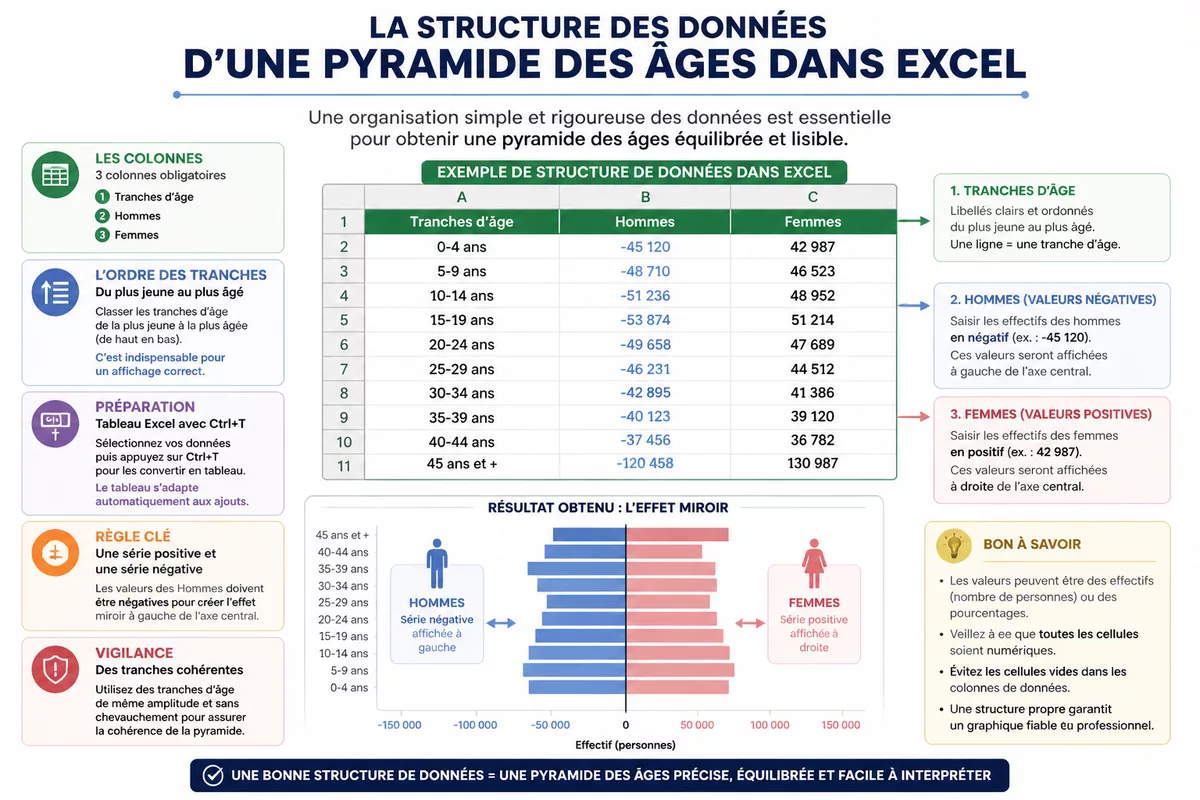
La structure la plus robuste ressemble à ceci :
- Une colonne Tranches d’âge avec des libellés homogènes, par exemple 0-4, 5-9, 10-14.
- Une colonne Hommes avec les effectifs ou les pourcentages à afficher à gauche.
- Une colonne Femmes avec les effectifs ou les pourcentages à afficher à droite.
- Un ordre de classement du plus jeune au plus âgé pour éviter une pyramide inversée par erreur.
Si la base contient des dates de naissance ou une liste nominative, une étape intermédiaire reste indispensable : calculer l’âge ou la tranche d’âge avant d’agréger les données. Quand la source vient d’un fichier plus large, la fonction FILTRE d’Excel aide à isoler la population à représenter sans recopier tout le tableau.
Le gain de temps se joue à l’étape du tableau source, pas dans l’habillage final du graphique.
Structure conseillée des colonnes
Une structure en trois colonnes suffit dans la plupart des cas, à condition que les tranches d’âge soient déjà regroupées. Le fichier devient plus lisible, plus facile à maintenir et plus simple à transformer en graphique, surtout si plusieurs personnes doivent le reprendre plus tard.
Convertir la plage en tableau Excel pour faciliter les mises à jour
La conversion en tableau Excel avec Ctrl+T reste un réflexe utile, car la plage s’étend automatiquement quand une ligne s’ajoute. Cette astuce évite de refaire la source à la main à chaque nouvel effectif, ce qui devient vite pénible dans un suivi RH ou démographique.
- Sélectionnez la plage de données complète.
- Utilisez Ctrl+T pour la transformer en tableau.
- Vérifiez que les en-têtes sont corrects.
- Nommer le tableau aide aussi à garder des formules plus lisibles.
Comment créer la pyramide des âges dans Excel, étape par étape ?
La création du graphique suit une logique très simple : insérer une base de barres, transformer une série en négatif, puis régler l’axe pour obtenir l’effet miroir. La méthode fonctionne sur Microsoft 365, Excel 2021, Mac et Excel pour le web, même si les intitulés de menus changent d’une interface à l’autre.
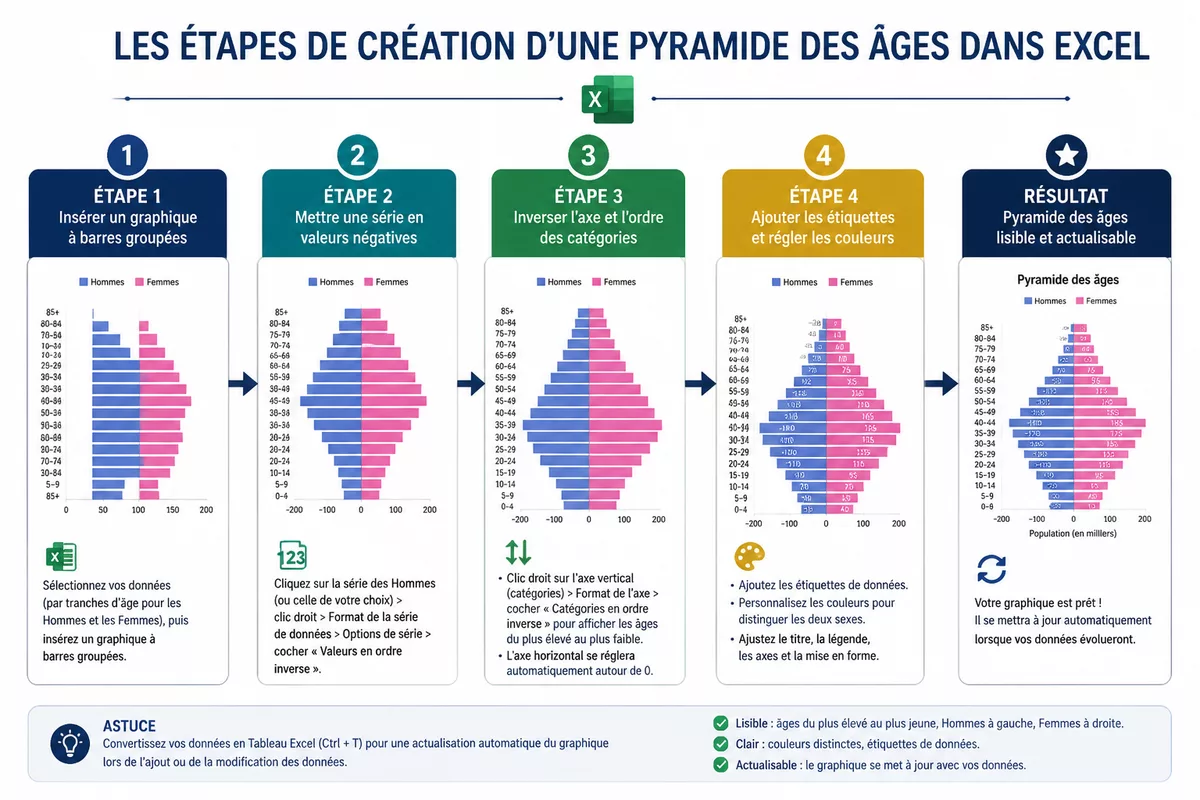
Le chemin le plus direct ressemble à ceci :
- Sélectionnez le tableau source avec les tranches d’âge et les deux séries d’effectifs.
- Insérez un graphique à barres groupées plutôt qu’un graphique en colonnes.
- Placez une des deux séries en valeurs négatives pour faire partir les barres de l’autre côté.
- Inverser l’axe des catégories pour remettre les classes les plus jeunes en bas ou en haut selon la logique retenue.
- Réglez l’ordre des catégories afin que la lecture reste cohérente du premier au dernier âge.
- Ajoutez un titre, des étiquettes de données et une mise en forme sobre avant d’intégrer le graphique à votre rapport.
Pour un exemple indicatif, une tranche 30-34 ans peut afficher 120 hommes et 140 femmes. Si les femmes sont gardées en positif et les hommes en négatif, la lecture devient instantanée, à condition de conserver la même échelle des deux côtés.
Une pyramide des âges correcte n’est pas seulement symétrique : elle doit aussi rester lisible quand le fichier change.
Comment mettre en forme le graphique pour améliorer la lisibilité ?
Une pyramide des âges Excel bien réglée se lit sans effort, même projetée en réunion ou imprimée en noir et blanc. Le trio gagnant reste des couleurs contrastées, des étiquettes de données lisibles et un quadrillage discret.
Voici les réglages qui font vraiment la différence :
- Couleurs : utilisez deux teintes contrastées mais sobres pour distinguer clairement les deux séries.
- Étiquettes de données : affichez-les seulement si elles n’encombrent pas la lecture, sinon le graphique devient vite bavard.
- Quadrillage : allégez-le ou supprimez-le si l’axe central suffit à guider l’œil.
- Écartement des barres : réduisez-le pour une pyramide plus compacte, mais pas au point de tasser les libellés.
- Échelle : gardez un centre à zéro pour éviter une symétrie trompeuse.
- Ordre des classes : conservez une progression logique des âges, sans saut bizarre entre deux tranches.
| Format | Quand le choisir | Point d’attention |
|---|---|---|
| Effectifs | Suivi RH, volume réel, lecture opérationnelle | Les populations de taille différente se comparent moins bien |
| Pourcentages | Comparaison de structures entre sites, années ou entités | Le volume total disparaît de la lecture |
Si votre objectif est de comparer une structure entre deux populations très différentes, les pourcentages deviennent souvent plus parlants que les effectifs bruts. Si l’objectif reste un pilotage RH, les effectifs concrets gardent souvent l’avantage, parce qu’ils parlent directement en postes, en départs et en recrutements.
Repères de lisibilité et d’accessibilité
Un graphique destiné à un comité de direction, à une équipe RH ou à une présentation interne doit rester compréhensible à distance. Le contraste des couleurs, la taille des étiquettes et la simplicité des libellés comptent presque autant que les calculs eux-mêmes.
Comment automatiser la mise à jour de la pyramide des âges ?
Une pyramide des âges Excel n’a d’intérêt durable que si elle se met à jour sans retaper le tableau à chaque arrivée de ligne. Le plus simple consiste à travailler dans un tableau Excel ; la version la plus souple passe par une plage dynamique, et la plus robuste pour de gros volumes reste le tableau croisé dynamique.
Quand la base grandit au fil des mois, la bonne question n’est plus “comment refaire le graphique ?”, mais “comment éviter de le casser”. Le choix dépend surtout de la taille du fichier, du nombre de mises à jour et du niveau d’aisance de la personne qui reprend le classeur.
| Méthode | Avantage | Limite | Quand l’utiliser |
|---|---|---|---|
| Tableau Excel | Extension automatique des lignes | Demande une structure propre dès le départ | Petit ou moyen fichier, mise à jour régulière |
| Plage dynamique | Graphique alimenté par une source qui s’ajuste | Plus technique à configurer | Suivi régulier avec source qui s’allonge |
| Tableau croisé dynamique | Agrégation et filtrage rapides | Demande une logique de synthèse un peu plus structurée | Bases volumineuses, RH, suivi multi-critères |
Pour creuser la logique de synthèse, le tableau croisé dynamique reste une très bonne option quand la source brute devient volumineuse. La combinaison tableau Excel + graphique lié fonctionne aussi très bien dans beaucoup de cas simples, sans ajouter de complexité inutile.
Quand les données bougent souvent, l’automatisation vaut plus qu’un réglage de couleurs très soigné.
Quelles erreurs fréquentes faut-il corriger ?
Une pyramide des âges Excel peut paraître simple, mais trois ou quatre réglages suffisent pour la rendre illisible. Les erreurs les plus fréquentes concernent le signe des valeurs, l’ordre des catégories, la lecture de l’axe et la mise à jour de la source.
- Les barres sont du mauvais côté : la série censée partir à gauche n’a pas été mise en négatif, ce qui casse l’effet miroir.
- L’axe est inversé : les tranches d’âge se lisent dans le mauvais sens, ce qui donne une pyramide bancale.
- Les catégories sont mal ordonnées : les classes d’âge ne suivent plus une progression logique, et la lecture devient confuse.
- Les libellés sont illisibles : un texte trop long ou une police trop petite finit par masquer l’information.
- Le graphique ne se met pas à jour : la plage source n’a pas été convertie en tableau, ou le graphique pointe encore vers une plage figée.
La correction reste généralement rapide : il suffit de revenir au tableau source, de vérifier le signe des valeurs, puis de contrôler l’axe et l’ordre des tranches. Dans un fichier partagé, cette vérification évite aussi les petits drames de dernière minute au moment de la présentation.
Faut-il choisir un tableau croisé dynamique ou des formules ?
Une pyramide des âges Excel simple peut très bien reposer sur des formules si le volume reste modéré et si le fichier est maîtrisé. Le tableau croisé dynamique devient plus confortable dès que la base s’élargit, parce qu’il agrège, filtre et résume plus vite qu’un assemblage manuel.
| Méthode | Force principale | Faiblesse | Profil adapté |
|---|---|---|---|
| Formules | Contrôle fin de la logique | Plus fragile si la source change souvent | Fichier simple, besoins ponctuels |
| Tableau croisé dynamique | Résumé rapide de grandes bases | Nécessite une structure de données plus propre | RH, population, reporting récurrent |
| Plage dynamique | Actualisation sans redéfinir la source | Configuration plus technique | Classeur vivant, données qui s’ajoutent régulièrement |
Le bon choix dépend surtout du rythme de mise à jour et du niveau de maturité du fichier. Si le classeur change rarement, les formules et le tableau Excel suffisent souvent. Si la source grossit tous les mois, un flux plus structuré avec tableau croisé dynamique ou plage dynamique devient vite plus sain.
À retenir
- 📊 La pyramide des âges Excel repose sur un tableau source propre et bien trié.
- 🧠 Une série négative crée l’effet miroir qui donne la forme du graphique.
- 🎯 La lisibilité dépend autant de l’axe et des couleurs que des données.
- 🔄 Un tableau Excel ou une plage dynamique simplifie les mises à jour.
Questions fréquentes sur la pyramide des âges Excel
Quelle différence avec un histogramme ?
Un histogramme décrit une distribution sur des classes, alors qu’une pyramide des âges compare deux séries autour d’un axe central. La logique visuelle n’est donc pas la même, même si les deux s’appuient sur des tranches d’âge.
Peut-on utiliser d’autres tranches d’âge ?
Oui, la pyramide des âges Excel accepte des tranches personnalisées, par exemple 0-9, 10-19 ou 20-29 si la lecture reste claire. Le plus important reste la cohérence des classes : des tranches trop irrégulières rendent la comparaison moins lisible.
Comment afficher des pourcentages à la place des effectifs ?
Les pourcentages s’obtiennent en calculant la part de chaque tranche dans le total avant de créer le graphique. Cette approche fonctionne bien quand l’objectif est de comparer deux structures, mais elle masque les volumes absolus.
Pourquoi les barres partent du mauvais côté ?
Le plus souvent, la série censée partir à gauche n’a pas été passée en valeurs négatives. Un contrôle rapide du tableau source et du sens des axes suffit généralement à corriger le problème.
La méthode fonctionne-t-elle sur Mac et dans Excel pour le web ?
Oui, la logique reste la même, même si les menus et les libellés varient selon la version d’Excel. La partie la plus sensible n’est pas l’ordinateur, mais la qualité de la source et le réglage des axes.