

Comment importer un tableau Excel dans Word sans perdre la mise en forme ?
Pour importer un tableau Excel dans Word, la méthode la plus simple consiste à copier la plage dans Excel puis à la coller dans Word. Si vous voulez un document figé, un collage classique suffit ; si vous voulez une mise à jour automatique, il faut passer par un collage spécial avec liaison ou intégrer le classeur comme objet.
Un tableau Excel importé dans Word est un tableau qui peut rester modifiable, être lié à la feuille source ou devenir une image figée selon l’option choisie. Le vrai enjeu n’est pas seulement de “faire entrer” les cellules dans Word, mais de garder le bon niveau de contrôle sur le rendu, l’édition et la mise à jour.
| Point clé | Synthèse utile |
|---|---|
| 📌 Définition | Importer un tableau Excel dans Word consiste à transférer une plage Excel dans un document Word selon le rendu souhaité. |
| ⚡ Option la plus rapide | Copier-coller simple : le tableau arrive vite dans Word et reste généralement éditable. |
| 🔁 Option dynamique | Liaison : Word reprend les données d’Excel et peut suivre leurs mises à jour. |
| 🧩 Option autonome | Objet Excel intégré : le fichier reste embarqué dans Word, pratique pour conserver le classeur. |
| 🖨️ Point de vigilance | Largeur, police et bordures influencent fortement la lisibilité à l’impression et en PDF. |
| 🎯 Logique de choix | Figé, éditable ou actualisé : le besoin final doit guider la méthode, pas l’inverse. |
Quelle méthode choisir pour importer un tableau Excel dans Word ?
Le choix dépend de trois questions simples : voulez-vous un document figé, un tableau éditable ou des données qui suivent Excel ? Copier-coller simple donne la voie la plus rapide, le collage spécial affine le rendu, et la liaison reste la meilleure option pour une mise à jour automatique.
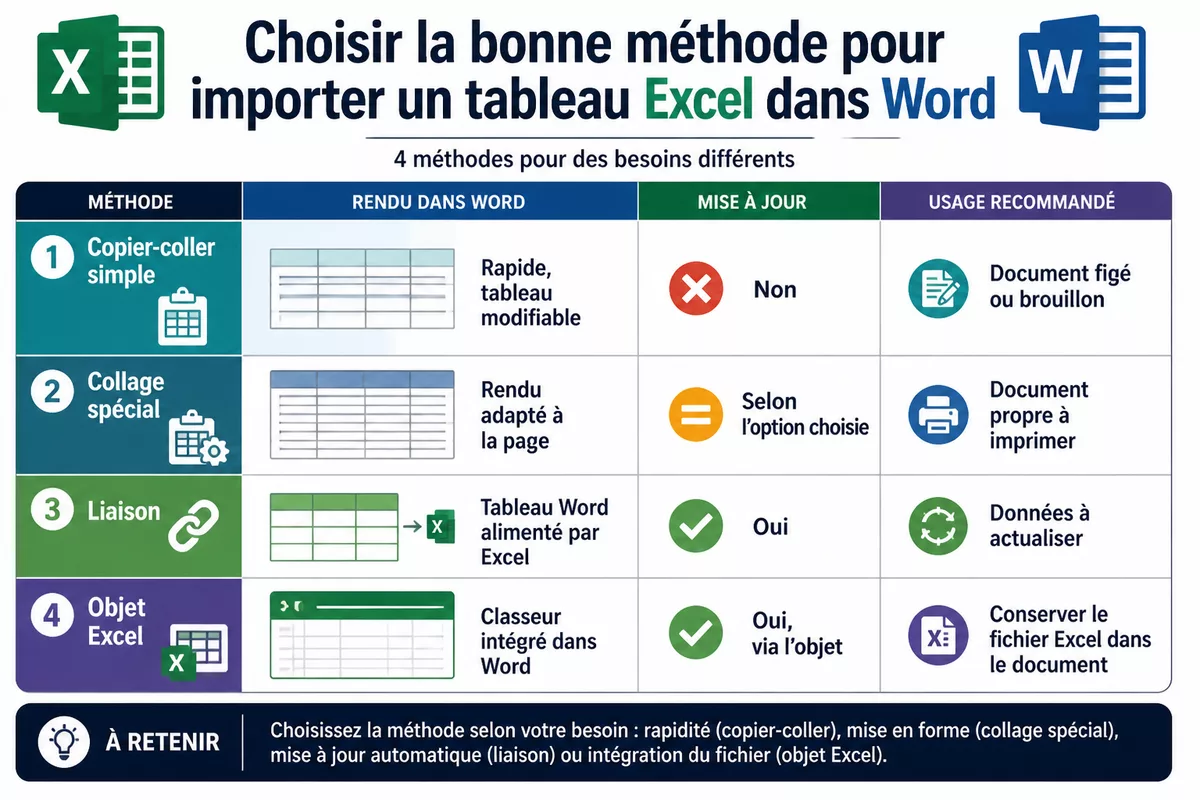
La bonne méthode ne se résume pas à “coller ou ne pas coller”. Un tableau Word natif, un tableau lié, un objet Excel intégré et une image figée ne servent pas le même besoin, ce qui signifie qu’un mauvais choix se paie souvent en retouches ou en perte de lisibilité.
| Méthode | Rendu | Modifiable | Mise à jour | À choisir si… |
|---|---|---|---|---|
| Copier-coller simple | Rapide, souvent propre | Oui | Non | Vous voulez aller vite et garder un tableau léger. |
| Collage spécial | Plus contrôlé | Oui, selon l’option | Non ou selon l’option | Vous voulez ajuster le rendu à la page Word. |
| Liaison | Dépend du style source | Oui, côté fichier source | Oui | Les données changent régulièrement dans Excel. |
| Objet Excel intégré | Classeur embarqué dans Word | Oui, selon la version | Oui, si l’objet reste disponible | Vous voulez garder le fichier Excel dans le document. |
- Choisissez le collage simple si le tableau doit rester facile à relire et à corriger.
- Choisissez le collage spécial si vous voulez ajuster le type de collage à l’objectif final.
- Choisissez la liaison si le tableau Word doit refléter les changements du fichier Excel.
- Choisissez l’objet intégré si vous voulez transporter le classeur avec le document Word.
Le bon choix n’est pas le plus riche visuellement, mais celui qui correspond à la vie du document : impression, édition ou mise à jour.
Comment copier un tableau Excel dans Word pas à pas ?
La copie simple est la voie la plus directe pour importer un tableau Excel dans Word quand vous voulez avancer vite. Elle convient bien quand le tableau doit rester lisible, éditable et détaché du fichier Excel d’origine.
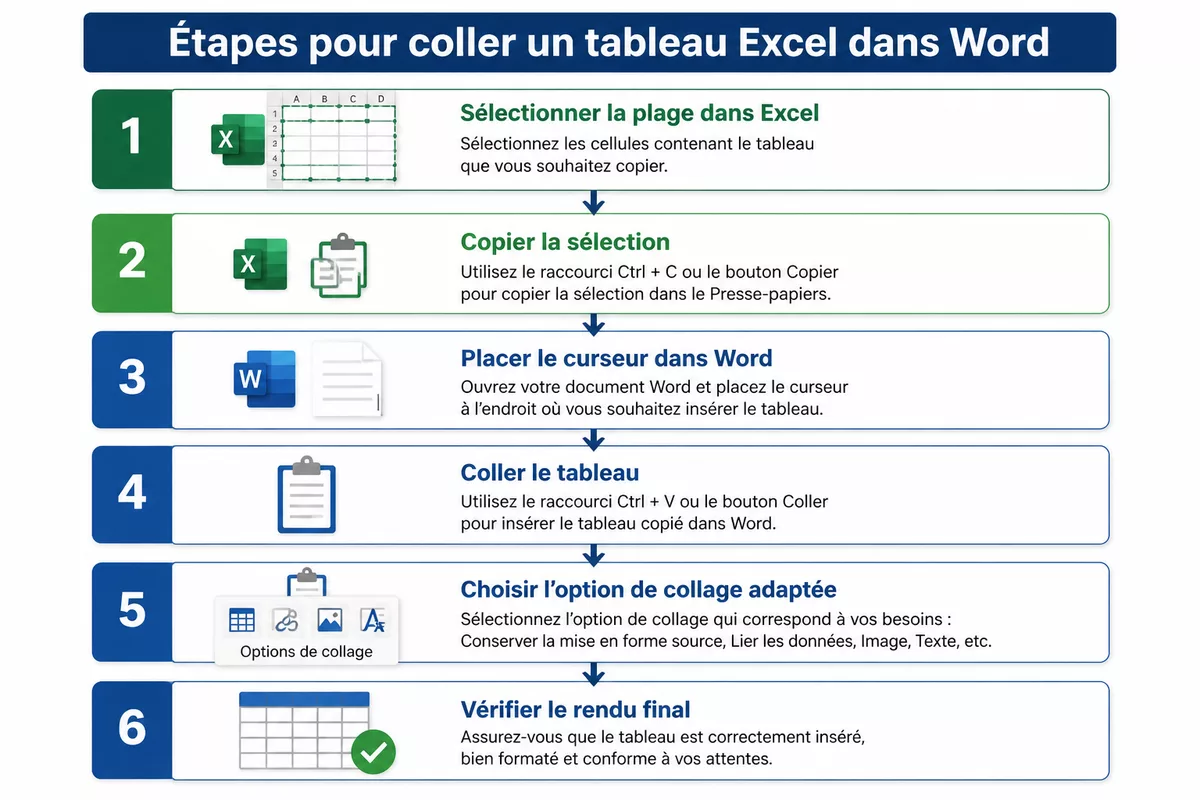
La procédure exacte reste simple, mais elle mérite d’être faite dans le bon ordre pour éviter les surprises de format. Si vous copiez une plage propre dès le départ, Word a beaucoup moins de chances de vous jouer un mauvais tour à l’arrivée.
- Ouvrez le fichier Excel et sélectionnez la plage de cellules à importer.
- Copiez la sélection avec le raccourci clavier ou avec le menu contextuel.
- Ouvrez le document Word et placez le curseur à l’endroit exact où doit apparaître le tableau.
- Collez le contenu dans Word en utilisant le collage classique ou l’option proposée après insertion.
- Si Word affiche plusieurs choix, prenez celui qui correspond à votre objectif : garder la mise en forme source, adopter le style du document ou coller sous une autre forme.
- Le collage classique suffit souvent pour un tableau simple et propre.
- Le collage avec option vous aide à éviter un rendu trop différent entre Excel et Word.
- La vérification finale doit se faire à l’écran et en aperçu avant impression.
Comment conserver la mise en forme du tableau importé ?
La mise en forme se conserve mieux quand vous choisissez une option de collage cohérente avec le document Word, puis quand vous ajustez la page au lieu de forcer le tableau à rentrer tout seul. Le piège classique consiste à tout laisser “en automatique” alors que Word et Excel n’interprètent pas la largeur, les marges et la police de la même manière.
Les problèmes les plus fréquents viennent d’un tableau trop large, d’une police modifiée ou d’un alignement qui bouge dès que Word réorganise la page. Autrement dit, la meilleure défense reste un trio très simple : format source, largeur contrôlée et mise en page adaptée.
- Conservez la mise en forme source si le tableau a déjà un style lisible dans Excel.
- Réduisez les marges de page avant de réduire la taille du texte.
- Passez en orientation paysage si le tableau dépasse clairement la largeur utile de la page.
- Dans un tableau Word natif, ajustez les colonnes depuis les outils de disposition pour éviter les coupes nettes.
- Vérifiez les bordures et les remplissages de cellules, car ce sont souvent eux qui dégradent le rendu final.
Quand la page Word est trop étroite, ce n’est pas le tableau qui est “mauvais” : c’est souvent la mise en page qui n’est pas encore adaptée.
Comment lier un tableau Excel à Word pour qu’il se mette à jour ?
La liaison relie Word au fichier Excel source, ce qui permet de récupérer les évolutions sans recopier le tableau à chaque changement. Cette méthode est idéale pour un document qui suit des chiffres vivants, mais elle repose sur un fichier source stable, bien nommé et accessible au même endroit.
Concrètement, la logique est simple : Word affiche les données d’Excel, et la mise à jour dépend de la qualité du lien entre les deux fichiers. Si vous devez ensuite automatiser davantage la présentation des données, le guide sur les tableaux dynamiques dans Word complète bien cette approche.
- Dans Excel, sélectionnez la plage que vous souhaitez lier.
- Copiez la sélection.
- Dans Word, placez le curseur à l’endroit de l’insertion.
- Ouvrez les options de collage et choisissez l’option qui crée une liaison avec la source Excel.
- Enregistrez les deux fichiers dans des emplacements stables pour éviter de casser le lien plus tard.
- Quand le tableau source change, mettez le lien à jour depuis Word si la mise à jour ne se fait pas seule.
- La liaison est utile pour les tableaux de suivi, de reporting ou de contrôle.
- Elle est moins confortable si le fichier Excel voyage souvent d’un dossier à l’autre.
- Elle devient fragile si le classeur source est renommé ou déplacé sans précaution.
La liaison est pratique quand les chiffres changent souvent, mais elle demande un fichier source stable et bien rangé.
Insérer un fichier Excel comme objet dans Word : quand est-ce utile ?
Insérer un fichier Excel comme objet dans Word revient à embarquer le classeur dans le document, au lieu de se contenter d’un simple collage. Cette méthode sert surtout quand vous voulez transporter le fichier avec Word, tout en gardant la possibilité de rouvrir ou de modifier le contenu Excel selon la version utilisée.
Dans la pratique, cette option est plus lourde qu’un collage simple, mais elle évite parfois d’avoir à gérer plusieurs fichiers séparés. Elle convient bien à un dossier où le tableau doit rester disponible même si la source Excel n’est plus à côté.
- Choisissez l’objet intégré si le fichier Word doit être autonome.
- Choisissez-le si vous devez conserver le classeur avec le document final.
- Évitez-le si vous cherchez un document léger, facile à imprimer et simple à envoyer.
Si votre objectif est surtout de diffuser un document propre à plusieurs personnes, le guide sur coéditer un document Word peut aussi vous aider à cadrer le partage.
Word sur Windows, Mac ou le web : quelles différences de collage ?
Les grandes logiques restent les mêmes, mais les intitulés exacts et le nombre d’options changent selon l’environnement Word. Word pour le web offre souvent moins de réglages fins que l’application de bureau, ce qui signifie qu’un tableau complexe y garde moins bien ses subtilités de mise en forme.

Sur Windows et Mac, vous avez en général accès aux options les plus complètes pour tester le collage, le collage spécial et la liaison. Si vous travaillez dans une équipe, la version utilisée par chacun compte aussi, car une même mise en forme peut bouger lorsqu’un document circule d’un poste à l’autre.
| Environnement | Ce qu’il faut surveiller | Conseil pratique |
|---|---|---|
| Word sur Windows | Options de collage généralement plus complètes | Testez plusieurs rendus si le tableau doit être imprimé. |
| Word sur Mac | Libellés parfois différents selon la version | Vérifiez le menu de collage avant de valider le rendu final. |
| Word pour le web | Réglages plus limités sur les tableaux complexes | Utilisez l’application de bureau si la mise en forme est critique. |
Si votre document passe de main en main, le guide sur travailler à plusieurs sur un document aide à limiter les écarts de version et les surprises de format.
Quels problèmes surviennent le plus souvent après l’import ?
Les problèmes les plus courants après un import Excel vers Word sont presque toujours les mêmes : tableau tronqué, police différente, lien cassé ou impression difficile à lire. Le bon réflexe consiste à diagnostiquer d’abord la cause visuelle, puis à corriger la mise en page avant de refaire toute l’opération.
Un tableau qui déborde n’a pas la même solution qu’un lien qui ne répond plus. Voilà pourquoi un petit diagnostic rapide évite de tourner en rond et vous fait gagner un temps précieux, surtout quand le document doit partir en PDF ou en impression.
| Symptôme | Cause probable | Action rapide |
|---|---|---|
| Tableau tronqué | Largeur trop importante pour la page | Passez en paysage, réduisez les marges ou raccourcissez les colonnes. |
| Police modifiée | Word a appliqué son style par défaut | Recollez avec la mise en forme source ou choisissez un collage plus neutre. |
| Lien cassé | Fichier Excel déplacé, renommé ou inaccessible | Restaurez l’emplacement du fichier source puis actualisez le lien. |
| Impression illisible | Tableau trop dense pour la page choisie | Simplifiez le tableau, changez d’orientation ou réduisez le nombre de colonnes visibles. |
- Si le tableau est trop large, commencez par la page et non par le texte.
- Si la mise en forme change, vérifiez l’option de collage avant de toucher aux cellules.
- Si le lien ne se met pas à jour, contrôlez l’emplacement du fichier source avant de chercher plus loin.
Quelle méthode utiliser selon votre besoin ?
Le bon réflexe consiste à partir du résultat attendu, puis à remonter vers la méthode la plus cohérente. Un document figé demande une logique différente d’un document vivant, et un classeur embarqué ne répond pas au même besoin qu’un simple tableau collé.
Si votre tableau doit ensuite quitter Word pour une autre plateforme, le guide sur exporter un document Word vers Google Docs peut servir de pont utile, surtout quand le format final doit rester propre d’un outil à l’autre.
| Votre besoin | Méthode conseillée | Pourquoi |
|---|---|---|
| Document figé pour impression | Copier-coller simple ou collage comme image si nécessaire | Le rendu reste stable et vous évitez les surprises de synchronisation. |
| Document éditable | Copier-coller simple ou collage spécial | Vous gardez la main sur le tableau dans Word sans dépendre du fichier source. |
| Données à actualiser régulièrement | Liaison avec Excel | Le contenu Word suit mieux les changements du tableau d’origine. |
| Fichier Excel à conserver dans le document | Objet Excel intégré | Le classeur reste embarqué dans Word, ce qui simplifie le partage du dossier. |
- Si le tableau sert à relire, imprimez ou publiez plutôt qu’à calculer, privilégiez la stabilité du rendu.
- Si le tableau change souvent, privilégiez la logique de lien plutôt que la copie manuelle.
- Si vous devez transmettre le fichier sans pièce jointe supplémentaire, l’objet intégré peut être plus pratique.
À retenir
- 📎 Le collage simple va vite et suffit souvent pour un tableau figé.
- 🔁 La liaison est la bonne piste quand les données Excel changent souvent.
- 🧱 L’objet intégré garde le fichier Excel dans Word, mais alourdit le document.
- 📐 La mise en page en paysage sauve souvent les tableaux trop larges.
- 🛠️ Les bugs les plus fréquents viennent du format, du lien ou de la largeur de page.
Questions fréquentes
Peut-on modifier un tableau Excel collé dans Word ?
Oui, mais le niveau de modification dépend de la méthode de collage. Un collage simple reste souvent éditable dans Word, alors qu’une image figée ne l’est pas. Si vous voulez corriger les chiffres après coup, il vaut mieux garder une version Excel à côté.
Comment éviter qu’un tableau Excel se coupe dans Word ?
Le plus efficace consiste à passer la page en orientation paysage, puis à réduire les marges avant de toucher au texte. Si le tableau reste trop large, il faut parfois simplifier les colonnes ou répartir le contenu sur plusieurs pages.
Faut-il choisir la liaison ou l’objet Excel ?
La liaison convient si vous voulez que Word suive les mises à jour du fichier source. L’objet intégré convient si vous voulez embarquer le classeur dans le document. Le premier est plus léger dans l’usage, le second est plus autonome.
Que faire si le lien Excel casse ?
Commencez par vérifier que le fichier Excel source existe toujours au même endroit et qu’il n’a pas été renommé. Si le chemin a changé, Word ne retrouve plus la source et la mise à jour devient impossible tant que le lien n’est pas rétabli.
Word pour le web suffit-il pour un gros tableau ?
Word pour le web peut dépanner, mais il offre souvent moins d’options fines que l’application de bureau. Pour un tableau complexe, avec beaucoup de colonnes ou une mise en forme sensible, mieux vaut basculer vers Word installé sur l’ordinateur.