

Créer un graphique en entonnoir ou une jauge dans Excel
Un graphique en entonnoir Excel sert à visualiser une progression par étapes qui perd progressivement des éléments, tandis qu’une jauge sert à afficher un indicateur unique face à une cible. Le premier répond à une logique de parcours, la seconde à une logique de seuil : c’est le critère décisif.
Dans Excel, le graphique en entonnoir devient natif dans les versions récentes, alors qu’une jauge se construit presque toujours à la main. Cette page vous aide à choisir le bon visuel, à préparer les données sans vous battre avec la feuille de calcul, puis à éviter les pièges qui rendent le résultat brouillon ou trompeur.
| 📌 | Définition : l’entonnoir montre des étapes successives qui diminuent ; la jauge montre un niveau unique face à une cible. |
| 🧭 | Bon usage : tunnel de vente, recrutement, parcours client ou validation pour l’entonnoir ; score, taux ou objectif pour la jauge. |
| ⚙️ | Version d’Excel : l’entonnoir peut être disponible nativement dans les versions récentes ; la jauge reste le plus souvent simulée. |
| ⚠️ | Risque principal : un visuel décoratif masque vite les données si l’ordre des étapes ou l’échelle n’est pas clair. |
| ✅ | Réflexe utile : préparez les données avant insertion et limitez couleurs, labels et effets. |
| 🔁 | Alternative : barres, Pareto ou radar si vous devez comparer plusieurs indicateurs. |
En bref
Le graphique en entonnoir Excel montre une progression qui se rétrécit d’étape en étape. Il sert surtout à repérer les pertes et les goulots d’étranglement.
La jauge affiche un indicateur unique par rapport à une cible. Elle devient utile quand la question métier est “où en suis-je ?”, pas “quelles étapes ai-je perdues ?”.
Dans Excel 2016 et les versions récentes, l’entonnoir peut être natif ; la jauge, elle, se construit presque toujours à la main.
Comment choisir entre un graphique en entonnoir et une jauge dans Excel ?
Le graphique en entonnoir Excel convient quand les données suivent un ordre d’étapes et que chaque ligne dépend de la précédente. La jauge convient quand une seule valeur doit être comparée à une cible. Si vous lisez une suite de pertes, choisissez l’entonnoir ; si vous lisez un niveau, choisissez la jauge.
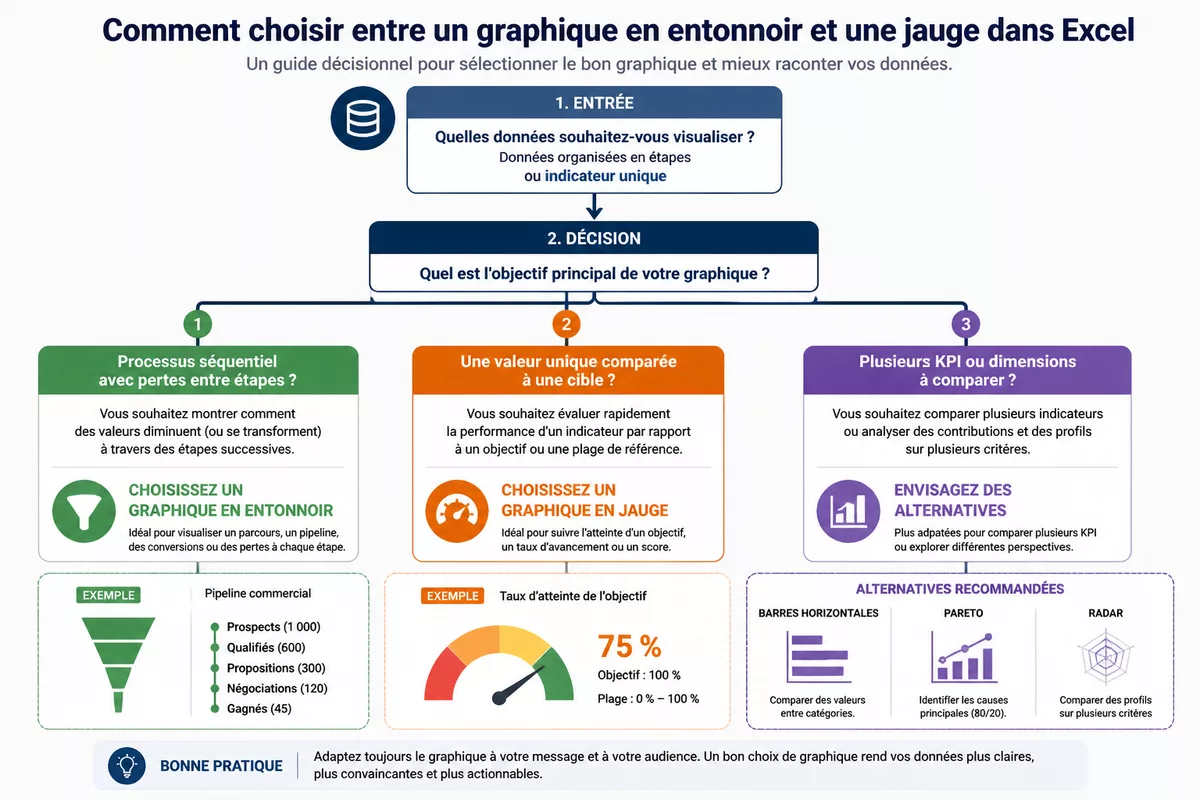
Le graphique en entonnoir raconte une histoire de décroissance, alors que la jauge raconte une position instantanée. Cette différence change tout, parce qu’un visuel clair doit épouser la question posée par vos données, pas l’inverse.
| Visuel | Quand l’utiliser | Limite |
|---|---|---|
| Graphique en entonnoir | Processus séquentiel, perte entre étapes, tunnel de conversion | Peu adapté à la comparaison de plusieurs KPI |
| Jauge | Un seul indicateur face à une cible ou à une plage | Ne raconte pas un parcours |
| Barres horizontales | Comparer plusieurs valeurs ou plusieurs équipes | Moins “symbolique” qu’une jauge |
| Pareto | Classer des causes par impact ou fréquence | Ne représente pas un entonnoir de conversion |
Un entonnoir raconte une chute d’étapes. Une jauge raconte un niveau, pas un parcours.
La règle simple pour ne pas se tromper
Si votre tableau de bord doit montrer des abandons successifs, l’entonnoir est le bon outil. Si votre lecteur veut surtout savoir si l’objectif est atteint, la jauge est plus directe et plus lisible.
Cette règle évite le piège classique du visuel “joli mais inutile”. Un graphique bien choisi fait gagner du temps au lecteur, tandis qu’un mauvais choix l’oblige à faire le calcul mental à votre place.
Quand utiliser un graphique en entonnoir ?
Le graphique en entonnoir est pertinent quand vous voulez visualiser une suite d’étapes ordonnées et la perte entre chaque étape. Dans Excel, c’est un très bon choix pour un tunnel de vente, un recrutement ou un parcours de validation, à condition que les données décrivent bien une progression décroissante.
- Tunnel de vente : prospects, leads qualifiés, rendez-vous, ventes.
- Recrutement : candidatures, présélection, entretiens, embauches.
- Parcours client : visites, paniers, commandes, réachat.
- Process interne : demandes reçues, demandes traitées, demandes clôturées.
Un graphique en entonnoir Excel devient trompeur si les étapes ne sont pas réellement successives ou si la logique métier ne décroît pas. Autrement dit, l’entonnoir n’est pas un décor : c’est la traduction visuelle d’une chaîne de conversion ou de filtrage.
Comment créer un graphique en entonnoir dans Excel 2016 et versions ultérieures ?
Dans les versions récentes d’Excel, le graphique en entonnoir se crée à partir d’une plage de données simple, organisée par étapes. Le point clé n’est pas seulement d’insérer le graphique, mais de fournir des valeurs cohérentes, dans le bon ordre, sans mélanger des étapes qui n’appartiennent pas au même processus.
Préparer les données
Une structure propre suffit souvent : une colonne pour les étapes, une colonne pour les valeurs. Si vous partez d’un exemple indicatif comme 1 000 prospects, 250 contacts qualifiés, 80 rendez-vous et 20 ventes, l’ordre doit rester identique à la logique du processus.
- Gardez des libellés courts et parlants.
- Classez les étapes du début vers la fin du parcours.
- Vérifiez que les valeurs reflètent réellement les pertes ou conversions.
Insérer le graphique
Sélectionnez la plage de données puis choisissez le type de graphique en entonnoir si votre version le propose. Le nom exact du menu peut varier selon le canal de mise à jour, mais le principe reste le même : Excel transforme une série d’étapes en visuel de progression.
- Sélectionnez les colonnes Étape et Valeur.
- Insérez le type Entonnoir s’il apparaît dans les graphiques disponibles.
- Contrôlez le sens de lecture et l’ordre des étapes.
- Ajoutez des étiquettes de données lisibles.
- Réduisez la palette de couleurs à l’essentiel.
Personnaliser le rendu
Une personnalisation sobre améliore la compréhension plus sûrement qu’un effet visuel spectaculaire. Un titre métier, des étiquettes claires et deux couleurs bien choisies valent mieux qu’un entonnoir bardé d’ombres et de dégradés.
Si les catégories semblent s’écraser ou si l’ordre ne correspond pas au processus réel, recommencez la préparation des données avant de toucher au format. Excel ne répare pas une structure floue ; il la rend seulement plus visible.
Comment créer un graphique en entonnoir dans les versions antérieures ?
Si votre Excel n’affiche pas le type Entonnoir, la méthode classique consiste à le simuler avec des barres empilées et une série d’espacement. Cette solution marche bien pour un tableau de bord fixe, mais elle demande plus de réglages et reste moins automatique qu’un entonnoir natif.
La méthode de contournement
- Préparez une colonne Étape, une colonne Valeur et une colonne d’espacement.
- Ajoutez des valeurs d’espacement pour centrer visuellement chaque barre.
- Insérez un graphique en barres empilées.
- Masquez la série d’espacement pour ne garder que l’effet entonnoir.
- Ajoutez les étiquettes et gardez un ordre de lecture cohérent.
La méthode par barres empilées est utile quand vous devez rester compatible avec une version plus ancienne. Elle reste cependant plus fragile qu’un entonnoir natif, surtout si les données changent souvent ou si plusieurs personnes modifient le fichier.
Comment créer une jauge dans Excel sans graphique natif ?
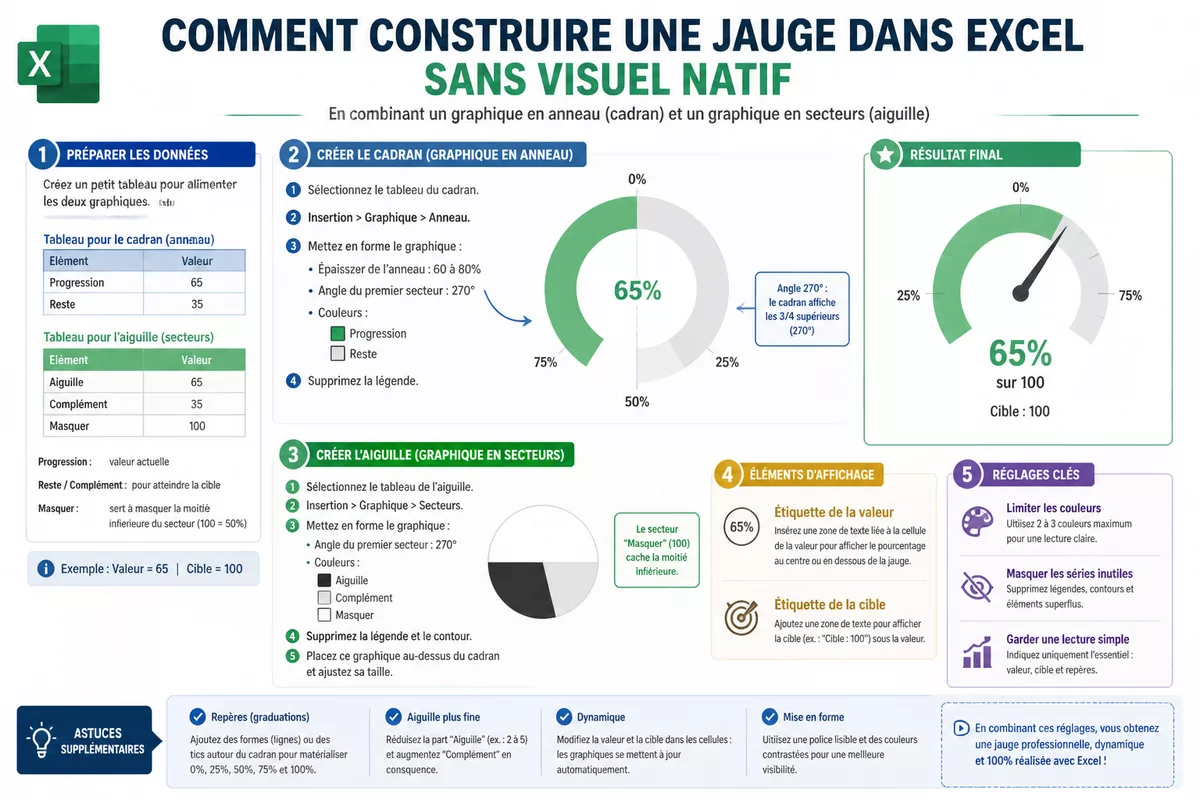
Excel ne propose pas de jauge native dans l’interface standard, donc la solution la plus courante consiste à la simuler avec un graphique en anneau pour la base et un graphique en secteurs pour l’aiguille. Le résultat peut être propre, à condition de limiter les couleurs et de garder une lecture immédiate de la valeur et de la cible.
Préparer la base de la jauge
La base sert à créer le demi-cercle ou l’arc visible de la jauge, puis à masquer la partie inutile pour conserver une forme de cadran. La structure exacte varie selon le modèle choisi, mais l’idée reste la même : un fond lisible, une zone utile et un repère visuel central.
- Définissez la valeur mesurée et la cible à afficher.
- Préparez les données de base pour le cadran.
- Insérez un graphique en anneau.
- Masquez les segments qui doivent rester invisibles.
Ajouter l’aiguille
L’aiguille se construit avec un graphique en secteurs qui sert de repère visuel et de positionnement. Si vous cherchez un pas-à-pas centré sur ce montage, le guide dédié à la jauge de performance dans Excel détaille le principe de cadran et de lecture de la mesure.
- Créez une série destinée à représenter l’aiguille.
- Placez la série sur le même axe visuel que la base.
- Réglez l’angle de départ pour aligner l’aiguille.
- Supprimez les éléments qui brouillent la lecture.
Soigner l’angle et les couleurs
La lisibilité d’une jauge dépend surtout de son angle de départ, de la hiérarchie des couleurs et de la place laissée au texte. Une jauge trop chargée perd son intérêt, parce qu’elle doit se lire d’un coup d’œil, pas se décrypter comme un casse-tête.
Quand préférer une alternative plus lisible ?
Si l’objectif est de comparer plusieurs indicateurs ou plusieurs périodes, ni l’entonnoir ni la jauge ne suffisent toujours. Un graphique en barres, un diagramme de Pareto ou un graphique radar peut être plus juste selon le besoin, et le bon choix dépend surtout du nombre de mesures à comparer.
Un bon graphique ne doit pas seulement être joli ; il doit éviter au lecteur de faire le calcul à votre place.
| Alternative | À privilégier si | Limite | Lecture |
|---|---|---|---|
| Barres horizontales | Vous comparez plusieurs valeurs ou plusieurs équipes | Moins symbolique qu’une jauge | Très rapide pour classer |
| Pareto | Vous voulez repérer les causes les plus lourdes | Ne montre pas une progression d’étapes | Excellent pour hiérarchiser |
| Graphique radar | Vous comparez plusieurs dimensions d’un même sujet | Peut devenir confus si trop d’axes s’ajoutent | Bon pour une vue multi-critères |
| Cartes KPI | Vous suivez quelques indicateurs isolés | Ne montre pas de relation entre étapes | Très efficace pour un tableau de bord |
Si vous hésitez entre plusieurs visuels, partez de la question métier avant de choisir l’outil. Pour une comparaison multi-critères, l’article sur le graphique radar dans Excel peut être plus adapté qu’une jauge solitaire.
Bonnes pratiques pour garder un visuel clair dans Excel
La lisibilité repose surtout sur la sobriété. Deux ou trois couleurs, des étiquettes visibles et une échelle cohérente suffisent souvent à transformer un visuel correct en visuel vraiment utile.
- Réduisez la palette à une couleur d’accent et une couleur neutre.
- Ajoutez des étiquettes de données lisibles sans zoom excessif.
- Évitez les effets 3D, les ombres lourdes et les dégradés décoratifs.
- Gardez des titres orientés métier, pas des titres purement techniques.
- Vérifiez la lecture à 80 % de zoom pour simuler l’usage réel.
Une bonne règle consiste à tester le graphique en une seule seconde de lecture. Si le message n’est pas clair sans explication orale, le visuel doit encore être simplifié.
Dépannage et limites fréquentes
Les blocages les plus courants viennent presque toujours de la version d’Excel, de l’ordre des données ou d’un excès de décoration. Avant de modifier dix paramètres, commencez par vérifier la structure source, parce que la plupart des erreurs viennent de la plage de données elle-même.
| Problème | Cause probable | Correction utile |
|---|---|---|
| Option Entonnoir absente | Version ou canal de mise à jour non compatible | Utiliser la méthode par barres empilées |
| Étapes inversées | Ordre des catégories mal préparé | Réordonner la colonne des étapes |
| Jauge illisible | Trop de couleurs ou trop d’éléments visibles | Simplifier le cadran et garder un accent unique |
| Plusieurs KPI sur une seule jauge | Mauvais choix de visuel | Passer à des barres, cartes ou un radar |
Une autre erreur fréquente consiste à vouloir forcer une jauge pour suivre plusieurs objectifs en même temps. Le résultat donne souvent un tableau de bord bavard, alors qu’un ensemble de cartes ou un graphique en barres rendrait le message plus net.
Sources utiles à consulter
| Source | Donnée utile | Usage concret | Vigilance |
|---|---|---|---|
| Documentation Microsoft Excel | Types de graphiques disponibles selon la version | Vérifier si l’entonnoir est proposé dans votre installation | Le menu exact peut varier selon le canal de mise à jour |
| Aide Microsoft sur les graphiques en anneau et en secteurs | Construction des graphiques de base | Simuler une jauge avec un cadran et une aiguille | Le montage reste une simulation, pas un type natif |
| Ressources Microsoft sur la mise en forme des graphiques | Étiquettes, couleurs et lisibilité | Alléger le visuel et améliorer la lecture | Le style ne doit jamais masquer la valeur |
À retenir
- 📈 L’entonnoir montre des étapes qui diminuent, pas un simple niveau.
- 🎯 La jauge sert surtout à lire un seuil unique en un coup d’œil.
- 🧩 Excel récent propose souvent l’entonnoir natif ; les versions anciennes passent par un contournement.
- 🪄 Une jauge reste une simulation : anneau, secteurs et réglages sobres sont indispensables.
- 🧭 Pour plusieurs KPI, des barres, des cartes ou un Pareto restent souvent plus lisibles.
Questions fréquentes
Excel 2016 affiche-t-il toujours un graphique en entonnoir ?
Non, la disponibilité dépend de la version installée et du canal de mise à jour. Si le type Entonnoir n’apparaît pas dans l’onglet Insertion, la méthode par barres empilées reste le contournement le plus simple.
Comment savoir si une jauge est pertinente ?
Une jauge est pertinente quand un seul indicateur doit être lu par rapport à une cible. Si votre lecteur doit comparer des étapes, plusieurs périodes ou plusieurs valeurs, un autre visuel sera plus clair.
Peut-on créer une jauge sans add-in ?
Oui, mais la jauge sera simulée avec un anneau et des secteurs. Le montage reste pratique pour un tableau de bord simple, à condition de garder peu de couleurs et un cadran lisible.
Pourquoi mon entonnoir semble-t-il inversé ?
L’inversion vient souvent de l’ordre des catégories ou d’une plage de données mal préparée. Reprenez la colonne des étapes et vérifiez que l’ordre correspond bien au processus réel.
Quelle alternative choisir pour plusieurs KPI ?
Pour plusieurs KPI, un graphique en barres, un tableau de bord à cartes ou un radar peut être plus lisible. Le bon choix dépend surtout du nombre de variables et du besoin de comparaison.