

Comment partager un fichier Excel en ligne sans perdre le contrôle
Partager un fichier Excel en ligne consiste à mettre le classeur dans un espace cloud, puis à donner un accès précis à d’autres personnes, en lecture, en commentaire ou en modification. La bonne méthode évite les versions multiples, les pièces jointes qui se baladent et les erreurs de collaboration.
Le vrai sujet n’est donc pas seulement “comment envoyer le fichier”, mais aussi quel outil choisir, quels droits accorder et quand il vaut mieux ne pas partager le classeur tel quel. Vous allez voir comment procéder depuis Excel desktop, Excel pour le web, OneDrive ou SharePoint, avec des réglages simples et des garde-fous utiles.
| 📌 | Définition : partager un fichier Excel en ligne, c’est donner accès à un classeur stocké dans le cloud. |
| ✅ | Utilité : tout le monde travaille sur la même version, sans pièces jointes en cascade. |
| 🔁 | Collaboration : commentaires, coédition et historique limitent les allers-retours. |
| 🔐 | Règle clé : choisir lecture, commentaire ou modification avant l’envoi. |
| ⚠️ | Vigilance : macros, données sensibles et fichiers lourds demandent plus de prudence. |
| 🛠️ | Action : enregistrer le classeur dans OneDrive, SharePoint ou un espace compatible avant de partager. |
En bref
Le plus simple pour partager un fichier Excel en ligne consiste à placer le classeur dans OneDrive, SharePoint ou Google Drive, puis à régler les droits avant l’envoi.
Le lien de partage convient pour aller vite, mais l’invitation par e-mail est plus propre quand il faut contrôler qui ouvre et qui modifie.
Quand le classeur contient des données sensibles, des macros VBA ou des zones à verrouiller, la prudence gagne toujours sur la facilité.
Pourquoi partager un fichier Excel en ligne ?
Partager un fichier Excel en ligne sert d’abord à travailler sur un même classeur au lieu de multiplier les copies. La méthode devient vite plus propre, parce que tout le monde part de la même base et que l’historique des versions reste centralisé. C’est le meilleur moyen d’éviter le classique “version_finale_v7_definitive.xlsx”.
Éviter les versions multiples
Quand un fichier circule par e-mail, chaque personne peut finir avec sa propre copie. En pratique, on perd du temps à comparer les changements, à fusionner les cellules et à comprendre quelle version fait foi. Le partage en ligne réduit ce bazar en gardant un seul fichier maître.
Collaborer en temps réel
La coédition permet à plusieurs personnes de travailler en même temps sur le même classeur, à condition que le fichier soit hébergé dans le cloud et ouvert dans un environnement compatible. Autrement dit, la collaboration devient fluide quand le stockage, le format et les droits sont alignés.
Centraliser l’historique et les commentaires
Un bon partage ne sert pas seulement à ouvrir le fichier, il sert aussi à retracer les changements et à retrouver une version antérieure si besoin. La logique ressemble beaucoup à travailler à plusieurs sur un document Word : même base, retours commentés, et suivi plus lisible. Cette centralisation évite bien des échanges inutiles.
Un classeur partagé n’est utile que s’il reste lisible, identifiable et restaurable.
Comment choisir entre OneDrive, SharePoint et Google Sheets ?
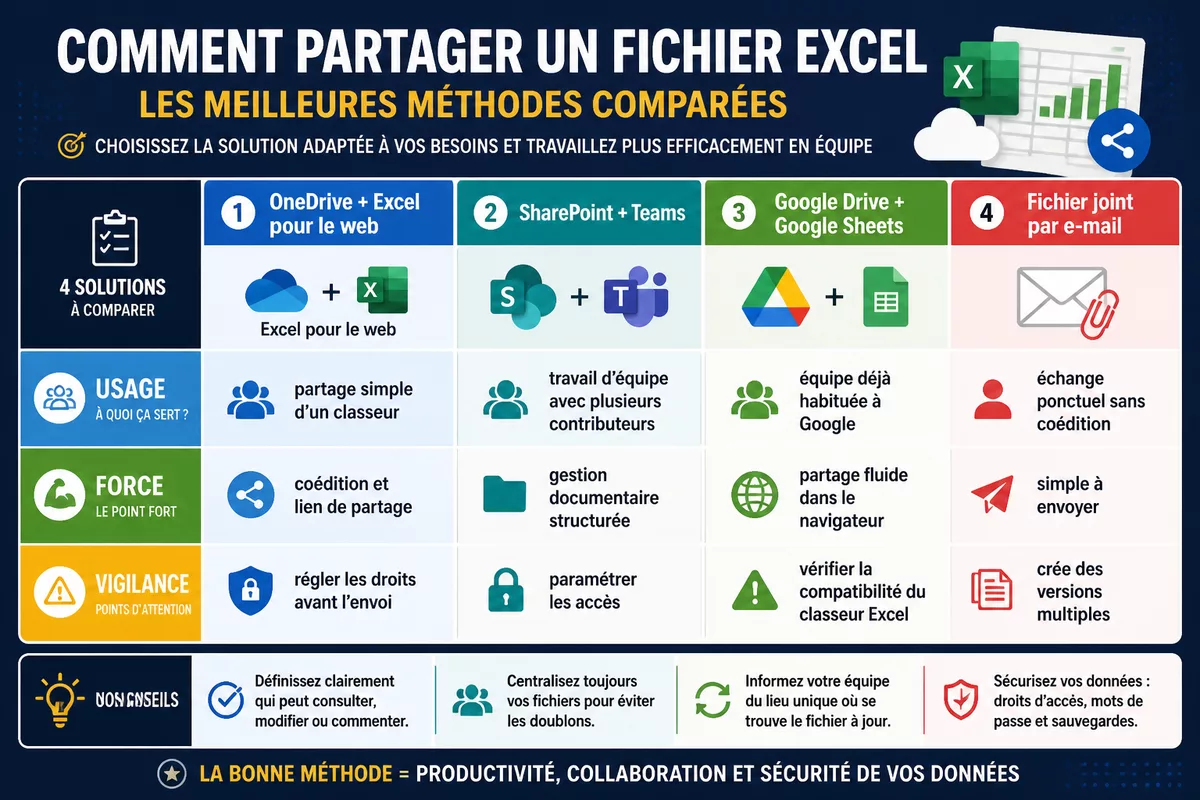
Le bon choix dépend surtout du niveau de contrôle souhaité et de l’environnement de travail. OneDrive convient bien à un partage simple autour d’un fichier, SharePoint et Teams cadrent mieux un travail d’équipe, et Google Sheets reste pertinent si le groupe travaille déjà dans l’écosystème Google. Le meilleur outil est celui qui colle au contexte, pas celui qui promet le plus de confort sur le papier.
| Solution | Quand l’utiliser | Atout principal | Point de vigilance |
|---|---|---|---|
| OneDrive + Excel pour le web | Partage simple d’un classeur avec quelques personnes | Accès rapide, coédition et lien de partage | Bien régler les droits avant l’envoi |
| SharePoint + Teams | Travail d’équipe avec plusieurs contributeurs | Gestion documentaire plus structurée | Demande une organisation d’équipe claire |
| Google Drive + Google Sheets | Équipe déjà habituée à Google | Partage fluide dans le navigateur | Vérifier la compatibilité du classeur Excel |
| Fichier joint par e-mail | Échange ponctuel sans coédition | Très simple à envoyer | Crée vite des versions multiples |
Dans Microsoft 365, le partage par lien ou par invitation passe souvent par OneDrive ou SharePoint, tandis que l’ouverture dans Excel pour le web facilite la coédition. Du côté Google, les outils de partage fonctionnent très bien dans Sheets, mais un classeur Excel complexe mérite toujours un test avant diffusion. Le bon réflexe consiste à vérifier le scénario réel, pas seulement le nom de la plateforme.
Comment partager un fichier Excel en ligne pas à pas ?
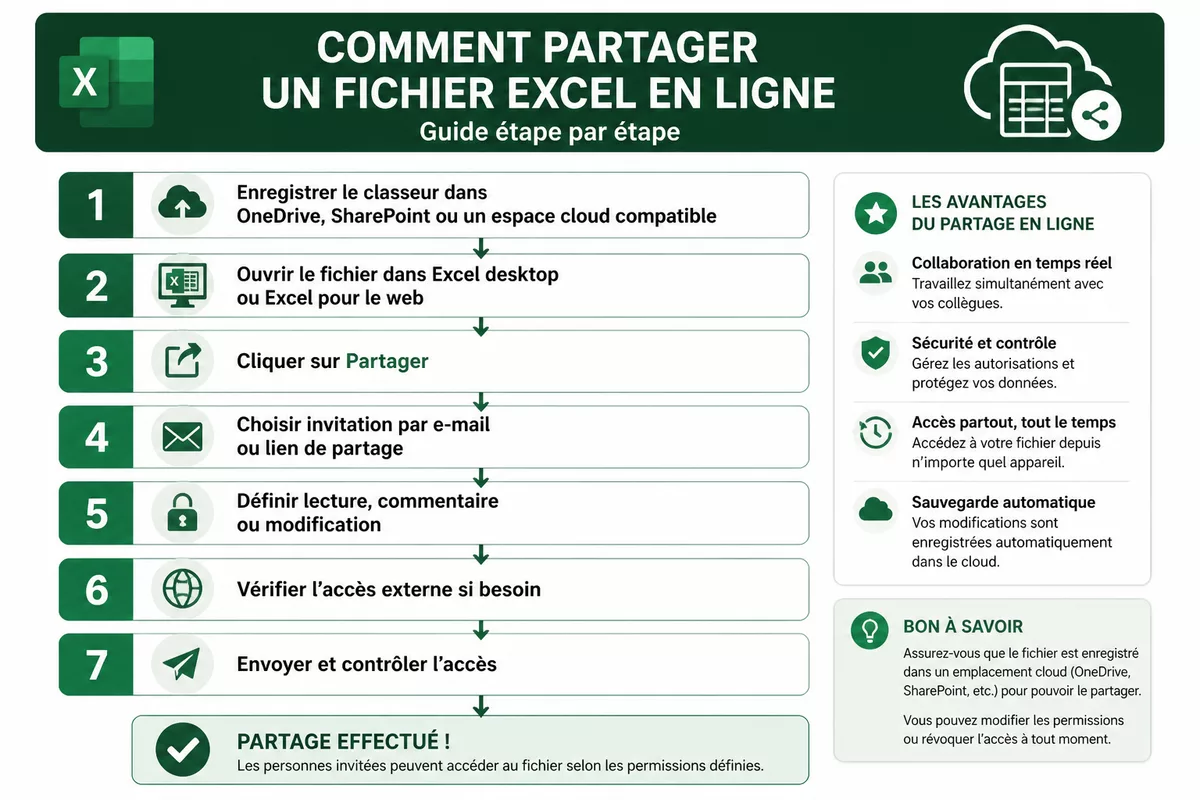
Partager un fichier Excel en ligne passe toujours par le même principe : enregistrer le classeur dans le cloud, ouvrir la commande de partage, choisir les droits d’accès, puis envoyer le lien ou l’invitation. La différence se joue surtout entre Excel desktop, Excel pour le web et OneDrive/SharePoint, mais la logique reste la même. Si le fichier n’est pas dans le cloud, la coédition devient vite bancale ou impossible.
- Enregistrer le classeur dans OneDrive, SharePoint ou un espace cloud compatible.
- Ouvrir le fichier dans Excel desktop ou dans Excel pour le web.
- Cliquer sur le bouton Partager ou Partager avec des personnes.
- Choisir entre une invitation par e-mail ou un lien de partage.
- Définir le niveau d’accès avant l’envoi : lecture, commentaire ou modification.
- Vérifier si l’accès externe est autorisé, surtout pour un client ou un partenaire.
- Envoyer le lien, puis contrôler que le bon destinataire ouvre bien le bon fichier.
Partager depuis Excel desktop
Dans Excel desktop, le partage fonctionne proprement si le classeur est déjà enregistré dans le cloud et si l’utilisateur est connecté au compte lié. Le bouton de partage permet ensuite de créer une invitation ou un lien, selon le contexte. Le point clé reste le stockage initial : sans cela, Excel desktop ne peut pas jouer le rôle de passerelle collaborative.
Partager depuis Excel pour le web
Excel pour le web simplifie la marche à suivre, parce que l’ouverture se fait déjà dans le navigateur. Le partage s’appuie alors sur le même fichier, sans passage par des copies locales qui se contredisent. C’est souvent le chemin le plus direct pour travailler à plusieurs sans se taper la main.
Partager depuis OneDrive ou SharePoint
Le partage depuis OneDrive ou SharePoint est souvent le plus logique quand le fichier vit déjà dans une bibliothèque documentaire. Vous ouvrez le document, vous sélectionnez le partage, puis vous réglez les accès avant l’envoi. Cette méthode est pratique quand l’organisation veut garder la main sur les droits et la révocation d’accès.
Partager avec des personnes externes
Le partage externe demande un peu plus de prudence, parce qu’un client, un prestataire ou un partenaire ne doit voir que ce qui lui est utile. L’invitation par e-mail reste souvent plus sûre qu’un lien large, surtout si le fichier contient des données sensibles. Plus l’accès est ciblé, plus le contrôle reste net.
- Privilégier une invitation nominative quand le fichier contient des données internes.
- Utiliser un lien de lecture seule si la personne doit seulement consulter.
- Tester l’ouverture avec un compte externe avant d’envoyer un document critique.
- Révoquer l’accès dès que la mission est terminée.
Quels droits d’accès faut-il régler ?
Les droits d’accès déterminent ce qu’un destinataire peut faire avec le classeur. Lecture seule permet de consulter sans modifier, commentaire autorise les retours sans toucher aux cellules, et modification ouvre la coédition. Sur un fichier sensible, le bon réflexe consiste à donner le minimum utile, puis à élargir seulement si besoin.

| Droit | Ce que la personne peut faire | Quand l’utiliser | Vigilance |
|---|---|---|---|
| Lecture seule | Ouvrir et consulter le fichier | Présentation, validation, simple partage d’information | Éviter toute modification involontaire |
| Commentaire | Ajouter des remarques sans éditer les cellules | Relecture, revue de données, feedback | Bien distinguer commentaire et correction |
| Modification | Modifier le classeur en coédition | Travail d’équipe en temps réel | Réserver cet accès aux personnes concernées |
| Accès révoqué | Plus d’ouverture possible après retrait | Fin de mission, changement d’équipe, erreur d’envoi | Vérifier que le retrait est bien effectif |
Le partage par lien est rapide, mais un lien qui circule mal peut vite élargir l’accès au-delà du besoin réel. L’invitation par e-mail est plus précise, parce qu’elle permet d’identifier les personnes et de garder un suivi plus net. Un lien de partage n’est pas un laissez-passer permanent.
Donner le bon droit au bon moment évite bien plus d’erreurs que n’importe quel rattrapage après coup.
Comment collaborer sans casser le classeur ?
La collaboration fonctionne bien quand le classeur est préparé pour ça. Un fichier clair, des zones modifiables identifiées, des formules protégées et un historique des versions réduisent les accidents. Le partage en ligne ne corrige pas un classeur brouillon ; il amplifie juste ses défauts plus vite.
Historique des versions et restauration
L’historique des versions sert à revenir en arrière si une modification pose problème. C’est précieux quand plusieurs personnes travaillent en parallèle, à l’instar d’un document collaboratif dans Word, où la traçabilité évite de repartir de zéro. La restauration reste un filet de sécurité, pas une excuse pour laisser le fichier dériver.
Commentaires et suivi des changements
Les commentaires sont utiles quand le besoin consiste à relire, valider ou demander une correction sans toucher aux cellules. Ils réduisent les messages dispersés dans les e-mails et les discussions hors sujet. Dans un classeur bien pensé, la zone de commentaire devient presque un carnet de bord.
Éviter les conflits de modification
Les conflits apparaissent quand plusieurs personnes modifient la même zone sans règle commune. Ils deviennent moins fréquents si les rôles sont clairs, si les zones de saisie sont limitées et si les formules critiques restent verrouillées. Une coédition sereine repose autant sur la discipline d’équipe que sur l’outil lui-même.
Préparer le fichier avant le partage
Un classeur propre commence souvent par un petit ménage : retirer les doublons, filtrer les données inutiles et séparer ce qui doit être lu de ce qui doit être saisi. Les pages sur supprimer les doublons avant partage et utiliser la fonction FILTRE donnent déjà de bons réflexes pour nettoyer le tableau avant diffusion. Un fichier plus simple se partage mieux, se lit plus vite et se casse moins facilement.
- Supprimer les brouillons et les onglets inutiles.
- Vérifier les formules, liens externes et cellules vides critiques.
- Isoler les zones de saisie des zones de calcul.
- Limiter les couleurs et conventions ambiguës.
Quelles limites faut-il connaître avant de partager ?
Partager un fichier Excel en ligne n’est pas la bonne réponse à tous les cas de figure. Les macros VBA, les classeurs très lourds, les données sensibles ou les besoins de contrôle strict peuvent rendre la coédition risquée ou peu pratique. Quand la priorité est la maîtrise, il vaut parfois mieux restreindre, simplifier ou changer de mode d’échange.
- Macros VBA : un classeur qui dépend fortement d’automatisations locales mérite un test sérieux avant partage.
- Fichiers lourds : les gros classeurs se synchronisent parfois moins bien et fatiguent plus vite les utilisateurs.
- Données sensibles : les informations confidentielles demandent un accès limité et une révision des droits.
- Contrôle strict : si chaque modification doit être validée, la coédition libre devient rarement adaptée.
Sur un fichier à enjeu, la protection d’une feuille ou d’une plage de cellules reste souvent une brique utile, en complément du partage. Le guide sur protéger une feuille Excel aide à verrouiller ce qui ne doit pas être modifié. Le partage et la protection ne s’opposent pas ; ils se complètent.
Quelles erreurs faut-il éviter quand on partage un Excel en ligne ?
Les problèmes les plus fréquents ne viennent pas du bouton Partager, mais d’un mauvais réglage avant l’envoi. Un accès trop large, un fichier non préparé ou une mauvaise version suffisent à créer du désordre. Le plus coûteux n’est pas de partager, c’est de corriger un partage mal pensé.
- Envoyer le mauvais droit d’accès : un simple destinataire peut se retrouver éditeur sans le vouloir.
- Partager un fichier local : la coédition ne marche pas correctement si le classeur n’est pas dans le cloud.
- Oublier les cellules sensibles : des formules ou données critiques restent modifiables à tort.
- Ignorer les incompatibilités : un fichier trop complexe peut perdre en fiabilité dans le navigateur.
- Ne pas tester l’accès externe : un client peut recevoir un lien valide mais sans les bons droits.
La bonne méthode consiste donc à tester l’ouverture, vérifier les droits et contrôler l’apparence du fichier après partage. Ce petit aller-retour évite les surprises du type “je n’ai pas le bon accès” ou “la formule ne réagit plus comme prévu”. Un test de cinq minutes peut économiser une heure de dépannage.
Quelles bonnes pratiques pour un partage propre et durable ?
Un partage propre se prépare comme un petit dossier de production. Le nom du fichier, la structure des onglets et la règle d’usage pour les collaborateurs comptent presque autant que la commande de partage elle-même. Un classeur partagé doit se comprendre sans deviner.
- Nommer clairement le fichier : un nom lisible limite les confusions entre versions.
- Structurer les onglets : un onglet d’accueil, un onglet de saisie et un onglet de calcul simplifient la lecture.
- Délimiter les zones modifiables : les cellules ouvertes au travail collectif doivent être visibles d’un coup d’œil.
- Documenter les règles : une note rapide suffit souvent pour dire qui modifie quoi et où.
- Surveiller les changements : un contrôle régulier évite les dérives silencieuses.
La protection des feuilles reste un vrai plus quand certaines cellules ne doivent jamais être touchées. La logique de verrouillage n’empêche pas de collaborer, elle évite seulement de confondre les zones de saisie et les zones critiques. Protéger ce qui doit rester fixe rend le reste plus simple à partager.
Sources utiles à consulter
Les réglages de partage changent parfois selon la version de Microsoft 365, le type de compte ou les politiques de l’organisation. Pour vérifier une option précise, mieux vaut passer par la documentation officielle plutôt que de se fier à une capture trouvée au hasard. C’est le seul moyen de valider le partage réel, pas une description approximative.
- Microsoft Support — partager un classeur dans Excel pour le web : utile pour vérifier la commande de partage, la coédition et les droits associés.
- Microsoft Support — partager des fichiers et dossiers OneDrive : utile pour gérer les personnes spécifiques et la révocation d’accès.
- Aide Google Drive — partager des fichiers ou dossiers : utile si votre équipe travaille dans Google Drive ou Google Sheets.
À retenir
- 📁 Le partage en ligne marche mieux avec un fichier unique stocké dans le cloud.
- 🔐 Les droits d’accès doivent être réglés avant l’envoi, pas après.
- 👥 La coédition exige un classeur propre, lisible et pensé pour plusieurs mains.
- ⚠️ Les macros, les données sensibles et les fichiers lourds méritent une prudence renforcée.
- 🧭 Le bon outil dépend du contexte : OneDrive, SharePoint ou Google Sheets.
Vos questions
Peut-on partager un fichier Excel sans OneDrive ?
Oui, mais la coédition en ligne devient plus limitée si le fichier n’est pas dans un espace cloud compatible. Sans OneDrive, SharePoint ou un service équivalent, on retombe souvent sur l’envoi de copies, donc sur les risques de versions multiples.
Quelle différence entre lien de partage et invitation par e-mail ?
Le lien de partage est plus rapide à diffuser, mais il circule plus facilement. L’invitation par e-mail est plus précise, car elle cible des personnes identifiées et facilite le contrôle des accès.
Comment empêcher quelqu’un de modifier les formules ?
Le plus simple consiste à verrouiller les cellules de calcul et à réserver l’édition aux zones de saisie. La protection d’une feuille Excel aide justement à distinguer ce qui peut être modifié de ce qui doit rester fixe.
Pourquoi mon collègue voit-il une copie du fichier ?
Ce cas arrive souvent quand le fichier a été envoyé comme pièce jointe ou quand il n’est pas réellement hébergé dans le cloud. Pour éviter ça, il faut passer par un vrai partage en ligne et vérifier que tout le monde ouvre le même classeur.
Que faire si deux personnes modifient en même temps ?
Si le fichier est prévu pour la coédition, l’outil gère souvent la simultanéité. Si les modifications se croisent mal, il faut réduire les zones partagées, clarifier les rôles et, au besoin, revenir à une version antérieure.