
Comment créer une to-do list sur Excel, pas à pas
Créer une to-do list Excel, c’est transformer une feuille classique en tableau de pilotage : chaque tâche reçoit une échéance, un statut et un repère visuel, puis Excel calcule le retard ou l’avancement à votre place. L’erreur à éviter est simple : empiler des lignes sans colonne dédiée, parce qu’une liste sans structure devient vite un brouillon.
La bonne méthode dépend surtout de la version d’Excel et du niveau de suivi attendu. L’idée reste la même : préparer un vrai tableau, ajouter une solution de statut compatible avec votre version, puis automatiser la lecture avec des formules et de la mise en forme conditionnelle.
| 📌 | Définition : une to-do list Excel est un tableau de tâches avec statut, date et suivi visuel. |
| 🧱 | Base utile : une ligne par tâche, des colonnes fixes et un tableau Excel filtrable. |
| ☑️ | Suivi : cases à cocher, liste Oui/Non ou VRAI/FAUX selon la version d’Excel. |
| ⚙️ | Automatisation : statut, retard et progression peuvent être calculés sans saisie répétée. |
| 🎨 | Lisibilité : la mise en forme conditionnelle rend les tâches terminées ou en retard visibles d’un coup d’œil. |
| 🤝 | Partage : OneDrive ou SharePoint facilite la coédition et le travail à plusieurs. |
En bref
Une to-do list Excel utile repose sur un vrai tableau, pas sur une suite de lignes bricolées à la main. Le tableau doit contenir au minimum la tâche, l’échéance et un statut exploitable.
La version d’Excel compte beaucoup, car la case à cocher n’est pas toujours l’option la plus simple. Une alternative en VRAI/FAUX ou en liste déroulante fait souvent le même travail, sans prise de tête.
La progression globale devient vite pratique dès qu’un tableau contient plusieurs tâches. Un pourcentage d’avancement, quelques couleurs et un tri par date changent franchement la lecture quotidienne.
Le partage fonctionne mieux avec un fichier propre, dupliqué et stocké en ligne. OneDrive ou SharePoint évitent de multiplier les versions “finales_v3_bis”, ce qui fait gagner un temps fou.
Pourquoi choisir Excel pour une to-do list ?
Excel fonctionne très bien pour une to-do list quand le besoin dépasse la simple note sur papier. Le tableur sert à trier, filtrer, calculer et partager les tâches dans un seul fichier, ce qui en fait une base solide pour un usage personnel, un projet ponctuel ou une petite équipe.
Une to-do list Excel est surtout intéressante quand la liste doit rester simple à modifier tout en devenant un mini tableau de bord. Les tâches ne sont pas seulement “à faire” ou “faites” : elles peuvent aussi porter une catégorie, une priorité, une date limite et un niveau d’urgence.
Les avantages concrets d’une liste de tâches sur Excel
- Une ligne = une tâche, donc la lecture reste propre et stable.
- Les filtres permettent d’isoler les tâches urgentes, terminées ou par catégorie.
- Les formules calculent le statut et la progression sans recalcul manuel.
- La mise en forme conditionnelle rend les retards visibles immédiatement.
- Le fichier peut servir de base unique pour un usage solo ou partagé.
Pour quels usages cette solution est la plus adaptée
- Suivi de tâches personnelles avec échéances simples.
- Organisation d’un projet court avec plusieurs étapes.
- Planification hebdomadaire pour une petite équipe.
- Liste de contrôle pour un événement, un déménagement ou une procédure interne.
Si le besoin ressemble davantage à un tableau de suivi qu’à une simple liste, Excel prend un avantage net. Pour un usage ultra rapide sur mobile ou pour des rappels très orientés agenda, une application dédiée peut rester plus confortable.
Comment créer une to-do list sur Excel ? Les étapes
La méthode la plus fiable consiste à partir d’un tableau simple, puis à ajouter les automatismes un par un. Une to-do list Excel bien pensée doit rester modifiable en trois clics, sinon elle finit abandonnée au bout de quelques jours.
- Créer un nouveau classeur et nommer la feuille de manière claire, par exemple “Tâches”.
- Ajouter les colonnes essentielles : tâche, catégorie, priorité, échéance, terminé, statut et progression.
- Sélectionner la plage puis la transformer en tableau Excel pour activer les filtres et garder une structure propre.
- Choisir le mode de suivi des tâches selon la version d’Excel : case à cocher, liste Oui/Non ou VRAI/FAUX.
- Ajouter les formules de statut, de retard et de progression globale.
- Appliquer la mise en forme conditionnelle pour colorer les tâches terminées, en retard ou prioritaires.
- Enregistrer le modèle, puis dupliquer le fichier pour chaque nouveau projet.
Cette logique évite le piège classique du fichier “fait à la main” qui devient vite illisible. Le vrai gain vient du couple tableau + formules, parce que les filtres, les tris et les couleurs parlent tout de suite au cerveau.
Quelle structure de tableau faut-il préparer ?
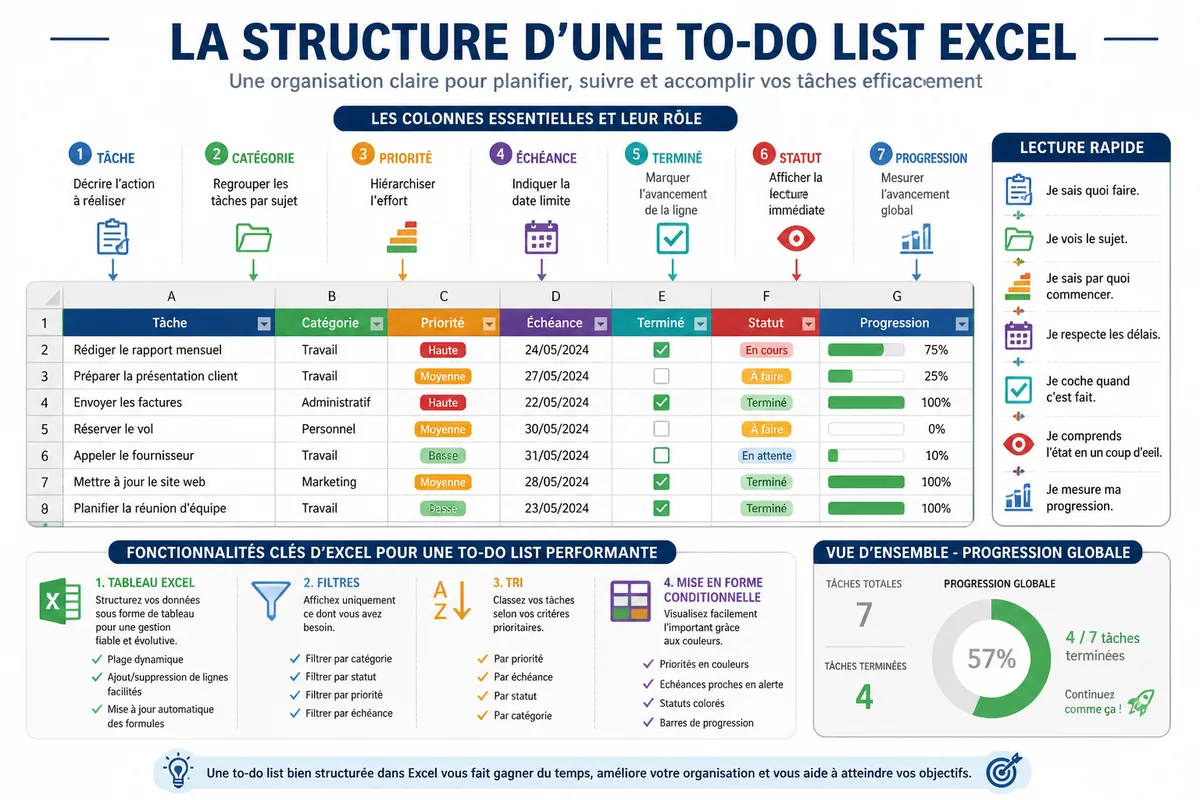
La structure du tableau est la partie la plus importante, car elle conditionne tout le reste. Une to-do list Excel lisible s’appuie sur quelques colonnes bien choisies, pas sur une forêt de champs inutiles qui compliquent la saisie.
| Colonne | Rôle | Conseil pratique |
|---|---|---|
| Tâche | Décrire l’action à réaliser | Rester court et précis, sans phrase longue |
| Catégorie | Regrouper les tâches par sujet | Utiliser quelques valeurs fixes comme “Admin”, “Client”, “Perso” |
| Priorité | Hiérarchiser l’effort | Employer une échelle simple : Haute, Moyenne, Basse |
| Échéance | Indiquer la date limite | Appliquer un vrai format date, pas du texte libre |
| Terminé | Marquer l’avancement de la ligne | Choisir VRAI/FAUX, Oui/Non ou une case à cocher |
| Statut | Afficher la lecture immédiate | Automatiser avec une formule plutôt que saisir à la main |
| Progression | Mesurer l’avancement global | Formater la cellule en pourcentage |
Transformer la plage en tableau Excel
Le passage en tableau Excel change la donne, parce que les filtres, la mise en forme structurée et les formules recopiées automatiquement deviennent plus fiables. Les colonnes restent alignées même quand le fichier grandit, ce qui évite les décrochages de formule.
Avant de valider, vérifiez trois points très simples : les en-têtes sont clairs, la colonne Échéance est bien en date, et la colonne Terminé reste uniforme. Un tableau propre au départ épargne une bonne dose de bricolage ensuite.
Ajouter les formats de base
- Fixer une largeur de colonne lisible, surtout pour la tâche et la catégorie.
- Formater les dates d’échéance avec un style homogène.
- Activer les filtres sur chaque colonne du tableau.
- Éviter les cellules fusionnées, qui cassent souvent le tri et les calculs.
Quelle version d’Excel choisir pour les cases à cocher ?
La bonne réponse dépend surtout de votre version d’Excel et du niveau de confort recherché. Si la case à cocher est disponible et simple à mettre en place, c’est pratique ; sinon, une valeur VRAI/FAUX ou une liste déroulante Oui/Non donne le même résultat de suivi, sans vous bloquer.
| Version / contexte | Méthode conseillée | Point de vigilance |
|---|---|---|
| Excel Microsoft 365 sur ordinateur | Case à cocher ou suivi binaire | Vérifier les options disponibles selon la configuration |
| Excel pour le web | Liste déroulante Oui/Non ou VRAI/FAUX | Prévoir une solution compatible avec la coédition en ligne |
| Version de bureau plus ancienne | VRAI/FAUX avec mise en forme conditionnelle | Éviter une mise en place trop dépendante des contrôles d’interface |
La bonne stratégie consiste à prévoir une alternative dès le départ. Une to-do list Excel ne doit pas dépendre d’une seule option d’interface, sinon le modèle devient fragile dès que le fichier change de version ou d’environnement.
Si une case à cocher n’est pas accessible, la colonne Terminé peut contenir “Oui” et “Non”, ou VRAI et FAUX. Le tableau reste alors exploitable, les formules continuent de fonctionner et l’équipe garde une lecture simple.
Comment automatiser le statut et la progression ?
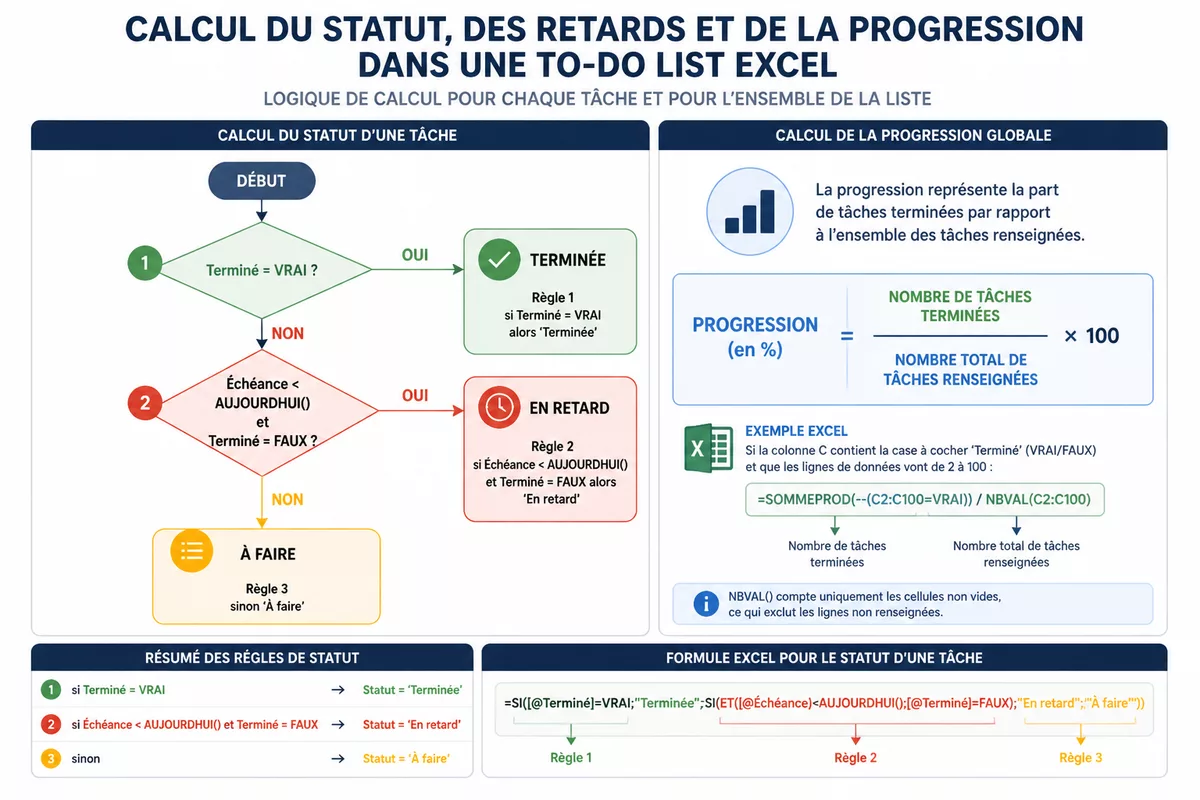
L’automatisation est la partie qui transforme la to-do list Excel en vrai outil de pilotage. Le statut, le retard et la progression globale peuvent être calculés à partir d’une seule colonne de terminaison et d’une date d’échéance, ce qui réduit les oublis de saisie.
Formule de statut simple
Quand la colonne Terminé contient VRAI ou FAUX, une formule peut afficher un statut lisible sans action supplémentaire. =SI([@Terminé];"Terminée";SI([@Échéance]<AUJOURDHUI();"En retard";"À faire")) fonctionne bien sur un tableau structuré ; si la colonne utilise “Oui” et “Non”, remplacez VRAI par “Oui”.
Cette logique garde le fichier lisible, parce qu’un statut texte est plus parlant qu’une cellule remplie à moitié ou qu’une couleur isolée. La formule reste à adapter selon le choix de saisie, mais le principe ne change pas.
Détection des échéances dépassées
Une tâche devient en retard quand l’échéance est passée et que la ligne n’est pas marquée comme terminée. Cette règle simple évite les faux positifs, surtout dans une liste où certaines tâches peuvent être préparées à l’avance sans être encore validées.
Calcul du pourcentage d’avancement global
Le pourcentage d’avancement compare le nombre de tâches terminées au nombre total de tâches renseignées. Par exemple, si 9 tâches sont terminées sur 12, l’avancement global atteint 75 % ; cet exemple reste purement illustratif, mais il montre le calcul à appliquer.
=SIERREUR(NB.SI(Tableau1[Terminé];VRAI)/NBVAL(Tableau1[Tâche]);0) donne une base simple quand la colonne Terminé utilise VRAI/FAUX. Une autre écriture reste possible avec “Oui” et “Non”, à condition d’aligner la formule sur le contenu exact de la cellule.
Une to-do list Excel robuste commence par une règle simple : une ligne = une tâche, un statut = une action.
Ce type d’automatisation évite les doublons de logique. La cellule de saisie garde le rôle de mémoire, tandis que la colonne Statut joue le rôle de lecture rapide.
Quelle alternative choisir : Excel, Microsoft To Do ou Trello ?
Le meilleur choix dépend du besoin réel, pas du nom de l’outil. Excel convient très bien quand la liste doit calculer, trier et partager des données ; Microsoft To Do reste plus fluide pour une liste personnelle simple ; Trello devient plus naturel quand le suivi visuel en colonnes compte davantage que les formules.
| Solution | Atout principal | Limite | Pour quel usage ? |
|---|---|---|---|
| Excel | Calcul, tri, filtre, progression | Demande un minimum de structure | Suivi détaillé, tableau de bord, collaboration légère |
| Microsoft To Do | Simplicité immédiate | Moins adapté aux calculs et tableaux personnalisés | Liste personnelle rapide et rappels simples |
| Trello | Lecture visuelle par colonnes | Moins orienté formule et reporting | Suivi d’équipe avec cartes et étapes |
Excel prend l’avantage dès qu’un suivi chiffré devient utile. Microsoft To Do reste plus léger pour l’exécution quotidienne, tandis que Trello s’impose quand le flux de travail ressemble à un tableau d’étapes.
Si l’objectif consiste surtout à gérer des échéances, des priorités et un pourcentage d’avancement, Excel garde beaucoup de sens. Si l’objectif vise surtout la rapidité d’usage, une application dédiée peut être plus confortable.
Comment rendre la liste lisible et prioriser les tâches ?
La lisibilité change tout, parce qu’une to-do list Excel doit se comprendre en un coup d’œil. La mise en forme conditionnelle, les couleurs par priorité et les filtres par catégorie transforment un tableau plat en vrai outil de décision.
Pour aller plus loin sur la logique des couleurs, vous pouvez consulter ce guide sur la mise en forme conditionnelle avancée dans Excel, surtout si vous souhaitez rendre les écarts visibles sans multiplier les colonnes.
Règles de mise en forme simples à appliquer
- Vert pour les tâches terminées.
- Rouge pour les tâches en retard.
- Orange ou jaune pour les échéances proches.
- Gris pour les tâches archivées ou secondaires.
Critères concrets pour prioriser
- Priorité haute si la tâche bloque un autre travail.
- Priorité moyenne si la tâche reste importante mais non urgente.
- Priorité basse si la tâche peut attendre sans conséquence immédiate.
- Catégorie si plusieurs projets partagent le même fichier.
Si le tableau devient long, la fonction FILTRE dans Excel aide à isoler les tâches d’une catégorie ou d’un responsable sans casser le fichier source. Cette approche évite de créer plusieurs versions du même document pour chaque besoin.
Comment partager et collaborer sans casser le fichier ?
Le partage fonctionne bien quand le fichier reste simple, propre et stocké au bon endroit. Une to-do list Excel collaborative gagne beaucoup à passer par OneDrive ou SharePoint, parce que la coédition devient plus stable et que les copies locales cessent de se multiplier partout.

Pour un mode collaboratif propre, vous pouvez aussi consulter partager un fichier Excel en ligne, surtout si le classeur doit rester ouvert à plusieurs personnes sans perdre la structure de départ.
Les réflexes qui évitent les dégâts
- Stocker le fichier sur OneDrive ou SharePoint plutôt que dans un dossier local isolé.
- Limiter les colonnes modifiables aux champs de saisie.
- Protéger les formules ou au moins les signaler clairement.
- Nommer les colonnes de façon stable pour éviter les erreurs de tri.
- Vérifier qui peut modifier, commenter ou seulement consulter.
Le partage en ligne fonctionne mieux quand le fichier reste simple, propre et dupliqué au bon moment.
La coédition devient vraiment utile quand chacun sait quoi remplir et quoi ne pas toucher. Une colonne de saisie libre, une colonne de statut calculé et quelques protections suffisent souvent à garder le fichier sain.
Quel modèle réutilisable garder au quotidien ?
Le plus pratique consiste à conserver un fichier modèle propre, puis à le dupliquer pour chaque nouveau projet. Cette méthode évite de réécrire les formules, de reconfigurer les couleurs et de casser la structure à chaque démarrage.
Ce qu’un bon modèle doit contenir
- Une feuille source avec les colonnes déjà prêtes.
- Des formules de statut et de progression déjà posées.
- Une mise en forme conditionnelle déjà appliquée.
- Un nom de fichier clair, puis une copie par projet ou par période.
Les erreurs fréquentes à éviter
- Mélanger les saisies manuelles et les formules dans la même colonne.
- Écrire les dates comme du texte au lieu d’utiliser un vrai format date.
- Oublier le tableau Excel et perdre les filtres ou les tris.
- Partager une copie incomplète sans vérifier les droits d’édition.
- Conserver une seule version active sans sauvegarde du modèle.
Une to-do list Excel solide vit mieux quand le fichier sert de base standardisée, puis quand chaque projet reçoit sa propre copie. Cette logique reste simple à maintenir, et elle évite les corrections répétées qui finissent par agacer tout le monde.
Si un besoin d’automatisation supplémentaire apparaît plus tard, une macro peut aider ponctuellement, mais elle ne doit pas devenir le cœur du système. Pour démarrer vite et garder un fichier robuste, le duo tableau + formules reste le plus sûr.
Sources utiles à consulter
| Source | Ce qu’elle apporte | Usage concret | Vigilance |
|---|---|---|---|
| Microsoft Support | Documentation sur les tableaux, les formules et les fonctions d’interface | Vérifier les options selon la version d’Excel | L’ergonomie peut varier selon le support utilisé |
| Microsoft OneDrive / SharePoint | Aide sur le partage et la coédition | Mettre la to-do list Excel en ligne pour collaborer | Contrôler les droits d’accès avant l’envoi |
| Aide Excel | Fonctions de tri, filtre et mise en forme conditionnelle | Construire un tableau lisible et automatisé | Rester cohérent sur les noms de colonnes |
La documentation officielle reste le bon réflexe quand une fonction d’interface change d’une version à l’autre. Cette vérification évite de construire un modèle trop dépendant d’un bouton temporairement absent ou d’une option déplacée.
À retenir
- 🧩 Une to-do list Excel utile commence par un vrai tableau structuré.
- ☑️ Une alternative Oui/Non ou VRAI/FAUX suffit si les cases à cocher manquent.
- 📊 Le statut et la progression gagnent à être calculés automatiquement.
- 🎨 La mise en forme conditionnelle rend les retards visibles immédiatement.
- 🤝 OneDrive ou SharePoint simplifie la collaboration et limite les doublons.
Questions fréquentes
Peut-on créer une to-do list Excel sans case à cocher ?
Oui, et c’est même souvent la solution la plus simple selon la version d’Excel. Une colonne Oui/Non ou VRAI/FAUX permet de garder un suivi propre, puis d’automatiser le statut et la progression avec des formules.
Comment calculer le pourcentage d’avancement dans Excel ?
Le principe consiste à diviser le nombre de tâches terminées par le nombre total de tâches renseignées. Un exemple simple : 9 tâches terminées sur 12 donnent 75 % d’avancement. La formule exacte dépend du contenu de la colonne Terminé.
Comment afficher les tâches en retard ?
Une tâche est en retard quand l’échéance est passée et que la ligne n’est pas marquée comme terminée. Une formule de statut peut afficher “En retard”, puis une mise en forme conditionnelle peut colorer la ligne en rouge pour attirer l’œil.
Excel pour le web suffit-il pour collaborer ?
Excel pour le web peut suffire pour un suivi simple et partagé. Dès qu’une case à cocher ou un contrôle d’interface devient difficile à utiliser, une alternative en Oui/Non ou VRAI/FAUX reste plus fiable et plus facile à coéditer.
Faut-il dupliquer le fichier pour chaque projet ?
Oui, dupliquer le fichier modèle reste la méthode la plus propre. Une copie par projet évite de casser les formules, de mélanger les tâches et de perdre les réglages de mise en forme conditionnelle déjà installés.