

Sparkline dans Excel : créer un mini-graphique utile en quelques clics
Un sparkline dans Excel est un mini-graphique intégré à une cellule qui résume une tendance sans encombrer le tableau. Pour créer un sparkline Excel, on sélectionne une plage de données, on choisit une cellule de destination, puis on ajuste le type, l’échelle et quelques options de lecture.
Ce format est très pratique quand vous voulez voir une évolution d’un coup d’œil, sans sortir un graphique classique pour chaque ligne de données. Le vrai intérêt du sparkline, c’est de rendre un tableau dense plus lisible, tout en laissant les chiffres à leur place.
| 📌 Définition | Un sparkline est un mini-graphique placé dans une cellule pour afficher une tendance de façon compacte. |
| 📈 Utilité | Il sert à repérer vite une hausse, une baisse ou une stabilité sans alourdir la feuille de calcul. |
| 🧩 Types | Excel propose trois formats : courbe, colonne et gain/perte pour des besoins différents. |
| ⚙️ Insertion | La création passe par l’onglet Insertion puis la sélection de la plage source et de la cellule cible. |
| 🎯 Personnalisation | Vous pouvez régler les points clés, l’axe, la couleur et l’échelle commune. |
| 🔄 Mise à jour | Le sparkline se met à jour automatiquement quand les données sources changent. |
En bref
Un sparkline Excel condense une tendance dans une cellule, ce qui le rend idéal pour un tableau de suivi.
Les trois formats les plus utiles sont la courbe, la colonne et le gain/perte, chacun avec son usage.
La bonne pratique consiste à garder la cellule de destination proche des données, puis à vérifier l’échelle commune si vous comparez plusieurs lignes.
Les sparklines bougent avec vos données : si la source change, le mini-graphique change aussi.
Qu’est-ce qu’un sparkline dans Excel ?
Un sparkline dans Excel est un petit graphique inséré dans une cellule pour montrer une tendance, une variation ou un contraste entre plusieurs valeurs. Contrairement à un graphique classique, il privilégie la lecture rapide plutôt que le détail visuel.
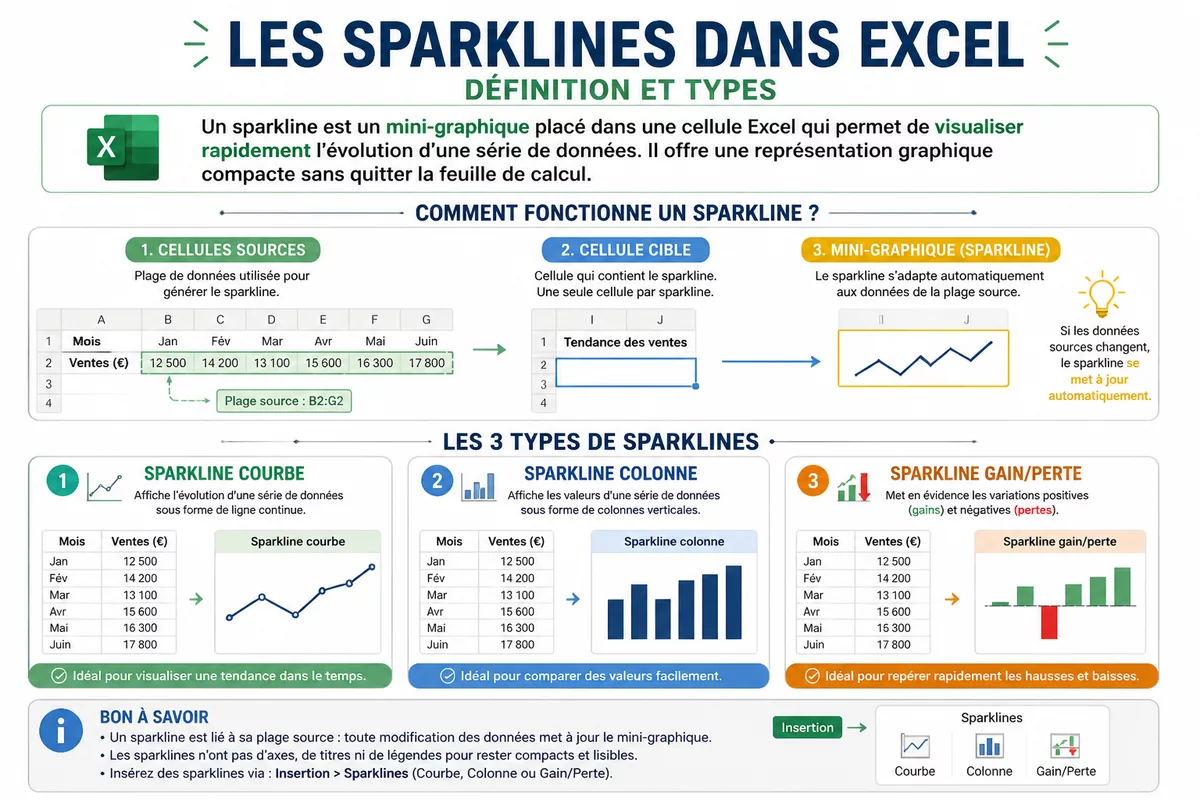
La définition la plus simple est donc celle-ci : le sparkline est un graphique miniature collé à une ligne ou une colonne de données. Il est très utile dans un tableau de bord, un suivi commercial ou un budget mensuel, parce qu’il garde la lecture des chiffres et ajoute juste ce qu’il faut de visualisation.
Dans Microsoft Excel, ce mini-graphique a aussi un avantage pratique : il reste lié à sa plage source. Autrement dit, si vous modifiez les données de départ, le sparkline se met à jour sans intervention supplémentaire.
- Courbe : idéale pour suivre une évolution régulière dans le temps.
- Colonne : utile pour comparer des valeurs successives ou des pics.
- Gain/perte : pertinent pour visualiser des résultats positifs, négatifs ou neutres.
Quand utiliser un sparkline plutôt qu’un graphique classique ?
Le sparkline est le bon choix quand vous devez lire vite une tendance au cœur d’un tableau. Un graphique classique devient plus pertinent dès qu’il faut afficher plusieurs séries, ajouter des axes détaillés, une légende ou des commentaires visuels plus riches.
| Critère | Sparkline Excel | Graphique classique |
|---|---|---|
| Place occupée | Très faible, dans une cellule | Plus large, dans un objet séparé |
| Lecture | Tendance immédiate | Détails plus complets |
| Comparaison | Bonne pour plusieurs lignes homogènes | Meilleure pour plusieurs séries |
| Axes et légende | Très limités | Riches et personnalisables |
| Usage idéal | Tableaux d’indicateurs, suivis rapides | Analyse, présentation, commentaire détaillé |
Le bon arbitrage dépend surtout du niveau de détail attendu. Si le lecteur doit comprendre une dynamique en une seconde, le sparkline gagne souvent ; si le lecteur doit expliquer cette dynamique, le graphique classique reprend l’avantage.
Un sparkline réussi ne raconte pas toute l’histoire : il donne juste assez d’information pour voir si la courbe monte, baisse ou plafonne.
Dans un tableau de performance, le sparkline devient très pratique pour comparer des lignes similaires, comme des produits, des magasins ou des périodes. Pour une vue plus narrative, un graphique combiné barres et courbes, un graphique radar dans Excel ou une jauge de performance dans Excel peut mieux servir la lecture finale.
- Choisissez un sparkline si vous voulez un résumé compact dans un tableau dense.
- Choisissez un graphique classique si vous devez détailler des écarts, des axes ou des catégories.
- Choisissez une jauge ou un graphique combiné si vous suivez un KPI avec un contexte plus visuel.
Comment insérer un sparkline dans Excel pas à pas ?
Insérer un sparkline dans Excel repose sur une logique simple : une plage de données, une cellule de destination et un type de mini-graphique. Le point clé est de bien sélectionner la source avant de valider, sinon Excel crée un sparkline sur la mauvaise série.
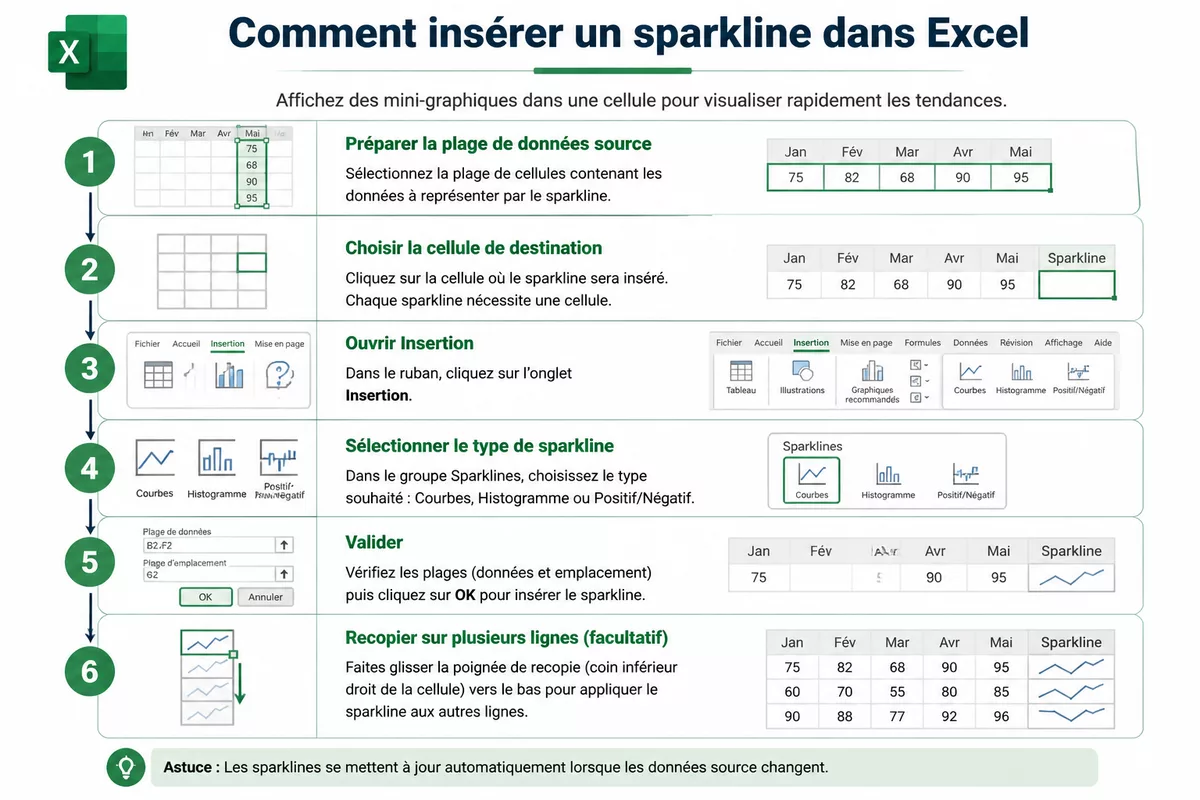
- Préparez la plage de données source. La série doit être continue, avec des valeurs cohérentes et idéalement une seule ligne ou une seule colonne par sparkline.
- Choisissez la cellule de destination. Placez le mini-graphique juste à côté des données pour garder une lecture naturelle dans le tableau.
- Ouvrez l’onglet Insertion. Dans la zone des sparklines, sélectionnez le type voulu : courbe, colonne ou gain/perte.
- Renseignez la plage source et la cellule cible. Excel demande la plage de données puis la zone d’affichage du sparkline.
- Validez puis recopiez si nécessaire. Si votre tableau comporte plusieurs lignes comparables, vous pouvez étendre le sparkline sur les cellules voisines.
Dans un tableau de plusieurs lignes, la recopie fonctionne bien si la structure reste identique d’une ligne à l’autre. Le meilleur réflexe consiste à garder les données dans le même ordre, avec les mêmes mois, les mêmes périodes ou les mêmes catégories sur chaque ligne.
Si vous utilisez souvent cette commande, vous gagnerez du temps en gardant vos tableaux propres et alignés dès le départ. C’est un vrai petit confort de lecture, un peu comme une bonne mise en page : on ne la remarque pas toujours, mais on la sent tout de suite quand elle manque.
Comment personnaliser un sparkline dans Excel ?
La personnalisation d’un sparkline sert à améliorer la lecture, pas à faire joli pour faire joli. Vous pouvez agir sur le type, la couleur, les points clés, l’axe et l’échelle commune, ce qui change beaucoup la qualité d’interprétation d’un tableau dense.
Le plus utile reste souvent l’option d’axe commun si vous comparez plusieurs lignes entre elles. Sans même échelle, deux sparklines peuvent donner l’illusion de courbes comparables alors que les amplitudes ne le sont pas du tout.
- Changer le style ou la couleur pour distinguer rapidement plusieurs séries.
- Afficher les points haut et bas pour repérer les extrêmes d’un coup d’œil.
- Activer le premier et le dernier point pour voir le point de départ et le point d’arrivée.
- Afficher les valeurs négatives pour mieux lire un solde, une marge ou un écart.
- Définir une échelle commune pour comparer honnêtement plusieurs sparklines sur la même colonne.
- Gérer les cellules vides ou masquées selon le comportement que vous voulez obtenir dans le graphique miniature.
Si le tableau est dense, la lisibilité doit passer avant l’effet visuel. Un sparkline trop décoratif perd vite son intérêt.
Excel propose aussi un traitement des cellules vides et des cellules masquées, mais l’intitulé exact des options peut varier selon la version. Il est donc prudent de vérifier la zone de paramètres des sparklines dans votre édition d’Excel avant de comparer plusieurs feuilles.
Quel exemple concret pour suivre une tendance dans Excel ?
Un sparkline Excel devient particulièrement parlant dans un suivi mensuel de ventes, de budget ou de stock. Le mini-graphique permet de repérer la pente générale sans quitter la ligne de données, ce qui accélère la lecture d’un tableau de reporting.

Voici un exemple fictif, juste pour illustrer la lecture :
| Mois | Ventes | Lecture du sparkline |
|---|---|---|
| Janvier | 120 | Point de départ |
| Février | 118 | Légère baisse |
| Mars | 134 | Rebond net |
| Avril | 129 | Petit creux |
| Mai | 141 | Reprise |
| Juin | 152 | Tendance haussière |
Dans ce type de série, la courbe est souvent la plus lisible, car elle rend la montée et les petits décrochages très visibles. La colonne peut mieux parler si vous voulez comparer des pics isolés, tandis que le gain/perte devient plus utile pour un suivi binaire ou un bilan positif/négatif.
Quelles erreurs fréquentes faut-il éviter ?
Les erreurs les plus courantes ne viennent pas du sparkline lui-même, mais de la plage source et de l’échelle. Une sélection bancale, des données non homogènes ou des comparaisons sans axe commun peuvent rendre le mini-graphique trompeur au lieu d’être utile.
- Plage source mal sélectionnée : le sparkline affiche une mauvaise série ou un mauvais ordre de données.
- Cellule de destination mal choisie : le mini-graphique se retrouve loin du tableau et perd son intérêt.
- Échelle incohérente entre plusieurs lignes : deux tendances semblent identiques alors qu’elles ne le sont pas.
- Cellules vides ou masquées non vérifiées : la ligne peut sembler casser ou lisser un mouvement de manière inattendue.
- Mise à jour mal anticipée : si la plage source change, le sparkline suit automatiquement, ce qui peut être génial… ou surprenant si la structure du tableau n’est pas stable.
Un sparkline mal paramétré donne une impression de précision alors qu’il raconte une mauvaise histoire. Mieux vaut le corriger tout de suite que le laisser mentir en silence.
Si le sparkline n’apparaît pas, commencez par vérifier la plage source, la cellule cible et le type choisi dans l’onglet Insertion. Vérifiez aussi que les données sont bien numériques et que la feuille n’a pas été modifiée d’une façon qui casse la logique de la série.
Comment copier, déplacer ou supprimer un sparkline ?
Copier, déplacer ou supprimer un sparkline Excel est plus simple que de reconstruire toute la visualisation à la main. Le plus important reste de conserver une logique de ligne ou de colonne identique pour éviter des références sources incohérentes.
Quand vous dupliquez un sparkline sur plusieurs lignes, gardez en tête que la cohérence visuelle compte autant que la cohérence des données. Un tableau aligné se lit vite, et une colonne de mini-graphes bien recopiés donne tout de suite une impression de maîtrise.
- Pour copier, sélectionnez la cellule du sparkline puis recopiez-la sur les cellules voisines adaptées à la même structure.
- Pour déplacer, coupez puis collez le mini-graphique dans une autre cellule du tableau, en vérifiant que la plage source reste correcte.
- Pour supprimer, retirez le sparkline de la cellule cible sans effacer les données d’origine.
- Pour garder une colonne homogène, appliquez la même logique de type, de couleur et d’échelle à toute la série de sparklines.
Dans un tableau partagé, la suppression doit rester prudente : vous voulez enlever le mini-graphique, pas casser le suivi source. En pratique, le bon réflexe consiste à modifier l’objet sparkline, pas la plage de chiffres qui sert de base au tableau.
Sources utiles à consulter
Microsoft documente les sparklines dans son aide Excel, ce qui en fait la référence la plus utile pour vérifier les types, les marqueurs, l’axe et les options liées aux cellules vides ou masquées.
| Source | Donnée utile | Usage concret | Vigilance |
|---|---|---|---|
| Microsoft Support | Types de sparklines, points clés, axe, traitement des cellules | Vérifier les commandes disponibles dans votre version d’Excel | La disponibilité et les intitulés peuvent varier selon l’édition |
Pour un usage avancé, consultez aussi l’aide intégrée d’Excel dans votre version, surtout si vous travaillez entre Windows, Mac et Excel pour le web. Quand une commande vous paraît absente, le premier réflexe reste de vérifier la version d’Excel avant de conclure à un bug.
À retenir
- 📊 Un sparkline résume une tendance directement dans une cellule Excel.
- 🎯 La courbe, la colonne et le gain/perte ne servent pas les mêmes données.
- ⚙️ L’échelle commune évite les comparaisons trompeuses entre plusieurs lignes.
- 🔄 Le mini-graphique se met à jour quand la source change.
- 🧹 Une recopie propre vaut mieux qu’une série de sparklines mal alignés.
Questions fréquentes
Comment insérer un sparkline dans Excel ?
La méthode la plus simple consiste à sélectionner la cellule de destination, puis à passer par l’onglet Insertion pour choisir un sparkline de type courbe, colonne ou gain/perte. Excel demande ensuite la plage de données source et la cellule cible.
Quel type de sparkline choisir ?
La courbe fonctionne bien pour une évolution dans le temps, la colonne pour comparer des valeurs successives, et le gain/perte pour une lecture positive, négative ou neutre. Le bon choix dépend surtout de la manière dont vous voulez lire la série.
Pourquoi mon sparkline n’apparaît pas ?
Le problème vient souvent d’une plage source incorrecte, d’une cellule cible mal choisie ou de données non cohérentes. Vérifiez aussi que la série est bien numérique et continue, car une structure bancale perturbe vite le résultat.
Peut-on copier un sparkline sur plusieurs lignes ?
Oui, à condition que la structure du tableau reste comparable d’une ligne à l’autre. La recopie est pratique pour un suivi de plusieurs produits, services ou périodes, mais il faut surveiller les références de données pour éviter un décalage.
Les sparklines se mettent-ils à jour automatiquement ?
Oui, si la plage source change, le sparkline suit la modification. C’est très pratique pour un tableau de bord, mais cela suppose aussi que votre source reste propre et stable, sinon la lecture peut devenir confuse.