
Comment créer un menu dans Word pour une impression propre
Créer un menu dans Word, c’est possible sans logiciel spécialisé : un modèle ou un document vierge, une page bien réglée, quelques styles et des tabulations pour les prix suffisent pour obtenir une carte propre, lisible et prête à exporter en PDF. Le vrai secret, c’est de simplifier avant de décorer.
Le bon format dépend du menu à produire : carte de restaurant, menu d’événement ou simple page à imprimer. L’objectif est de vous faire gagner du temps, d’éviter les sauts de mise en page et d’arriver à un fichier facile à relire à l’écran comme sur papier.
| 📄 Type de menu | Restaurant, événement ou page unique : le format change avant toute mise en page. |
| 🧭 Orientation | Portrait ou paysage : choisissez d’abord la lecture la plus confortable. |
| 📏 Marges et colonnes | Un cadre stable évite les décalages quand le contenu s’allonge. |
| ✍️ Hiérarchie | Titres, sous-titres et textes doivent se distinguer au premier regard. |
| 💶 Prix | Des tabulations alignent les montants mieux que des espaces tapés à la main. |
| 📤 Sortie finale | Le PDF fige la mise en page avant l’envoi ou l’impression. |
En bref
Word suffit pour créer un menu simple, à condition de verrouiller la structure dès le départ.
Le duo gagnant reste une hiérarchie claire et des prix alignés proprement.
Le PDF termine le travail en évitant les mauvaises surprises à l’impression.
Quel type de menu créer dans Word ?
Un menu dans Word est un document de mise en page, pas un exercice de décoration. Pour un restaurant, une carte d’événement ou un menu simple sur une page, la bonne méthode consiste à fixer le format, la hiérarchie et l’alignement avant d’ajouter les détails. Ce choix évite les reprises à rallonge quand le texte déborde.
Si vous voulez partir du plus simple possible, le guide pour créer un menu simple dans Word peut servir de base. Le principe reste le même dans tous les cas : moins le menu est chargé, plus sa lecture est rapide.
Menu de restaurant
Le menu de restaurant gagne à être sobre et modulaire. Les rubriques comme les entrées, les plats et les desserts doivent ressortir immédiatement, tandis que les descriptions restent courtes pour ne pas casser le rythme de lecture.
Carte pour événement ou réception
La carte d’événement supporte un ton plus décoratif, mais le texte doit rester secondaire. Un menu de mariage, de buffet ou de réception gagne à séparer les plats et les boissons, puis à afficher les options importantes sans noyer le lecteur.
Menu simple sur une page
Le menu simple sur une page sert quand la rapidité compte plus que l’effet visuel. Cette version fonctionne bien pour un déjeuner, une formule du jour ou un document interne, à condition de limiter le nombre de lignes et de conserver une police très lisible.
- Restaurant : priorité à la hiérarchie, aux prix alignés et à la lisibilité immédiate.
- Événement : priorité à l’ambiance, avec une décoration discrète et quelques repères visuels.
- Page unique : priorité à la concision, pour garder une lecture fluide sans surcharge.
Un menu lisible est souvent un menu qui assume le vide : moins d’éléments, plus d’air, et une lecture plus rapide.
Comment préparer le document Word avant de commencer ?
La préparation du document décide souvent du résultat final. Le plus rapide consiste à choisir dès le départ un modèle Word ou un document vierge, puis à verrouiller l’orientation, les marges et les colonnes avant de taper le moindre plat. Cette base évite que la mise en page ne se dérègle au moment de remplir le menu.
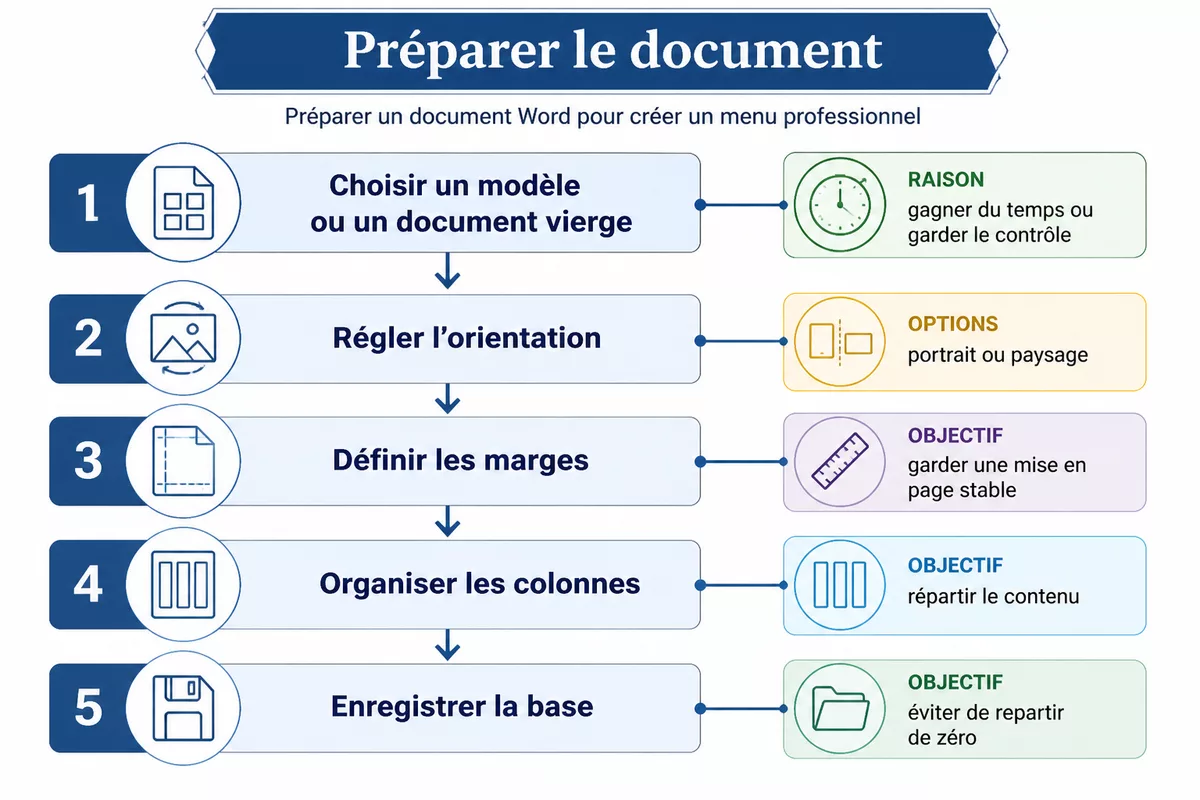
Les modèles intégrés font gagner du temps quand vous voulez une base propre sans tout construire à la main. Le document vierge reste plus souple si vous visez une carte très sobre, car vous gardez la main sur chaque repère visuel.
Choisir une page portrait ou paysage
Le format portrait convient bien aux menus courts, aux cartes sobres et aux documents à une seule colonne. Le paysage devient plus confortable dès que vous voulez faire respirer la page avec deux colonnes ou un bloc prix bien séparé.
Régler les marges et les colonnes
Les marges servent de cadre, pas de décoration. Des marges cohérentes empêchent les titres de coller au bord et laissent de l’espace pour les séparateurs, tandis que les colonnes aident à répartir les rubriques sans créer d’effet de mur de texte.
Partir d’un modèle ou d’un document vierge
Un modèle convient quand le délai est court et que vous voulez une structure déjà prête. Un document vierge devient préférable si le menu demande un style très précis ou une charte visuelle déjà définie.
Construire une mise en page lisible et élégante
La mise en page d’un menu Word repose sur trois choses très concrètes : des sections claires, une hiérarchie visible et des polices qui ne fatiguent pas l’œil. Si chaque niveau de texte a un rôle lisible, le lecteur comprend la carte en quelques secondes, sans devoir se battre avec la page.
Pour donner de la structure sans alourdir, la logique de hiérarchie peut aussi s’appuyer sur les outils de mise en forme de Word, comme personnaliser les puces et numéros quand une liste doit rester ordonnée. Si vous cherchez un rendu plus graphique, insérer un SmartArt visuel peut aider, mais seulement pour une structure courte et vraiment simple.
Blague à part, un menu bien hiérarchisé se lit plus vite qu’un menu très décoré mais mal organisé.
Définir les sections du menu
Les sections fonctionnent comme des repères visuels. Entrées, plats, desserts, boissons ou formules doivent être identifiables sans effort, avec des titres plus visibles que le texte courant.
Créer une hiérarchie avec les styles
Les styles de Word donnent une cohérence très utile quand le contenu change. Un titre de section, un sous-titre de plat et une description n’ont pas besoin du même poids visuel, et c’est précisément ce qui rend la carte plus propre.
Choisir des polices adaptées
Une police sobre et facile à lire vaut mieux qu’une typographie trop “créative”. Pour un menu, le bon choix reste souvent une police simple pour le corps du texte, avec une variante un peu plus marquée pour les titres.
Comment aligner les prix dans Word sans se battre avec les espaces ?
Les prix alignés changent tout sur un menu, parce qu’ils donnent une impression de rigueur immédiate. La méthode la plus fiable consiste à utiliser les tabulations plutôt que de multiplier les espaces, car les espaces se déplacent dès que le texte change. Cette petite habitude évite beaucoup de bricolage.
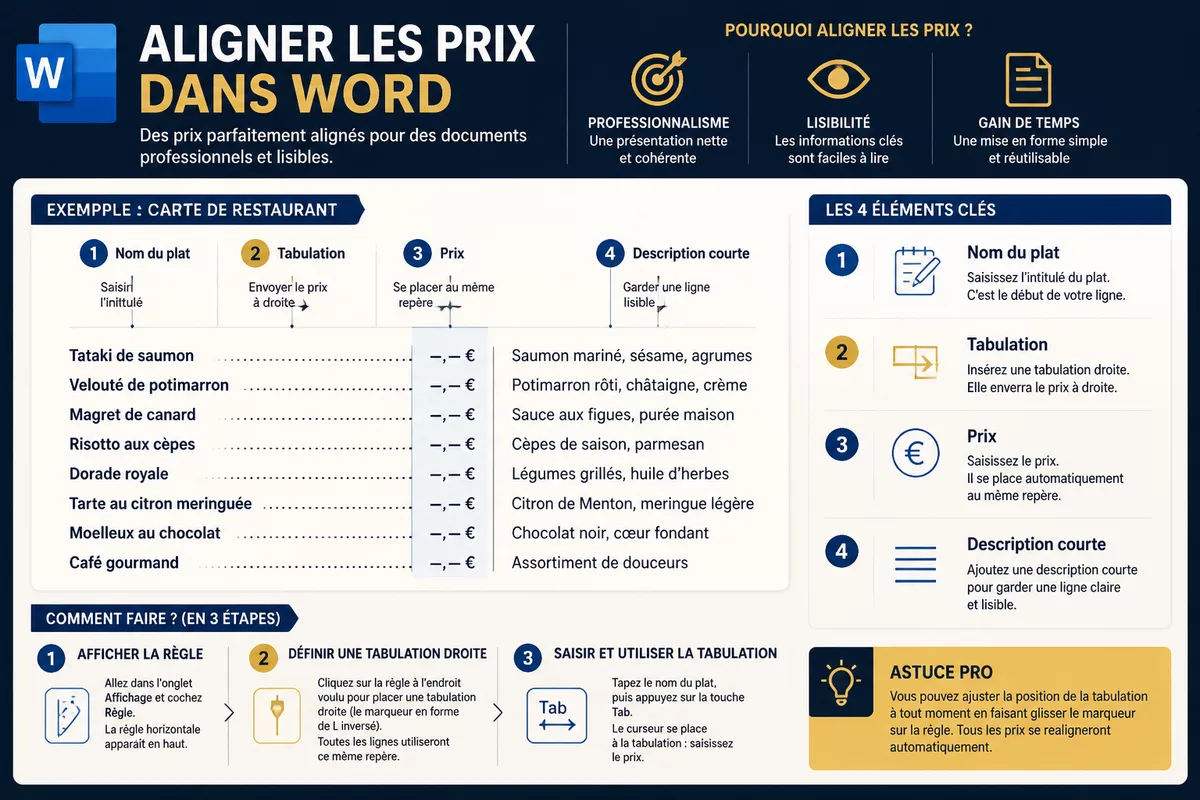
- Écrivez d’abord le nom du plat.
- Ajoutez une tabulation pour envoyer le prix au bon endroit.
- Placez le prix sur le même repère visuel pour toute la page.
- Vérifiez ensuite les lignes trop longues et raccourcissez les descriptions si besoin.
La lecture devient plus fluide quand le nom du plat reste sur une ligne et que le prix tombe toujours au même endroit. Si une description est trop longue, mieux vaut la condenser plutôt que de casser l’alignement général de la carte.
Utiliser les tabulations
Les tabulations créent un repère stable pour les montants. Cette méthode fonctionne mieux que les espaces, parce que Word traite la tabulation comme un vrai point d’ancrage typographique.
Gérer les retours à la ligne
Les retours à la ligne doivent rester rares et utiles. Une description qui s’étale sur plusieurs lignes peut vite déséquilibrer la page, surtout si les plats voisins restent plus courts.
Raccourcir ou hiérarchiser les descriptions
Les descriptions servent à éclairer le plat, pas à tout raconter. Un intitulé court suivi d’une précision utile fonctionne souvent mieux qu’un texte long, surtout sur un menu destiné à être lu vite.
Comment personnaliser le menu sans le surcharger ?
La personnalisation utile se limite souvent à un logo, une image discrète et quelques repères visuels cohérents. Dès que les formes, les icônes et les couleurs prennent le dessus sur le texte, le menu perd sa fonction première : être lu rapidement.
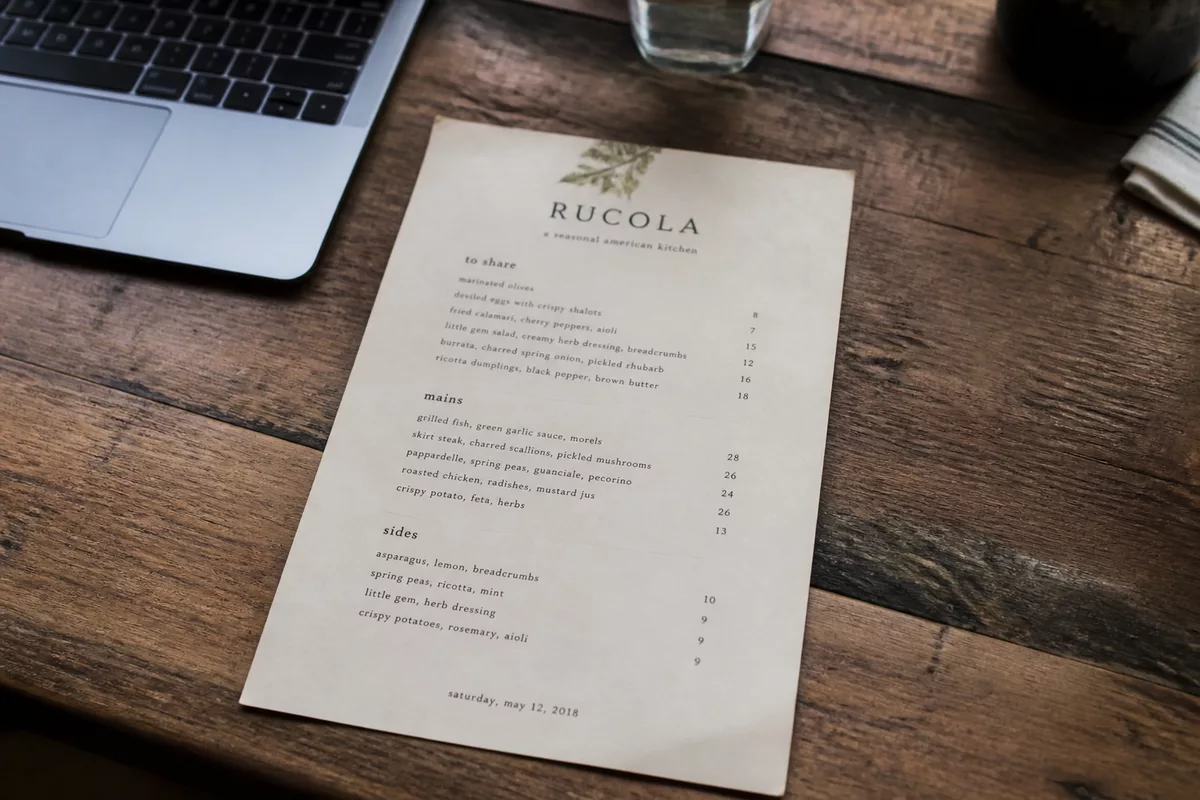
Pour garder un rendu cohérent, l’en-tête et le pied de page peuvent accueillir des informations discrètes comme le nom du restaurant, la date ou une page numérotée. Le tutoriel sur l’en-tête et le pied de page aide à les placer proprement sans voler la vedette au contenu.
Insérer une image, un logo ou des icônes
Une image peut renforcer l’identité du menu, mais elle doit rester légère visuellement. Un logo bien placé vaut mieux qu’une illustration trop grande, surtout si le document doit rester lisible d’un seul regard.
Utiliser les formes et séparateurs avec parcimonie
Les formes peuvent structurer la page, mais elles ne doivent pas la saturer. Quelques séparateurs discrets suffisent souvent à découper les rubriques sans transformer la carte en affiche publicitaire.
Ajouter l’en-tête et le pied de page
L’en-tête et le pied de page deviennent utiles quand le menu doit circuler, être imprimé en plusieurs exemplaires ou rester identifiable. Un nom, une date ou une mention courte suffit généralement à donner le bon contexte.
Comment préparer l’impression ou l’export PDF ?
La dernière vérification compte autant que la mise en page. Le PDF est souvent le meilleur format de sortie, parce qu’il fige les polices, les alignements et les espacements avant l’impression ou l’envoi. Cette étape évite qu’un menu parfait sur l’écran ne change de visage au moment décisif.
Si le menu doit circuler avant validation, exporter vers Google Docs peut parfois servir de passerelle pour le partage, mais le PDF reste le format le plus sûr pour figer le rendu final. Le but est simple : garder la main sur l’apparence, pas sur le hasard.
Un export PDF propre vaut souvent mieux qu’une dernière retouche de mise en page trop tardive.
Vérifier les sauts de page et l’aperçu avant impression
L’aperçu avant impression révèle tout de suite les problèmes de coupe, les titres isolés et les blocs trop serrés. Une vérification rapide permet d’éviter une carte qui se casse au mauvais endroit.
Exporter en PDF
L’export PDF conserve la structure du document quand il est envoyé à une autre personne ou à un imprimeur. Ce format réduit les risques de changement de police, de décalage de marges ou de repositionnement des images.
Penser au recto-verso si nécessaire
Le recto-verso peut être utile pour une carte plus complète ou une information complémentaire, mais il demande un peu plus de vigilance. Les deux faces doivent rester cohérentes dans leur hiérarchie, sinon le lecteur perd rapidement le fil.
Word, Google Docs ou Canva : que choisir pour un menu ?
Word reste le plus rassurant quand vous cherchez un menu précis, sobre et facile à exporter. Google Docs devient intéressant pour la collaboration, tandis que Canva prend l’avantage quand l’objectif principal est l’esthétique visuelle. Le bon choix dépend donc moins du logo affiché que du niveau de contrôle attendu.
| Outil | Atout principal | Limite | Quand le choisir |
|---|---|---|---|
| Word | Mise en page précise, tabulations, styles, export PDF | Moins “graphique” sans travail de fond | Menu propre, lisible et imprimable |
| Google Docs | Partage et coédition simples | Contrôle typographique plus limité | Validation à plusieurs et usage léger |
| Canva | Rendu visuel rapide | Texte long et alignements plus délicats | Menu très décoratif ou format promotionnel |
Word desktop reste généralement le plus confortable pour les tabulations, les colonnes et les réglages fins. Word en ligne suffit pour une mise en page simple, tandis que Word sur Mac mérite surtout une vérification finale des boîtes de dialogue et des raccourcis avant l’impression.
Astuces et erreurs à éviter
Les ratés les plus fréquents ne viennent pas d’une idée complexe, mais d’un détail mal géré. Une carte trop chargée, des polices incohérentes ou un export non vérifié peuvent ruiner un bon contenu en quelques secondes. La bonne nouvelle, c’est que ces erreurs se corrigent souvent avec trois ou quatre réflexes simples.
- Surcharger la page : trop d’éléments ralentissent la lecture et brouillent la hiérarchie.
- Mélanger les styles : plusieurs polices ou tailles sans logique donnent un rendu bricolé.
- Utiliser des espaces pour aligner les prix : les alignements bougent dès qu’une ligne change.
- Oublier les marges de sécurité : le texte peut sembler correct à l’écran, puis se tasser à l’impression.
- Exporter sans contrôle PDF : une police remplacée ou une image déplacée peut apparaître au dernier moment.
Les meilleurs menus Word restent souvent les plus simples. Une structure claire, des repères visibles et une relecture finale sur écran puis sur PDF font déjà la moitié du travail.
À retenir
- 📌 Word suffit pour créer un menu propre, à condition de préparer la page avant le contenu.
- 🎯 Les tabulations alignent les prix mieux que les espaces tapés à la main.
- 🧩 Une hiérarchie simple rend la carte plus rapide à lire, surtout sur une page courte.
- 📎 Le PDF fige la mise en page et limite les mauvaises surprises à l’impression.
- ✨ La personnalisation doit rester discrète pour servir le texte, pas le noyer.
Questions fréquentes
Peut-on créer un menu simple sans modèle Word ?
Oui, un document vierge suffit largement pour un menu simple. Le plus important reste de régler l’orientation, les marges et la hiérarchie avant de saisir le contenu.
Comment aligner les prix dans Word sans décalage ?
Les tabulations donnent un alignement plus propre que les espaces. Un même repère visuel sur toute la page évite les prix qui “flottent” selon la longueur des intitulés.
Quel format choisir entre portrait et paysage ?
Le portrait convient bien aux menus courts et aux cartes sobres. Le paysage devient plus confortable si vous utilisez deux colonnes ou si vous voulez faire respirer davantage la page.
Faut-il exporter en PDF avant d’imprimer ?
Oui, c’est vivement recommandé. Le PDF fige les polices, les espacements et les positions, ce qui limite les changements de rendu entre l’écran et l’impression.
Word en ligne suffit-il pour créer un menu ?
Word en ligne suffit pour un menu simple et rapide à partager. Word desktop reste toutefois plus pratique quand vous avez besoin de réglages fins, notamment pour les tabulations et les colonnes.