
Écran blanc sur ordinateur : 8 solutions rapides pour rétablir l’affichage en 2026
Un écran blanc sur ordinateur peut venir d’un câble mal branché, d’une mauvaise source vidéo, d’un pilote graphique bloqué ou d’un composant défaillant. Commencez par vérifier les branchements, l’écran utilisé et la réaction du système, puis redémarrez l’ordinateur seulement si nécessaire. Ces tests simples permettent souvent de distinguer un problème d’affichage d’une panne matérielle.
Le dépannage doit suivre un ordre progressif, du geste sans risque au diagnostic plus avancé. Ce guide explique comment reconnaître un écran blanc au démarrage, tester un ordinateur portable ou un moniteur externe, utiliser le mode sans échec et savoir quand arrêter les essais pour préserver les données et la garantie.
En bref
🔌 Un câble vidéo, un port ou une mauvaise source d’affichage peuvent donner l’impression que l’écran est en panne. Vérifiez ces éléments avant toute manipulation logicielle.
🖥️ Un écran blanc avant le logo du fabricant oriente davantage vers le matériel, tandis qu’un affichage blanc après la connexion peut concerner Windows, le pilote graphique ou un logiciel.
🛠️ Les tests avec un autre écran, le raccourci de réinitialisation graphique sous Windows et le mode sans échec permettent de mieux isoler la cause.
⚠️ En cas d’odeur de brûlé, de liquide, de choc, de surchauffe ou de panne récurrente, cessez les essais et demandez un diagnostic professionnel.
Avant de commencer : distinguer un écran blanc d’un écran sans signal
Un écran blanc est une surface uniformément blanche, parfois figée, sans bureau ni logo visible. Un écran sans signal affiche généralement un message comme « Aucun signal » ou « Vérifier le câble », ce qui signifie que le moniteur fonctionne mais ne reçoit pas correctement l’image. Les manipulations ci-dessous vont du contrôle le plus simple au diagnostic le plus avancé.
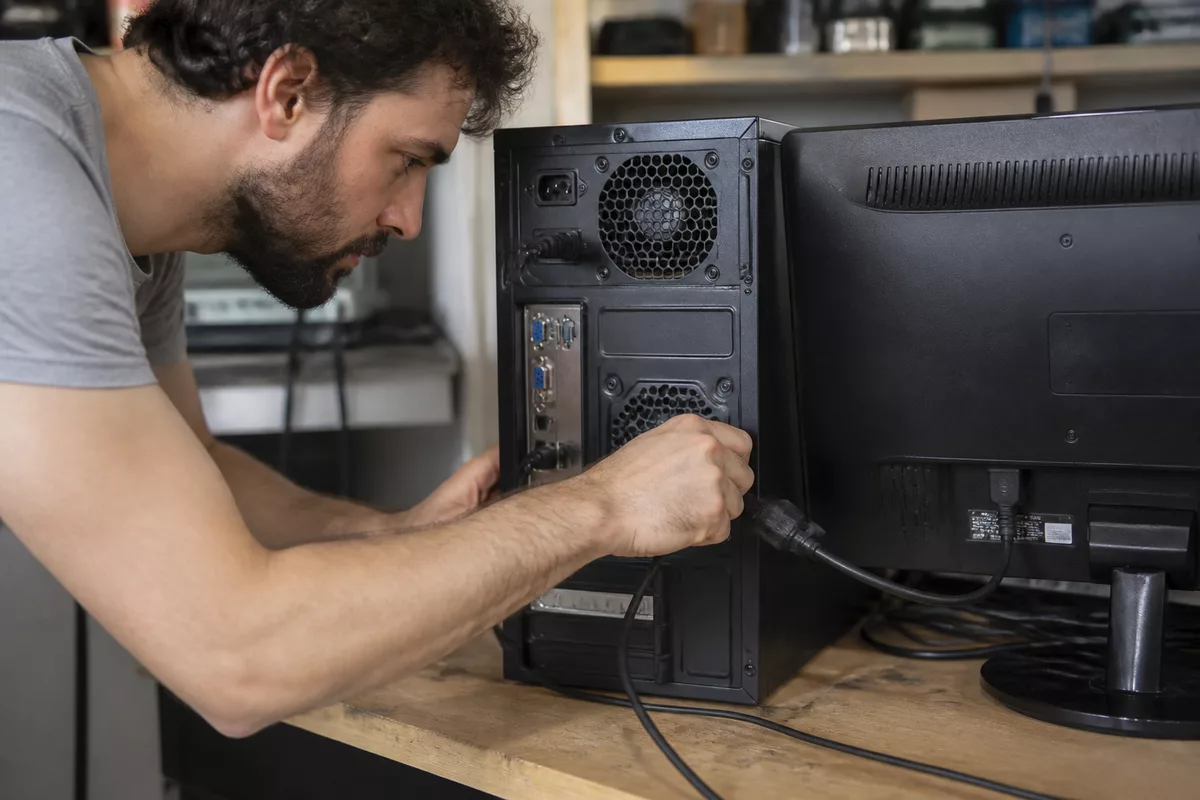
Avant un redémarrage forcé, sauvegardez le travail si l’ordinateur répond encore. Ne démontez pas un ordinateur portable et ne manipulez jamais de composants sous tension, surtout si l’appareil est encore couvert par une garantie.
Écran blanc dès l’allumage ou après l’ouverture de session
Observez le moment précis où l’écran blanc apparaît. Si le logo du fabricant s’affiche puis disparaît, le système d’exploitation ou le pilote graphique devient un suspect possible ; si l’écran reste blanc avant même le logo, le câble, le panneau, la nappe, le circuit graphique ou l’écran externe méritent davantage d’attention.
Les voyants, les ventilateurs, les sons de démarrage et la présence éventuelle du pointeur fournissent des indices, mais aucun de ces signes ne suffit à confirmer une panne. Un écran blanc après la connexion peut notamment être lié à l’affichage de Windows ou au lancement incomplet de explorer.exe.
Ordinateur portable, écran externe et accessoires
Sur un ordinateur portable, comparez l’écran intégré avec un téléviseur ou un moniteur compatible. Débranchez temporairement la station d’accueil, l’adaptateur vidéo, le câble USB-C et les autres accessoires d’affichage, puis refaites un essai avec une configuration minimale.
Vous pouvez aussi modifier très légèrement l’inclinaison de l’écran portable, sans forcer ni ouvrir le châssis. Une variation de l’image peut orienter vers la nappe ou le panneau, mais ce constat ne remplace pas un diagnostic matériel.
Quelles sont les 8 solutions rapides contre un écran blanc ?
Les huit solutions suivantes commencent par les vérifications qui présentent le moins de risques. Testez-les une par une et notez le résultat obtenu : une image retrouvée sur un autre écran n’oriente pas le diagnostic de la même manière qu’un écran blanc persistant sur deux affichages.
| Solution | Résultat attendu | Niveau de risque |
|---|---|---|
| Vérifier les câbles | L’image revient ou le message d’absence de signal disparaît | Très faible |
| Redémarrer | Le système recharge l’affichage | Faible, sauf données non enregistrées |
| Réinitialiser le pilote | Le pilote graphique se relance sans supprimer les fichiers | Faible |
| Tester un autre écran | La source de la panne est mieux isolée | Très faible |
| Contrôler projection et luminosité | L’écran actif reçoit de nouveau l’image | Très faible |
| Utiliser le mode sans échec | Windows démarre avec un minimum de pilotes et services | Modéré |
| Réparer le pilote graphique | Un pilote corrompu ou bloqué est corrigé | Modéré |
| Restaurer ou désinstaller une mise à jour | Une modification récente est annulée | Modéré |
1. Vérifier l’alimentation, les câbles et la source vidéo
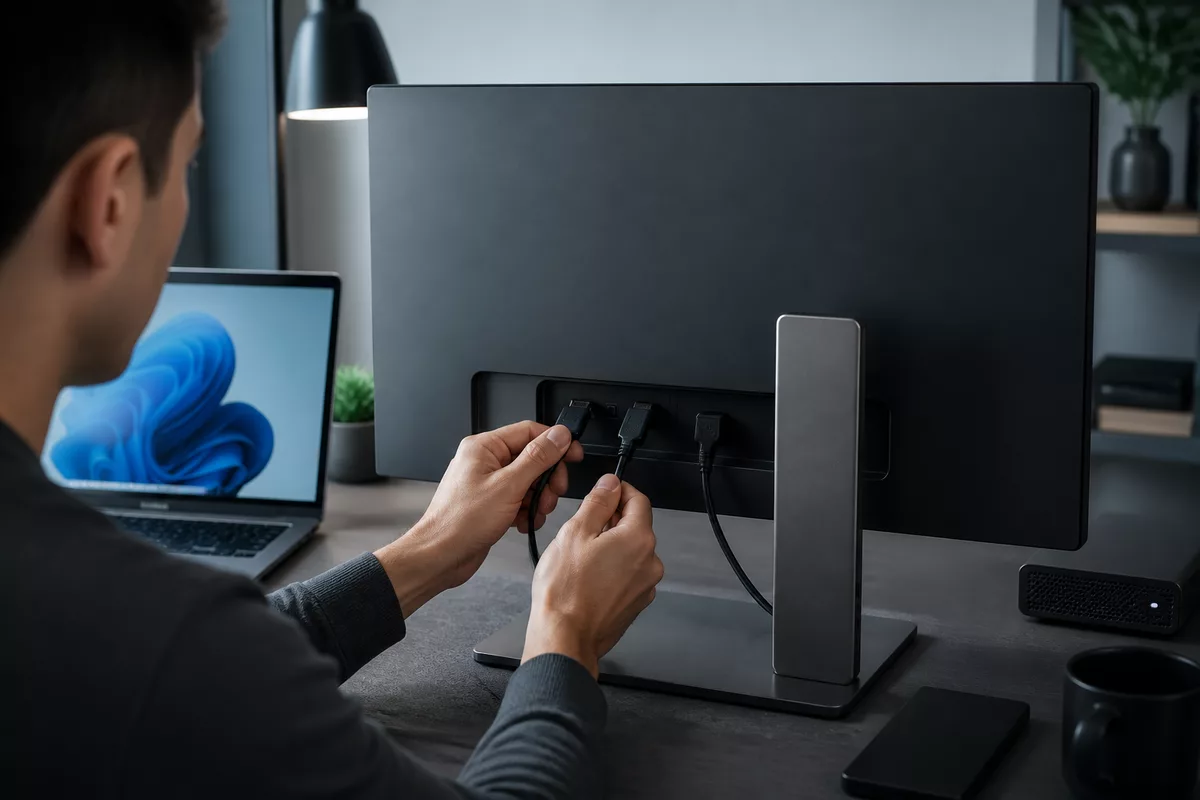
Contrôlez l’alimentation de l’écran et la prise utilisée. Débranchez puis rebranchez le câble HDMI, DisplayPort, VGA ou DVI aux deux extrémités, sans forcer sur les connecteurs. Sélectionnez ensuite la bonne source vidéo dans le menu du moniteur et testez un autre port compatible si l’ordinateur en possède un.
Un câble vidéo mal branché ou endommagé peut produire un affichage absent, instable ou blanc selon le matériel utilisé. Un câble qui fonctionne sur un autre appareil constitue un indice utile, mais la compatibilité du port et de la résolution doit également être vérifiée.
2. Effectuer un redémarrage complet
Si le système répond, utilisez d’abord la commande normale de redémarrage. Si l’ordinateur est totalement bloqué, maintenez le bouton marche-arrêt quelques secondes jusqu’à l’extinction, puis patientez avant de le rallumer. Cette opération peut corriger temporairement un écran blanc au démarrage, mais elle peut aussi faire perdre les données non enregistrées.
Microsoft recommande le redémarrage forcé parmi les premières actions de dépannage des écrans vides de Windows. Consultez la documentation officielle sur les écrans vides Windows si l’affichage ne revient pas.
3. Réinitialiser le pilote graphique au clavier
Sous Windows, appuyez simultanément sur Windows + Ctrl + Maj + B. L’écran peut clignoter ou émettre un bref signal sonore, puis le pilote graphique tente de se relancer. Attendez quelques secondes avant de conclure à l’échec.
Ce raccourci ne réinstalle pas le pilote et ne supprime pas les fichiers personnels. Si aucune réaction ne se produit, passez à l’étape suivante plutôt que de répéter la commande indéfiniment.
4. Tester un autre écran, câble ou port
Reliez l’ordinateur à un téléviseur ou à un moniteur fonctionnel avec un câble compatible. Vous pouvez également tester le câble d’origine sur un autre appareil, à condition que les connecteurs et la résolution soient compatibles. Cette comparaison sépare progressivement l’écran, le câble, le port et l’ordinateur.
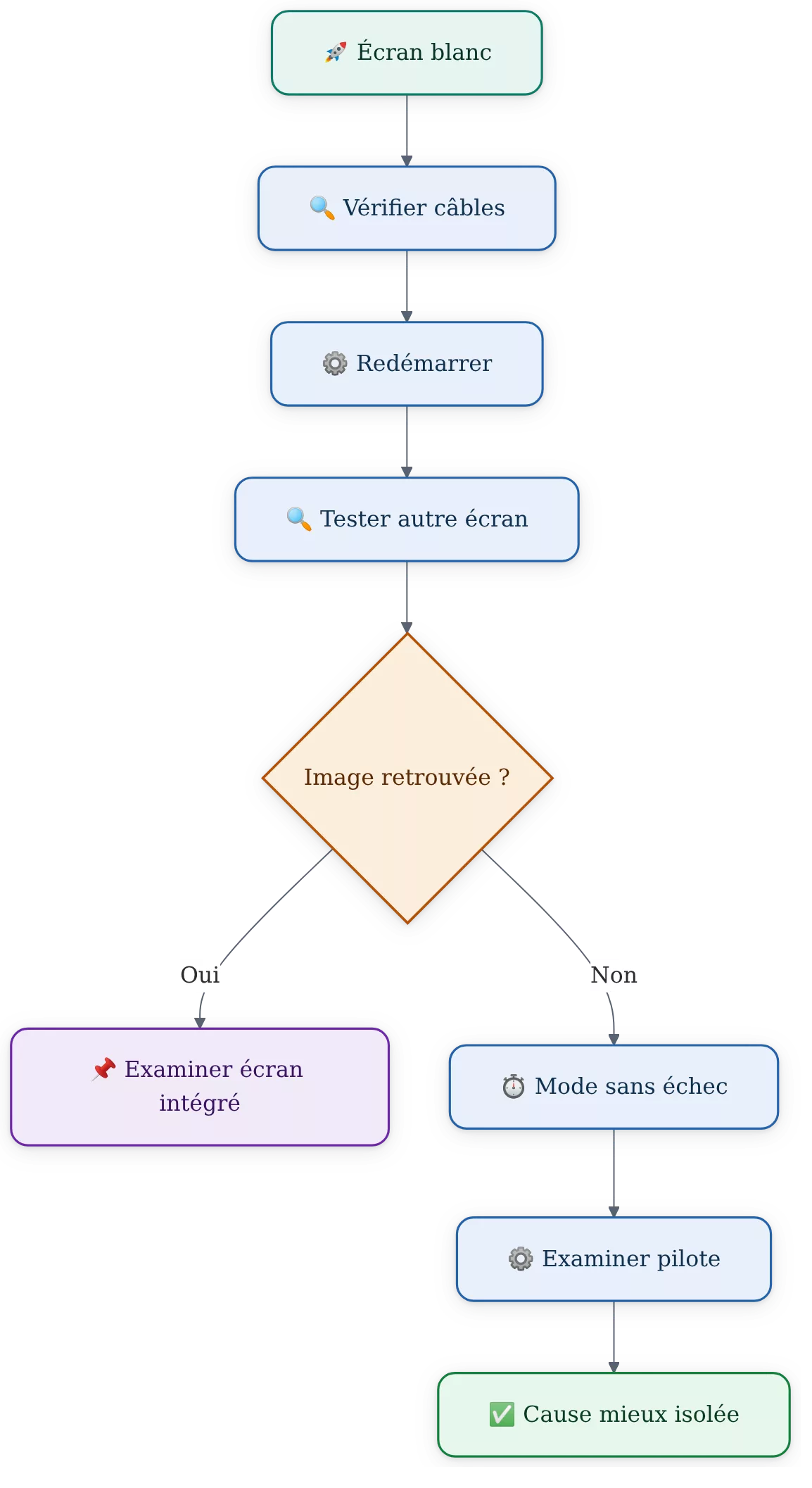
Si l’écran externe fonctionne alors que l’écran intégré reste blanc, le panneau, le rétroéclairage ou la nappe de l’ordinateur portable deviennent des pistes prioritaires. Si deux écrans restent blancs, recherchez plutôt un problème de système, de pilote ou de circuit graphique, sans conclure automatiquement à une carte graphique défaillante.
5. Contrôler la luminosité et le mode de projection
Vérifiez que la luminosité n’est pas réglée au minimum et contrôlez le mode de projection utilisé par Windows : écran du PC uniquement, duplication, extension ou second écran uniquement. Déconnectez la station d’accueil et les accessoires vidéo, puis refaites le test avec l’écran principal.
Un mauvais mode de projection provoque plus souvent un écran noir ou un message sans signal qu’un blanc uniforme, mais le contrôle reste rapide et sans danger. Les raccourcis et menus peuvent varier selon la version de Windows et le fabricant de l’ordinateur.
6. Démarrer en mode sans échec
Le mode sans échec charge Windows avec un ensemble minimal de pilotes et de services. Si l’affichage fonctionne dans cet environnement, un pilote graphique, une mise à jour ou un logiciel récemment installé devient plus plausible qu’une panne immédiate de l’écran.
Depuis l’environnement de récupération Windows, ouvrez Dépannage, puis Options avancées et Paramètres de démarrage, avant de choisir le mode sans échec lorsque ces menus sont accessibles. Si l’écran reste inutilisable, l’accès peut dépendre du modèle et du support de récupération ; évitez d’improviser dans le BIOS ou l’UEFI.
7. Mettre à jour ou réinstaller le pilote graphique
Lorsque le mode sans échec permet d’utiliser Windows, ouvrez le Gestionnaire de périphériques et repérez la rubrique des cartes graphiques. Une mise à jour ou une désinstallation suivie d’un redémarrage peut corriger un pilote corrompu, mais téléchargez uniquement les fichiers depuis le site officiel du fabricant de l’ordinateur, de la carte graphique ou de Windows Update.
Un pilote nouvellement installé n’est pas automatiquement la bonne solution : si l’écran blanc est apparu juste après une mise à jour, la restauration de la version précédente peut être plus pertinente. Pour distinguer un écran blanc d’un logiciel qui ne répond plus, vous pouvez aussi consulter ce guide pour diagnostiquer une application bloquée, sans appliquer ses étapes au pilote graphique.
8. Restaurer le système ou désinstaller une mise à jour récente
Si l’écran blanc est apparu après une mise à jour Windows, un pilote ou l’installation d’un logiciel, utilisez les options de récupération officielles. Une restauration vers un point antérieur peut annuler une modification problématique sans effacer tous les documents personnels, mais les applications ou pilotes installés après ce point peuvent être concernés.
La désinstallation d’une mise à jour récente constitue une autre possibilité depuis les options avancées. Lisez le libellé exact de l’opération avant de confirmer et, si l’accès aux fichiers est encore possible, sauvegardez les documents importants sur un support séparé.
Un écran blanc ne suffit pas à incriminer la carte graphique : le moment d’apparition et le résultat des tests d’affichage comptent davantage.
Comment interpréter les résultats pour localiser la cause ?
Pour localiser un écran blanc, croisez trois indices : le moment d’apparition, le comportement sur un autre écran et le résultat du mode sans échec. Un seul test ne permet généralement pas de conclure, car un câble défectueux, un pilote graphique et un écran interne peuvent produire des symptômes proches.
Ce que révèle le test avec un écran externe
Si un écran externe fonctionne correctement, examinez en priorité l’écran intégré, sa nappe ou son rétroéclairage. Si l’écran externe et l’écran intégré restent blancs, vérifiez encore la compatibilité du câble, du port et de la résolution avant de suspecter un circuit graphique.
Un affichage retrouvé sur un téléviseur ne prouve pas que la carte graphique est intacte dans toutes les situations. Le résultat indique surtout que l’ordinateur produit au moins un signal exploitable dans la configuration testée.
Indices d’un problème logiciel ou de pilote
Une panne apparue après une mise à jour Windows, une modification de résolution ou l’installation d’un logiciel oriente vers une cause logicielle possible. Le retour de l’image après le raccourci de réinitialisation graphique ou le démarrage en mode sans échec renforce cette hypothèse.
La présence du pointeur, d’éléments d’interface ou d’un affichage normal sur un écran externe apporte également des informations. Aucun de ces indices ne remplace toutefois une vérification complète du système et du matériel.
Indices qui justifient un diagnostic matériel
Un écran blanc présent avant le chargement du système, des artefacts colorés, des redémarrages répétés, une forte chaleur ou un ventilateur inhabituel justifient davantage de prudence. Une chute, un choc ou un contact avec un liquide augmente aussi le risque de dommage matériel.
Dans ces situations, n’ouvrez pas un ordinateur portable débutant et ne tentez pas de reconnecter une nappe sous tension. La récupération des données et la préservation de la garantie passent avant la recherche d’une réparation improvisée.
Que faire si l’écran blanc revient régulièrement ?
Un écran blanc récurrent doit être traité comme un signal d’alerte, même si un redémarrage fait revenir l’image. Sauvegardez immédiatement les documents importants, notez le moment de la panne et relevez les applications ouvertes, les mises à jour récentes et les symptômes associés.
Vérifiez les mises à jour officielles de Windows et du fabricant, mais n’installez pas de logiciel prétendant réparer automatiquement l’écran. Les températures et les ventilateurs peuvent être surveillés avec les outils fournis par le constructeur, sans conclure à une surchauffe sur la seule base d’un bruit ponctuel.
- Notez si la panne survient au démarrage, après le logo ou après la connexion.
- Indiquez si un autre câble, port ou écran a été testé.
- Conservez les messages d’erreur, photos et dates d’apparition.
- Évitez de multiplier les redémarrages forcés quand la panne devient fréquente.
Mesures de précaution avant une réparation
Conservez la preuve d’achat et vérifiez les conditions de garantie avant toute ouverture. Préparez une description précise des tests déjà réalisés : câble utilisé, écran externe, mode sans échec, mise à jour récente et comportement des voyants.
Une sauvegarde régulière réduit l’impact d’une panne soudaine. La règle dite « 3-2-1 », mentionnée par la CISA dans ses recommandations de sauvegarde, consiste à conserver trois copies des données, sur deux supports différents, dont une copie séparée du lieu principal.
Quand faut-il arrêter les essais et appeler un réparateur ?
Arrêtez les manipulations en cas d’odeur de brûlé, de chaleur excessive, de traces de liquide, de bruit inhabituel ou de choc récent. Un professionnel est également indiqué si l’écran reste blanc après le changement de câble et le test avec un autre écran, ou si la panne revient malgré une restauration logicielle.
Signalez toujours les données importantes non sauvegardées avant l’intervention : le réparateur pourra adapter le diagnostic et éviter une opération inutilement destructive.
Le coût d’une réparation dépend du modèle, du composant en cause et de la main-d’œuvre. Aucun tarif universel ne peut être annoncé sérieusement sans diagnostic préalable, notamment pour un ordinateur portable dont l’écran, la nappe et la carte mère peuvent nécessiter des interventions très différentes.
Les informations à transmettre au professionnel
- Le moment d’apparition : démarrage, logo, connexion ou après une mise à jour.
- Le résultat du test avec un autre câble, port ou écran externe.
- La présence éventuelle d’une chute, d’un liquide, d’une surchauffe ou d’artefacts.
- Les données importantes qui n’ont pas encore été sauvegardées.
Commencer par les branchements, le redémarrage et les tests d’affichage permet souvent d’isoler la cause d’un écran blanc sur ordinateur. Une panne persistante, récurrente ou accompagnée de signes physiques doit cependant être confiée à un professionnel plutôt que prolongée par des essais risqués.
À retenir
- 🔌 Vérifiez le câble, le port et la source vidéo avant toute réparation logicielle.
- 🔄 Réservez le redémarrage forcé aux blocages complets pour limiter les pertes de données.
- 🖥️ Testez un autre écran afin de séparer une panne d’affichage d’un problème informatique.
- 🛠️ Utilisez le mode sans échec pour examiner un pilote ou une mise à jour problématique.
- ⚠️ Appelez un réparateur en cas de liquide, chaleur, odeur, choc ou panne récurrente.
Questions fréquentes
Pourquoi mon écran d’ordinateur devient-il blanc ?
Un écran d’ordinateur devient blanc à cause d’un câble, d’un réglage, d’un pilote graphique ou d’un composant matériel défaillant. Le diagnostic dépend du moment d’apparition et des tests réalisés sur un autre écran ou en mode sans échec.
Comment redémarrer un ordinateur quand l’écran est blanc ?
Privilégiez le redémarrage normal si l’ordinateur répond encore. Maintenez le bouton d’alimentation quelques secondes uniquement en cas de blocage complet, car cette action peut supprimer les données non enregistrées ; le diagnostic dépend ensuite du comportement observé au redémarrage.
Un câble peut-il provoquer un écran blanc ?
Un câble mal branché, endommagé ou incompatible peut perturber l’affichage et produire un écran blanc ou un message sans signal. Testez un autre câble et un autre port compatibles, puis comparez le résultat avec un écran externe.
Comment savoir si la carte graphique est en cause ?
Testez l’ordinateur avec un autre écran et observez son comportement en mode sans échec. Un écran blanc sur deux affichages, des artefacts ou une panne avant le logo peuvent orienter vers le circuit graphique, mais seul un diagnostic complet peut confirmer la cause.
Que faire si l’écran blanc apparaît après une mise à jour ?
Démarrez en mode sans échec si possible, puis examinez le pilote graphique et les options de récupération de Windows. Une restauration du système ou la désinstallation de la mise à jour récente peut être envisagée, selon les résultats des tests et le type d’ordinateur.