
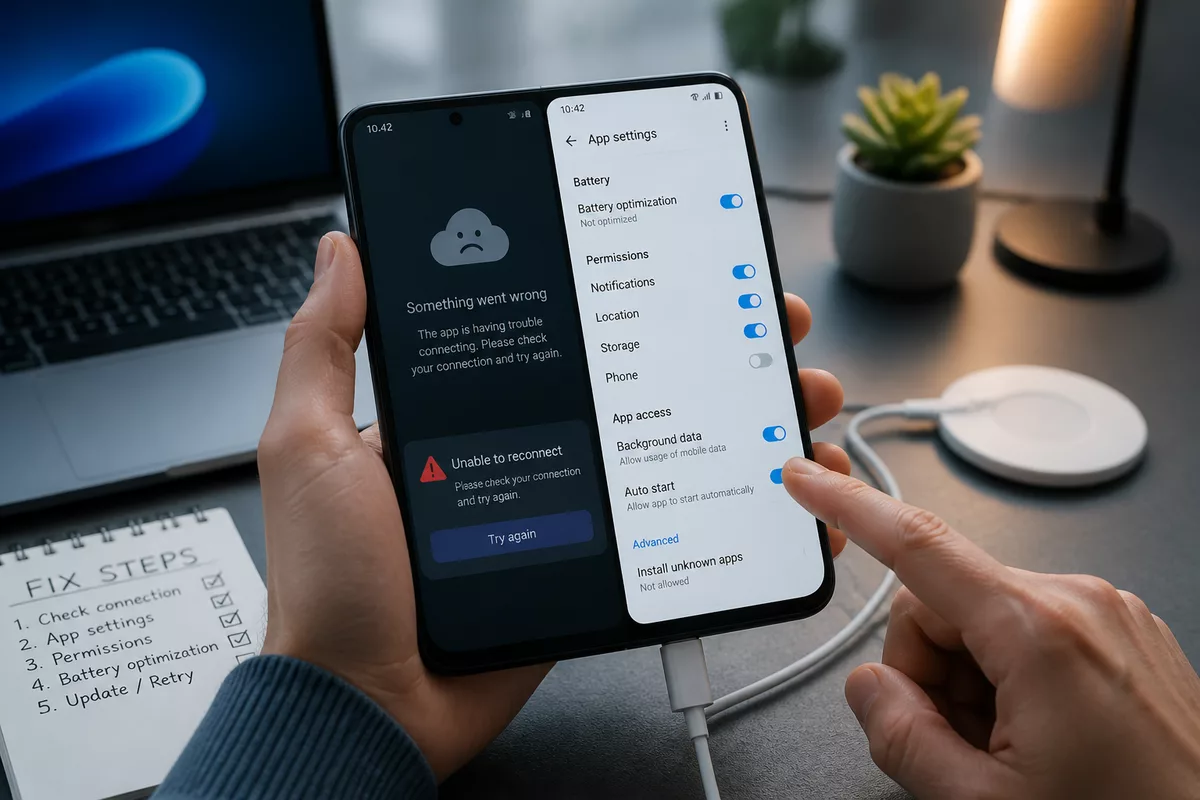
Résoudre une erreur AppBlock en 2026 : retrouver une application qui fonctionne sans prise de tête
Quand AppBlock affiche une erreur, le problème vient le plus souvent d’une autorisation coupée, d’une restriction de batterie, d’une mise à jour incomplète ou d’un compte à reconnecter. La bonne nouvelle, c’est qu’on peut souvent résoudre une erreur AppBlock en quelques minutes, sans tout réinstaller ni perdre ses réglages.
Ce guide va droit au but : identifier le symptôme, trouver la cause probable, appliquer les corrections dans le bon ordre, puis éviter que le bug revienne. L’idée n’est pas de tout casser pour tout réparer, mais de corriger le bon maillon au bon moment.
En bref
🔎 Le diagnostic rapide passe d’abord par l’écran d’erreur exact, puis par les autorisations, la batterie et la mise à jour.
⚙️ AppBlock ne fonctionne plus souvent à cause d’un service d’accessibilité désactivé, d’un cache corrompu ou d’un conflit avec une autre appli.
♻️ Réinstaller AppBlock peut aider, mais seulement en dernier recours, car certains réglages peuvent disparaître sans sauvegarde.
🧭 Le bon ordre est simple : vérifier, corriger, relancer, puis seulement réinstaller si le problème persiste.
Comprendre l’erreur AppBlock en 2026
AppBlock est une application de blocage d’applications et de sites pensée pour limiter les distractions. Quand AppBlock affiche une erreur, le message ne veut pas toujours dire que l’application est “cassée” : il indique souvent qu’un réglage du téléphone, du compte ou du système empêche simplement le blocage de fonctionner correctement.
En pratique, une erreur AppBlock signale surtout une rupture entre l’application et un élément extérieur : une autorisation système, un mode d’économie d’énergie, une connexion compte ou une mise à jour qui n’a pas fini de s’appliquer.
Pourquoi AppBlock ne fonctionne plus soudainement ?
AppBlock peut cesser de fonctionner d’un coup après une mise à jour Android, un changement d’autorisation, un redémarrage du téléphone ou une modification de batterie en arrière-plan. Le problème ne vient donc pas forcément de l’application elle-même ; il peut apparaître après une action anodine, comme l’activation d’un mode économie d’énergie ou la suppression d’un accès en arrière-plan.
Le cas le plus courant ressemble à ceci : AppBlock s’ouvre, mais le blocage ne s’applique plus, les règles semblent ignorées ou un message d’erreur empêche la synchronisation. Dans ce type de situation, le bon réflexe consiste à vérifier les permissions avant de penser à une réinstallation.
Quand une application de blocage commence à dérailler, le premier réflexe utile n’est pas la réinstallation, mais la vérification des autorisations et des restrictions système.
Quelles sont les causes les plus fréquentes d’une erreur AppBlock ?
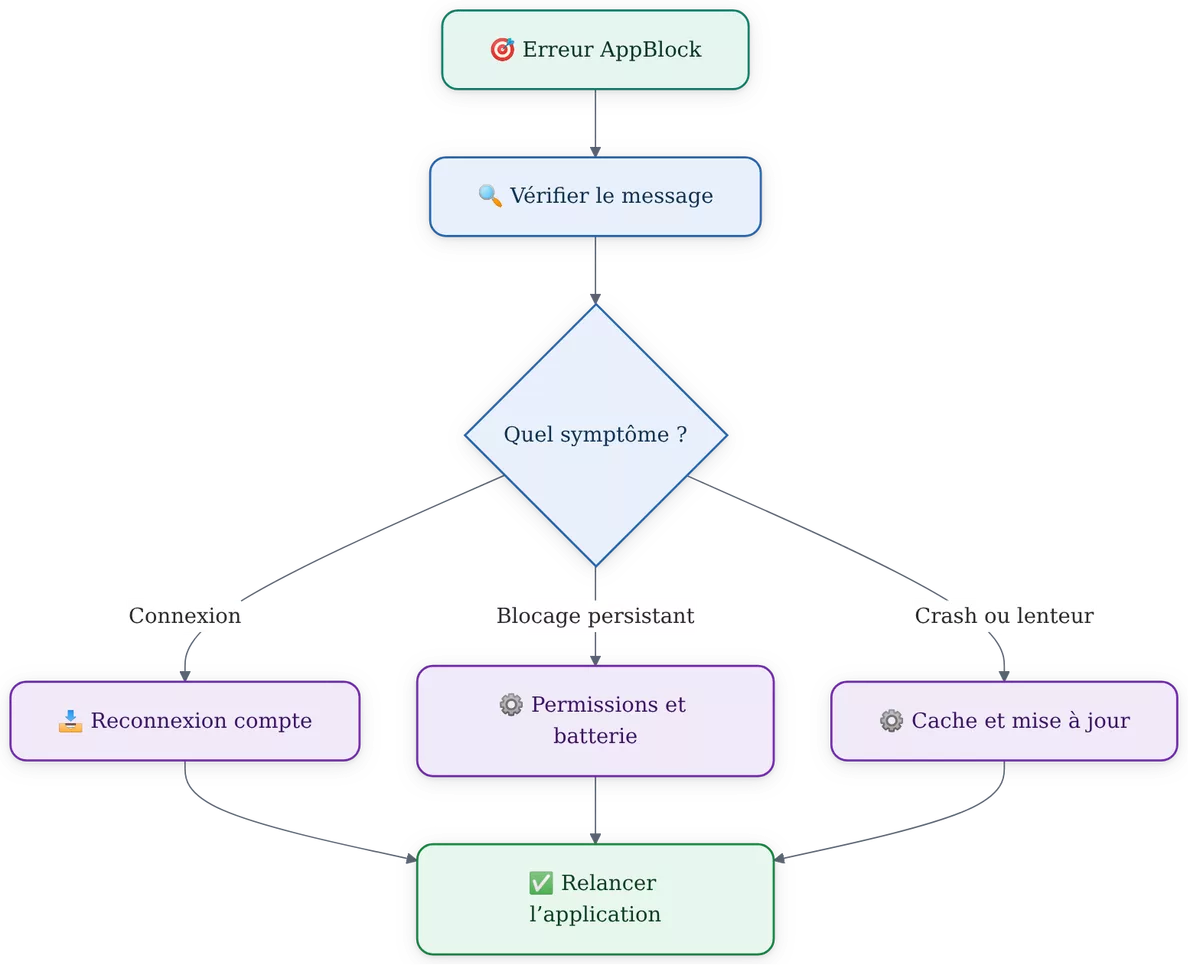
Les causes récurrentes se rangent presque toujours dans quelques familles simples à vérifier. Le plus utile consiste à relier chaque symptôme à une cause probable, plutôt que de tester des solutions au hasard.
| Symptôme observé | Cause probable | Correction rapide | Risque si on ignore le problème |
|---|---|---|---|
| AppBlock ne bloque plus rien | Autorisation d’accessibilité coupée | Réactiver l’accès demandé par l’application | Les règles restent visibles mais inactives |
| Blocage partiel ou irrégulier | Économie de batterie trop agressive | Autoriser l’exécution en arrière-plan | L’application se ferme toute seule |
| Erreur de connexion ou de synchronisation | Session compte à renouveler | Se déconnecter puis se reconnecter | Les réglages ne se synchronisent plus |
| Crash, lenteur ou écran vide | Cache ou données locales perturbées | Vider le cache, puis relancer | L’application devient instable |
| Blocage après mise à jour | Version incomplète ou conflit temporaire | Mettre à jour puis redémarrer le téléphone | Le bug se propage à d’autres réglages |
La documentation officielle d’AppBlock met justement l’accent sur les soucis de réglage, de session et de mode strict. Son aide Android traite par exemple de comportements où certaines options du téléphone doivent être vérifiées dans l’application avant de conclure à une panne plus grave.
Comment résoudre l’erreur AppBlock étape par étape ?
La meilleure méthode consiste à corriger AppBlock dans un ordre logique : compte, autorisations, batterie, cache, puis réinstallation si tout le reste échoue. Cette progression limite les pertes de réglages et évite de masquer la vraie cause avec une réinstallation trop rapide.
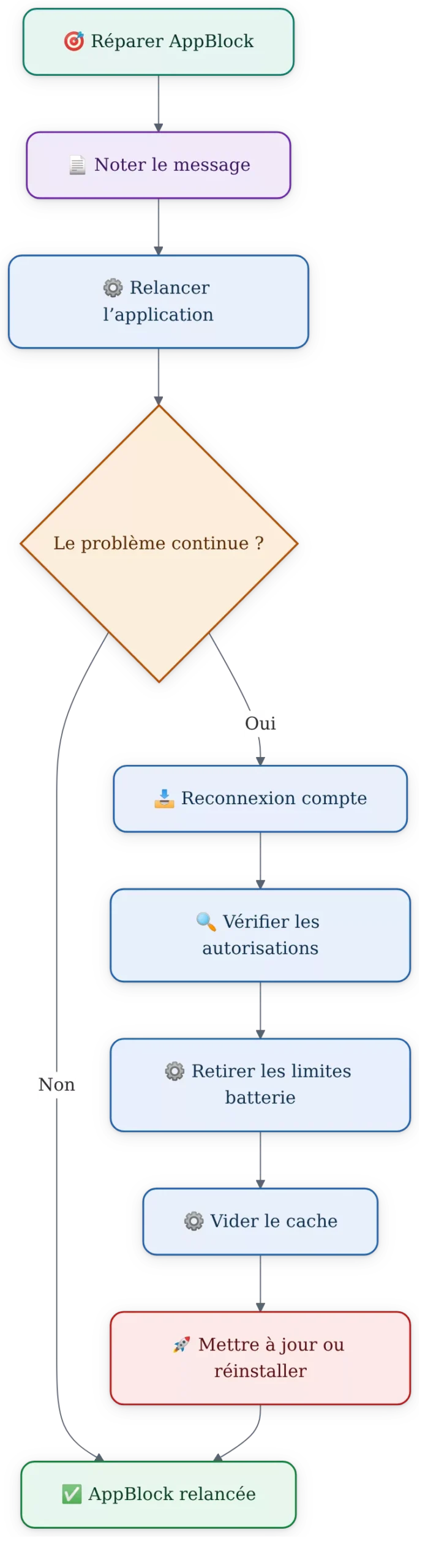
- Notez le message exact affiché par AppBlock. Un texte comme “Too many attempts – request failed” ne demande pas la même réponse qu’un simple crash au lancement.
- Fermez puis relancez AppBlock. Cette action paraît basique, mais elle remet parfois d’aplomb une session bloquée ou une synchronisation mal partie.
- Déconnectez-vous puis reconnectez-vous si un message de compte ou de tentative excessive apparaît. L’aide officielle d’AppBlock recommande ce réflexe pour l’erreur “Too many attempts – request failed”.
- Vérifiez les autorisations Android liées à l’accessibilité, à l’exécution en arrière-plan et aux notifications. Sans ces accès, le blocage peut sembler actif alors qu’il ne s’applique plus correctement.
- Désactivez les restrictions de batterie pour AppBlock si le téléphone coupe l’activité en veille. Les surcouches Android aiment parfois “optimiser” un peu trop fort.
- Videz le cache de l’application, puis redémarrez le téléphone si le bug persiste. Cette combinaison règle souvent les écrans vides, les lenteurs ou les écrans de chargement infinis.
- Mettez AppBlock à jour depuis la boutique officielle, puis vérifiez si une mise à jour système du téléphone est aussi disponible. Un décalage entre l’application et le système peut suffire à créer un bug.
La réinstallation peut aider, mais seulement après avoir vérifié les permissions et le cache, sinon vous risquez de perdre un temps précieux et parfois des réglages utiles.
Si AppBlock est installé en parallèle d’outils qui touchent au réseau, à la confidentialité ou à l’accessibilité, un conflit devient plausible. Un VPN, par exemple, ne provoque pas forcément le bug, mais il peut compliquer le diagnostic ; si vous cherchez à comprendre ce type d’environnement, notre guide sur les VPN et leurs usages aide à situer les effets possibles sur les connexions et les services en arrière-plan.
Faut-il réinstaller AppBlock ? Comparer les options sans perdre ses réglages
La réinstallation d’AppBlock n’est pas la première réponse à donner, même si elle règle parfois un bug tenace. Le bon choix consiste à comparer la gravité du symptôme avec le risque de perdre des réglages, surtout si aucune sauvegarde n’a été faite.
| Option | Quand la tenter | Avantage | Limite |
|---|---|---|---|
| Relancer l’application | Erreur ponctuelle ou écran figé | Rapide et sans risque | Insuffisant si le bug vient d’une permission |
| Vider le cache | Crash, lenteur ou comportement incohérent | Corrige souvent les données temporaires | Ne règle pas un problème de session ou d’autorisation |
| Réinstaller AppBlock | Blocage impossible malgré les vérifications | Remet l’application à plat | Peut supprimer des réglages si aucune sauvegarde n’existe |
La page d’assistance d’AppBlock sur la réinstallation insiste, en creux, sur un point simple : les réglages ne sont pas toujours récupérables automatiquement. Avant de supprimer l’application, prenez le temps de vérifier si une sauvegarde de profil existe dans votre version, puis notez vos règles importantes à la main si nécessaire.
Comment faire le diagnostic rapide dans le bon ordre ?
Le diagnostic rapide d’AppBlock repose sur une idée simple : repérer d’abord si le problème vient du compte, du téléphone ou de l’application elle-même. Cette méthode évite les manipulations inutiles et permet de revenir à une application qui fonctionne sans tout bouleverser.
- Étape 1 : recopiez le message exact, l’heure d’apparition et l’action qui déclenche le bug.
- Étape 2 : testez AppBlock après une fermeture complète de l’application.
- Étape 3 : vérifiez les autorisations sensibles, surtout l’accessibilité et l’exécution en arrière-plan.
- Étape 4 : retirez temporairement les restrictions de batterie si l’application disparaît de la mémoire.
- Étape 5 : mettez à jour AppBlock, puis redémarrez le téléphone avant de retester.
- Étape 6 : ne réinstallez qu’en dernier recours, après avoir vérifié que vos règles sont bien sauvegardées.
Cette méthode marche bien parce qu’elle isole les causes les plus probables. Si le problème disparaît après la vérification des permissions, inutile d’aller plus loin ; si le bug persiste malgré tout, la piste d’une réinstallation ou d’un conflit plus profond devient plus crédible.
Plus vous décrivez précisément le symptôme, plus la correction devient rapide. Un message exact vaut mieux qu’un simple “ça ne marche pas”.
Comment éviter que le problème revienne ?
Une fois AppBlock remis sur pied, quelques habitudes réduisent nettement le risque de revoir la même erreur. Le plus rentable consiste à garder les autorisations actives, à limiter les optimisations de batterie trop agressives et à mettre l’application à jour sans attendre trop longtemps.
- Gardez les autorisations clés actives si AppBlock en dépend pour bloquer correctement.
- Vérifiez les mises à jour de l’application après une grosse mise à jour Android ou iOS.
- Évitez de multiplier les applis de blocage qui agissent sur les mêmes services système.
- Conservez une copie de vos réglages si votre version propose une sauvegarde ou une exportation.
- Contrôlez la batterie après chaque changement de mode d’économie d’énergie.
Le maintien du blocage dépend aussi du contexte du téléphone. Quand une surcouche constructeur ferme trop vite les applications en arrière-plan, AppBlock peut perdre la main, même si tout semblait correct la veille.
Sources utiles à consulter
Quand l’erreur AppBlock persiste, la première source à vérifier reste l’aide officielle de l’application. Les pages du support donnent les correctifs les plus sûrs, notamment pour les erreurs de tentative, les réglages Android et les cas où le mode strict interfère avec le téléphone.
| Source | Ce qu’elle apporte | Usage concret | Vigilance |
|---|---|---|---|
| Aide officielle AppBlock : “Too many attempts – request failed” | Le réflexe déconnexion / reconnexion | Utile si l’erreur ressemble à un blocage de compte | À appliquer avant toute réinstallation |
| Aide officielle AppBlock Android : dépannage | Les pistes liées au mode strict et aux réglages système | Utile si le blocage ne s’applique plus ou si les paramètres du téléphone se comportent mal | Les chemins de menu peuvent évoluer selon la version |
| Page AppBlock sur Google Play | La version, les mises à jour et la description de l’application | Utile pour vérifier si une mise à jour récente est disponible | Vérifier que l’application vient bien de l’éditeur officiel |
Sources officielles à consulter : la page d’aide AppBlock sur l’erreur “Too many attempts – request failed”, l’aide AppBlock pour Android et la fiche de l’application sur Google Play.
À retenir
- 🧩 Une erreur AppBlock vient souvent d’une autorisation, d’une batterie ou d’une session à réinitialiser.
- 🔧 La correction la plus sûre commence par les réglages, pas par la suppression de l’application.
- 📱 Le cache, la mise à jour et le redémarrage règlent beaucoup de bugs simples.
- ⚠️ Réinstaller trop vite peut faire perdre des réglages si aucune sauvegarde n’existe.
- ✅ Le meilleur diagnostic suit l’ordre : symptôme, permissions, batterie, cache, mise à jour, puis réinstallation.
Questions fréquentes
Pourquoi AppBlock ne fonctionne plus soudainement ?
AppBlock peut cesser de fonctionner après une mise à jour, une autorisation désactivée ou une optimisation de batterie trop agressive. Le problème apparaît souvent sans prévenir, ce qui donne l’impression d’une panne brutale alors qu’un seul réglage a changé.
Faut-il réinstaller AppBlock ?
La réinstallation reste une solution utile, mais seulement en dernier recours. Avant d’en arriver là, vérifiez d’abord les autorisations, le cache, la batterie et la session du compte, car ces points corrigent souvent le bug sans faire disparaître vos réglages.
L’erreur vient-elle du téléphone ou de l’application ?
Les deux sont possibles, mais le téléphone est souvent impliqué via les autorisations, la batterie ou la gestion des tâches en arrière-plan. Si AppBlock a commencé à buguer après une mise à jour du système ou un changement de réglage, la piste “téléphone” mérite d’être testée en premier.
Comment empêcher le problème de revenir ?
Le plus efficace consiste à garder les permissions nécessaires actives, à laisser AppBlock hors des restrictions de batterie et à faire les mises à jour à temps. Une sauvegarde des réglages, quand elle existe, ajoute une vraie marge de sécurité en cas de réinstallation.
Que faire si AppBlock affiche “Too many attempts – request failed” ?
Le support officiel d’AppBlock recommande de se déconnecter puis de se reconnecter dans l’application. Si le message revient, mettez AppBlock à jour et relancez le téléphone avant d’aller plus loin.