

Comment utiliser ARRONDI.SUPERIEUR dans Excel sans se tromper
ARRONDI.SUPERIEUR dans Excel sert à arrondir un nombre vers le haut selon la précision choisie. C’est la fonction à privilégier quand une estimation ne doit jamais être sous-dimensionnée. Avec une cellule comme A2, la formule =ARRONDI.SUPERIEUR(A2;2) garde deux décimales et pousse le résultat dans le sens du supérieur ; avec une valeur négative, la fonction s’éloigne de zéro.
Le vrai piège, ce n’est pas la formule elle-même, mais la confusion entre arrondi de calcul, arrondi d’affichage et arrondi vers le multiple supérieur. Vous allez voir la syntaxe, les cas d’usage concrets, la différence avec ARRONDI et ARRONDI.INF, ainsi que les erreurs qui font perdre du temps quand on traite des prix, des heures ou des marges.
| 📌 Définition | ARRONDI.SUPERIEUR force le résultat vers le haut, selon le nombre de décimales demandé. |
| 🧮 Syntaxe | =ARRONDI.SUPERIEUR(nombre;nombre_chiffres) : le premier argument est la valeur, le second fixe la précision. |
| ➕ Décimales | Un nombre_chiffres positif agit sur les décimales : 2 garde deux chiffres après la virgule. |
| 🔻 Nombres négatifs | Avec une valeur négative, l’arrondi s’éloigne de zéro, ce qui change le résultat attendu. |
| 📊 Cas d’usage | La fonction sert souvent à sécuriser un prix, une quantité, un budget ou une marge. |
| 🔁 Équivalent anglais | ROUNDUP est l’équivalent anglais : la logique reste identique, seul le nom change selon la langue. |
En bref
ARRONDI.SUPERIEUR arrondit toujours dans le sens du supérieur, jamais vers le plus proche.
Un nombre_chiffres négatif transforme la formule en arrondi au multiple de 10, 100 ou 1 000.
ARRONDI reste le bon choix quand vous voulez la valeur la plus proche, pas une montée systématique.
Un format d’affichage ne remplace jamais une vraie formule d’arrondi.
Comprendre ARRONDI.SUPERIEUR dans Excel
ARRONDI.SUPERIEUR dans Excel est une fonction d’arrondi qui pousse toujours le résultat dans le sens du supérieur, selon la précision demandée. La logique reste simple : si vous arrondissez à zéro décimale, Excel monte à l’entier supérieur ; si vous arrondissez à deux décimales, Excel monte au centime supérieur.
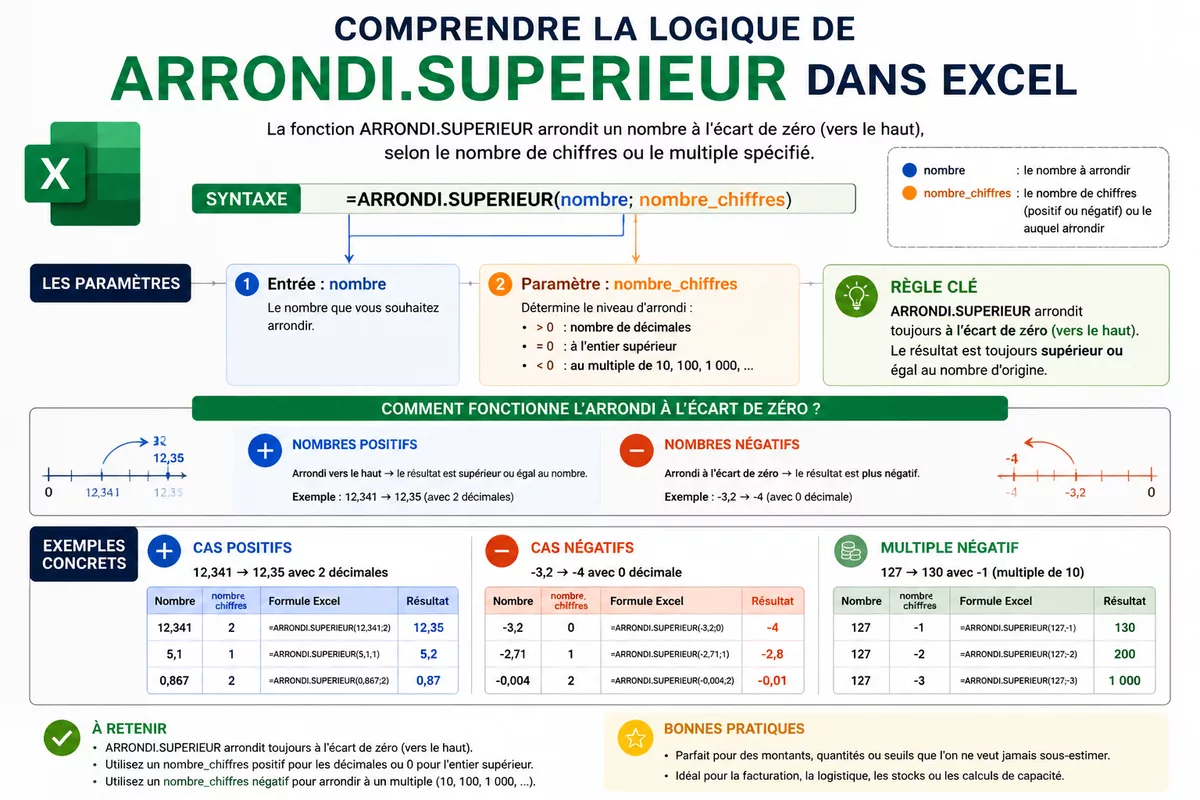
ARRONDI.SUPERIEUR est donc utile quand un résultat doit rester prudent : une facture, un stock, un seuil de sécurité ou un calcul de capacité ne devraient pas sortir en-dessous de la réalité. La documentation Microsoft Support sur les fonctions d’arrondi confirme cette logique générale, ce qui évite de confondre cette fonction avec un simple effet d’affichage.
À quoi sert ARRONDI.SUPERIEUR ?
ARRONDI.SUPERIEUR sert à obtenir une valeur qui ne descend jamais sous le niveau recherché. Dans un tableau de prix, de quantités ou d’heures, cette montée systématique évite les sous-estimations qui paraissent minuscules sur une cellule, mais deviennent pénibles à l’échelle d’une colonne entière.
Équivalent anglais : ROUNDUP
Le nom de la fonction change selon la langue de l’interface Excel, mais le comportement reste identique. ROUNDUP est l’équivalent anglais d’ARRONDI.SUPERIEUR, ce qui signifie que la logique de calcul ne change pas quand vous passez d’un Excel français à un Excel anglais.
ARRONDI.SUPERIEUR ne sert pas à embellir une feuille. Il sert à empêcher un résultat de tomber sous un seuil utile.
Quelle est la syntaxe exacte d’ARRONDI.SUPERIEUR ?
La syntaxe d’ARRONDI.SUPERIEUR est simple : =ARRONDI.SUPERIEUR(nombre;nombre_chiffres). Le premier argument est la valeur à traiter, le second fixe la précision. Un nombre_chiffres positif agit sur les décimales, zéro arrondit à l’unité, et un nombre négatif vise la dizaine, la centaine ou le millier.
Paramètre nombre
Le paramètre nombre correspond à la valeur que vous voulez arrondir. Cette valeur peut venir d’une cellule saisie à la main, d’une formule, d’un calcul de marge ou d’un import de données ; dans tous les cas, Excel traite le résultat numérique avant de l’arrondir.
Paramètre nombre_chiffres
Le paramètre nombre_chiffres indique combien de décimales conserver, ou à quel multiple supérieur se rattacher. Avec 2, la fonction travaille au centime ; avec 0, elle passe à l’entier ; avec -1 ou -2, elle bascule vers la dizaine ou la centaine.
Que se passe-t-il avec un nombre_chiffres négatif ?
Un nombre_chiffres négatif ne traite plus les décimales : il pousse le résultat vers le multiple supérieur. Par exemple, =ARRONDI.SUPERIEUR(127;-1) renvoie 130, et =ARRONDI.SUPERIEUR(127;-2) renvoie 200. La fonction ne “descend” donc jamais pour retrouver un multiple plus proche ; elle saute au multiple suivant.
Comment utiliser ARRONDI.SUPERIEUR pas à pas ?
L’utilisation correcte commence par la cellule source, puis par le choix de la précision, puis par un contrôle du résultat sur quelques cas. Le meilleur réflexe consiste à tester la formule sur une valeur positive, une valeur négative et une valeur saisie comme texte avant de la recopier sur toute la colonne.
- Repérez la cellule qui contient la valeur à arrondir, par exemple
A2. - Saisissez la formule avec la précision voulue, par exemple
=ARRONDI.SUPERIEUR(A2;2). - Remplacez
2par0si vous voulez un entier, ou par-1et-2si vous voulez viser la dizaine ou la centaine. - Vérifiez le résultat sur une ligne test, puis recopiez la formule sur le reste du tableau.
- Si les données viennent d’un export, contrôlez qu’Excel a bien reconnu les nombres comme des nombres et non comme du texte ; si besoin, commencez par importer un fichier CSV correctement dans Excel.
Quand la correction doit être répétée sur plusieurs colonnes, Introduction à Power Query dans Excel peut faire gagner du temps. La préparation des données en amont évite de multiplier les formules bricolées, surtout quand le fichier source change souvent.
Quels exemples concrets d’utilisation dans Excel ?
ARRONDI.SUPERIEUR devient utile dès qu’un résultat ne doit pas être inférieur à la réalité : prix, quantité à commander, heure de facturation ou marge de sécurité. Dans ces situations, la fonction évite les sous-estimations qui décalent un budget ou faussent un calcul de production.
Arrondir un prix à la dizaine ou à la centaine
Un prix peut être arrondi à l’unité, à la dizaine ou à la centaine selon la présentation souhaitée. Par exemple, =ARRONDI.SUPERIEUR(127;-1) donne 130, ce qui est utile si vous voulez afficher un tarif plus lisible, un plafond de budget ou un seuil de vente arrondi.
Arrondir des heures ou des quantités
Les heures et les quantités se prêtent très bien à l’arrondi supérieur quand un minimum doit être garanti. Une durée de 2,01 heures peut être portée à 2,1 si vous travaillez au dixième, et une quantité de 23,2 pièces peut devenir 24 si la commande doit rester entière.
Sécuriser un budget ou une marge
ARRONDI.SUPERIEUR sert aussi à garder un coussin de sécurité dans un budget ou une marge. Pour une ligne de coût estimée à 19,991, =ARRONDI.SUPERIEUR(19,991;2) renverra 20,00 ; l’idée n’est pas d’embellir le chiffre, mais d’éviter de partir avec une valeur trop optimiste.
| Situation | Formule | Résultat | Pourquoi c’est utile |
|---|---|---|---|
| Prix avec deux décimales | =ARRONDI.SUPERIEUR(19,991;2) |
20,00 | Évite de sous-estimer un montant à facturer. |
| Montant à l’unité | =ARRONDI.SUPERIEUR(12,34;0) |
13 | Force un entier supérieur sans ambiguïté. |
| Budget à la dizaine | =ARRONDI.SUPERIEUR(127;-1) |
130 | Arrondit à un multiple supérieur de 10. |
| Budget à la centaine | =ARRONDI.SUPERIEUR(127;-2) |
200 | Donne une marge plus large pour le pilotage. |
| Valeur négative | =ARRONDI.SUPERIEUR(-3,2;0) |
-4 | L’arrondi s’éloigne de zéro, pas l’inverse. |
Si la valeur à arrondir vient d’une autre table, utiliser RECHERCHEV dans Excel pas à pas peut alimenter la formule avant l’arrondi. Ce n’est pas la fonction la plus glamour du monde, mais elle évite de taper les mêmes références à la main.
Quelle différence entre ARRONDI.SUPERIEUR, ARRONDI et ARRONDI.INF ?
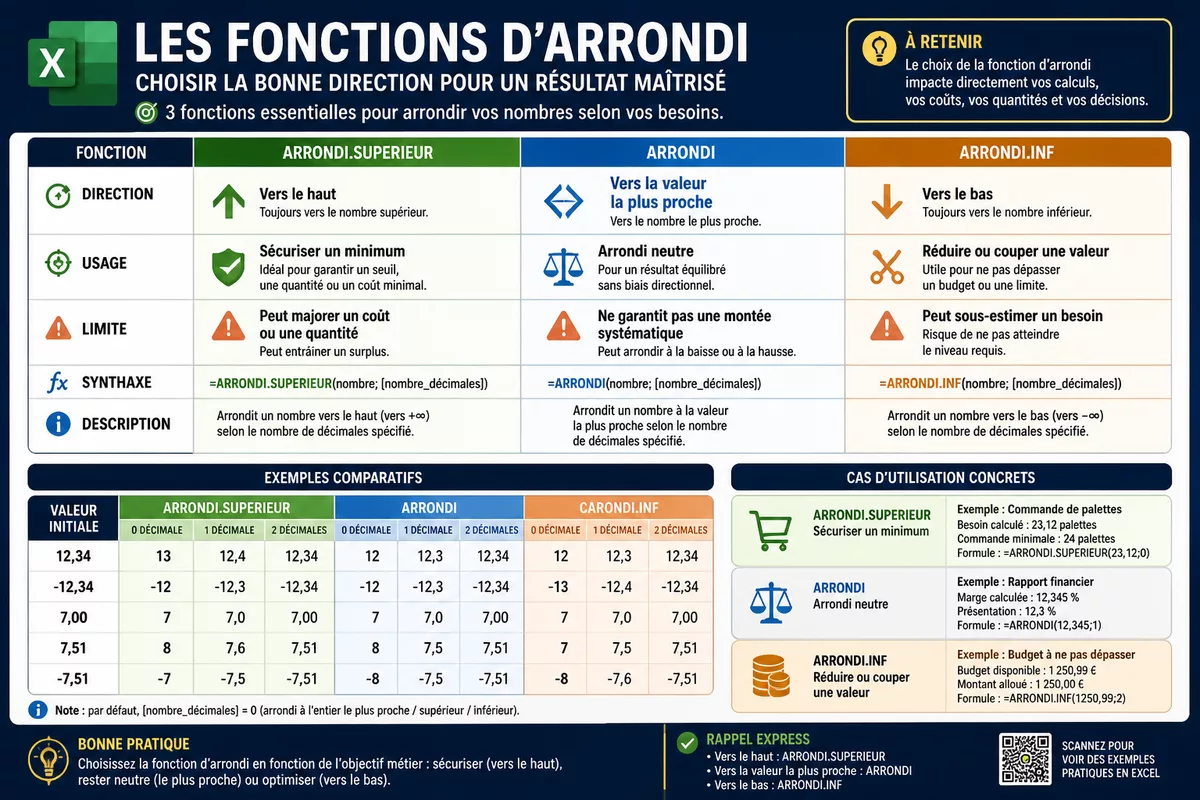
ARRONDI.SUPERIEUR monte toujours, ARRONDI vise le plus proche et ARRONDI.INF rabote vers le bas ou vers zéro selon le cas. Le bon choix dépend donc de la règle métier : précision comptable, prudence commerciale ou simple présentation d’un résultat lisible.
| Fonction | Direction du résultat | Quand l’utiliser | Limite principale |
|---|---|---|---|
| ARRONDI.SUPERIEUR | Vers le haut | Quand il faut sécuriser un minimum | Peut majorer un coût ou une quantité |
| ARRONDI | Vers la valeur la plus proche | Quand on veut un arrondi neutre | Ne garantit pas une montée systématique |
| ARRONDI.INF | Vers le bas | Quand on veut réduire ou couper une valeur | Peut sous-estimer un besoin |
Un format 0,00 change l’apparence, pas la valeur. Si vous voulez corriger le calcul, il faut une formule.
- ARRONDI.SUPERIEUR : à choisir quand le seuil minimum compte plus que la neutralité.
- ARRONDI : à choisir quand vous voulez la valeur la plus proche de la réalité calculée.
- ARRONDI.INF : à choisir quand vous devez couper ou réduire une valeur sans arrondi vers le haut.
Quelles erreurs fréquentes faut-il éviter ?
Les erreurs viennent surtout d’une confusion entre calcul et affichage, d’un mauvais signe sur le paramètre de précision ou d’une cellule qui contient du texte. Une vérification rapide sur une cellule test évite la moitié des mauvaises surprises.
- Confondre arrondi réel et format d’affichage : un format en 0,00 ne modifie pas la valeur stockée par Excel.
- Oublier le signe de nombre_chiffres : un paramètre négatif ne travaille pas sur les décimales, mais sur les dizaines, centaines ou milliers.
- Penser que les nombres négatifs réagissent comme les positifs : ARRONDI.SUPERIEUR s’éloigne de zéro, donc le résultat peut surprendre.
- Laisser du texte dans la cellule source : Excel ne peut pas arrondir correctement une valeur non numérique.
- Ignorer le type de donnée après import : un export CSV peut afficher un nombre, tout en l’ayant importé comme texte.
Si la colonne vient d’un export, commencez par vérifier les types au moment de l’import. Dans ce cas, importer un fichier CSV correctement dans Excel règle souvent le problème à la source, au lieu de le corriger cellule par cellule.
Quand faut-il utiliser ARRONDI.SUPERIEUR plutôt qu’une autre fonction ?
ARRONDI.SUPERIEUR reste le bon réflexe quand il faut sécuriser un minimum, arrondir un conditionnement ou normaliser une valeur à un multiple supérieur. Quand les données sont répétitives ou sales, Power Query ou un import propre peut être plus rentable que d’empiler des formules.
Si la valeur à arrondir vient d’un autre tableau, utiliser RECHERCHEV dans Excel pas à pas peut alimenter la cellule de calcul. Ce genre de chaîne de traitement reste très courant dans un fichier de suivi de prix, de stock ou de marge, surtout quand les sources sont multiples.
| Besoin réel | Fonction à privilégier | Pourquoi | Exemple rapide |
|---|---|---|---|
| Ne jamais sous-estimer | ARRONDI.SUPERIEUR | Le résultat monte systématiquement | 127 devient 130 avec -1 |
| Obtenir la valeur la plus proche | ARRONDI | Le calcul reste équilibré | 12,34 peut devenir 12,3 ou 12,4 |
| Raboter une valeur | ARRONDI.INF | Le résultat descend | Une quantité peut être tronquée |
Quand le travail consiste surtout à nettoyer des données avant calcul, Introduction à Power Query dans Excel peut éviter une série de formules répétées. Autrement dit, la bonne question n’est pas seulement “quelle fonction d’arrondi utiliser ?”, mais aussi “où faut-il préparer la donnée pour qu’elle soit vraiment fiable ?”.
Sources utiles à consulter
La logique d’ARRONDI.SUPERIEUR s’appuie sur la documentation officielle Microsoft consacrée aux fonctions d’arrondi d’Excel. Quand un résultat ne correspond pas à ce que vous attendez, la première vérification utile consiste à relire la syntaxe, le séparateur d’arguments et le comportement sur les nombres négatifs.
- Microsoft Support : documentation sur les fonctions d’arrondi d’Excel, utile pour vérifier la syntaxe et les cas limites.
- Microsoft Support : aide sur les erreurs de formule, pratique si Excel renvoie une erreur avec du texte ou une valeur non numérique.
- Documentation de votre version d’Excel : utile pour confirmer le nom affiché de la fonction selon la langue de l’interface.
À retenir
- 🧮 ARRONDI.SUPERIEUR arrondit vers le haut, ou loin de zéro pour les négatifs.
- 📏 Un nombre_chiffres négatif vise les dizaines, centaines ou milliers supérieurs.
- ⚠️ Un format d’affichage ne remplace jamais une vraie formule d’arrondi.
- 🔁 ARRONDI reste neutre, ARRONDI.INF coupe, ARRONDI.SUPERIEUR sécurise.
- 🧹 Un import CSV ou Power Query propre évite les erreurs de type texte.
Vos questions sur ARRONDI.SUPERIEUR
ARRONDI.SUPERIEUR fonctionne-t-il sur les nombres négatifs ?
Oui. Avec un nombre négatif, ARRONDI.SUPERIEUR s’éloigne de zéro. Par exemple, -3,2 devient -4 si vous gardez zéro décimale. Ce détail change beaucoup le résultat quand vous travaillez sur des marges, des stocks ou des seuils de sécurité.
Que fait nombre_chiffres quand il est négatif ?
Un nombre_chiffres négatif arrondit à la dizaine, à la centaine ou au millier supérieur. Avec -1, 127 devient 130 ; avec -2, le résultat bascule à 200. La formule vise donc un multiple, pas des décimales.
Pourquoi Excel renvoie-t-il une erreur avec du texte ?
Si la cellule contient du texte non numérique, Excel ne peut pas effectuer l’arrondi et renvoie une erreur de calcul. Un nombre importé comme texte doit d’abord être converti. La vérification du type de cellule évite ce blocage.
Le format 0,00 suffit-il pour arrondir un résultat ?
Non. Le format 0,00 change seulement l’affichage ; la valeur réelle reste identique. Si vous devez modifier le calcul, utilisez une formule comme ARRONDI.SUPERIEUR. Cette distinction évite de croire qu’un montant a été corrigé alors qu’il ne l’a pas été.
ROUNDUP et ARRONDI.SUPERIEUR, c’est la même fonction ?
Oui, ROUNDUP est l’équivalent anglais d’ARRONDI.SUPERIEUR. Le nom affiché change selon la langue de l’interface Excel, mais la logique de calcul reste la même. C’est le même outil, avec un libellé différent.