
Fonction TEXTE dans Excel : syntaxe, exemples et erreurs à éviter
La fonction TEXTE dans Excel transforme une date, un nombre ou une heure en texte affiché selon un format choisi, sans changer la valeur source. En clair, vous gardez le calcul d’origine dans la cellule et vous obtenez un libellé propre pour un titre, une facture ou un tableau de bord.
Le vrai sujet, ce n’est pas seulement “comment écrire la formule”, mais surtout “quand l’utiliser sans casser vos calculs”. Vous allez voir la syntaxe, les formats les plus utiles, des exemples concrets sur les dates, les montants et les pourcentages, puis les erreurs classiques liées aux séparateurs et aux paramètres régionaux.
| 📌 | Définition : TEXTE convertit une valeur en texte formaté, sans modifier la cellule source. |
| 🧩 | Syntaxe : =TEXTE(valeur; format_texte) avec deux paramètres seulement. |
| 📅 | Dates et heures : utile pour afficher un jour, un mois, une date complète ou une heure lisible. |
| 💶 | Montants : pratique pour les devises, les décimales et les pourcentages dans un libellé. |
| 🔁 | Concaténation : fonctionne très bien avec CONCAT, & et SI pour créer des phrases automatiques. |
| ⚠️ | Limite clé : le résultat devient du texte et ne se comporte plus comme un nombre en calcul. |
À quoi sert la fonction TEXTE dans Excel ?
La fonction TEXTE dans Excel sert à présenter une valeur sous une forme précise, sans toucher à la donnée d’origine. Le résultat devient du texte, ce qui le rend parfait pour un libellé, mais moins pratique pour un calcul.
Différence entre affichage et valeur
Excel distingue la valeur stockée et son apparence à l’écran. Une cellule peut contenir un nombre ou une date, puis afficher ce contenu autrement grâce à un format ; TEXTE pousse cette logique plus loin en renvoyant directement une chaîne de caractères.
Autrement dit, la cellule source garde sa nature numérique, tandis que la cellule de résultat sert à afficher quelque chose de lisible. Cette distinction évite de confondre une présentation propre avec une donnée exploitable dans les formules.
La fonction TEXTE sert à présenter une valeur, pas à la transformer en nouvelle donnée de calcul.
Dans quels cas utiliser TEXTE
TEXTE est utile quand une valeur doit entrer dans une phrase, un titre, un mail automatique ou une étiquette de rapport. Le besoin revient souvent dans les tableaux de bord, les exports clients et les modèles de document où la lisibilité compte autant que le calcul.
- Afficher une date du jour dans un titre automatique.
- Écrire un montant avec la devise et les décimales voulues.
- Présenter un pourcentage dans une phrase lisible.
- Construire une référence mêlant texte fixe et valeur formatée.
- Harmoniser plusieurs cellules avant une exportation ou un rapport.
Comment fonctionne la syntaxe =TEXTE(valeur; format_texte) ?
La syntaxe de la fonction TEXTE Excel tient en deux arguments : la valeur à lire et le format à appliquer. Le premier argument indique la donnée source, le second dit à Excel comment l’écrire en texte.
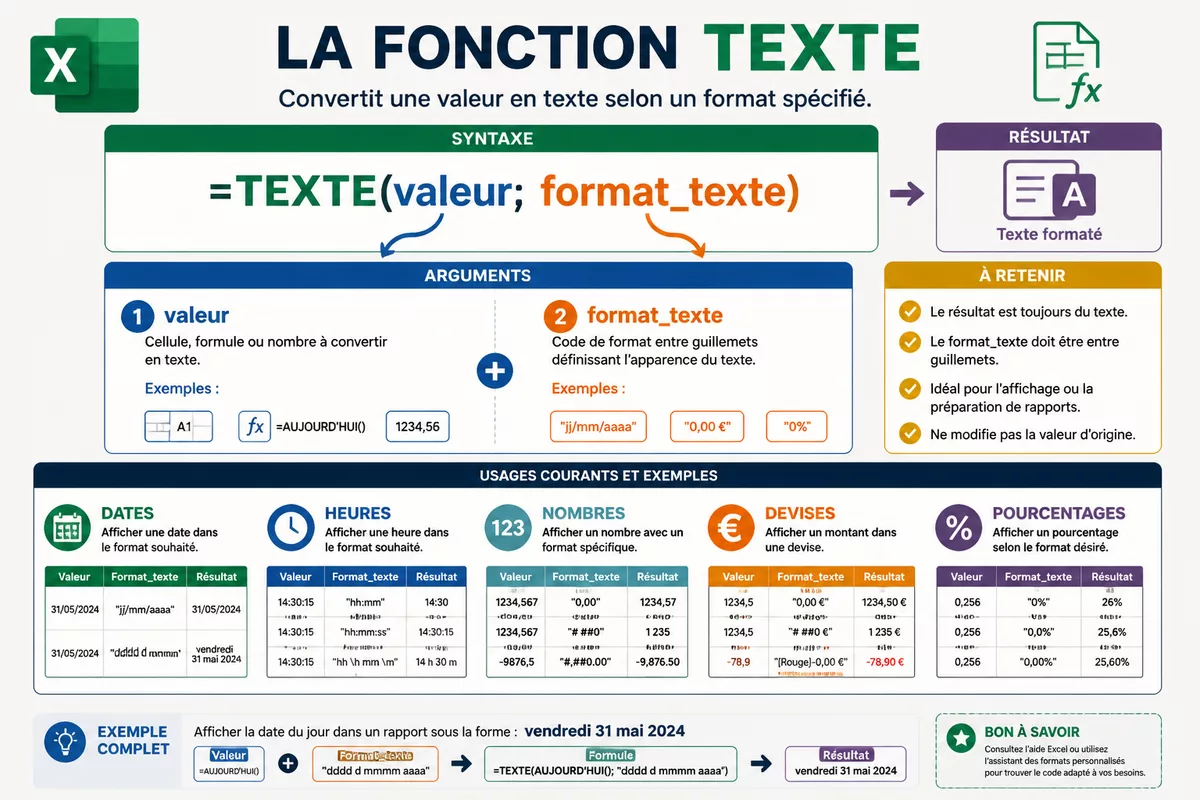
=TEXTE(valeur; format_texte) convertit une valeur en texte sans modifier la cellule source.Que mettre dans valeur ?
Le premier argument peut être une cellule, une formule ou une valeur numérique déjà calculée. Une date, une heure, un pourcentage ou un total de somme peuvent très bien servir de base, à condition que la valeur source reste exploitable avant conversion.
- Une référence de cellule, par exemple
A2. - Une formule, par exemple
AUJOURDHUI(). - Un calcul, par exemple
SOMME(B2:B10). - Une date ou une heure saisie dans une cellule.
Comment écrire format_texte
Le second argument reprend les codes de format d’Excel, entre guillemets. Selon votre paramétrage, les séparateurs décimaux et les espaces de milliers peuvent varier légèrement, donc mieux vaut tester le rendu dans la feuille avant de diffuser un modèle.
| Code de format | Exemple de rendu | Usage concret | Vigilance |
|---|---|---|---|
jj/mm/aaaa |
08/07/2026 | Date complète dans un rapport | Le séparateur dépend du paramètre régional |
mmmm |
juillet | Nom du mois dans un titre | La langue d’Excel influe sur le résultat |
jjjj |
mercredi | Jour de la semaine dans un planning | Le libellé suit la date source |
hh:mm |
14:30 | Heure lisible dans un journal d’activité | Vérifier le format 24 h ou 12 h |
# ##0 |
12 450 | Nombre entier avec séparateur de milliers | L’espace peut changer selon la locale |
# ##0,00 € |
1 245,30 € | Montant en euros | Le symbole monétaire peut être placé autrement |
0,0% |
12,5% | Pourcentage lisible | Le nombre de décimales reste à adapter |
Si le code de format ne correspond pas à votre configuration Excel, la formule peut être correcte mais le rendu restera trompeur.
Comment utiliser TEXTE sur les dates et les heures ?
Pour les dates et les heures, TEXTE est surtout utile quand la cellule doit servir à un titre, une facture ou un message automatique. Les codes de date suivent la logique d’Excel : mois, jours et années s’écrivent avec des codes, pas avec du texte tapé à la main.
| Objectif | Formule exemple | Résultat attendu | Remarque |
|---|---|---|---|
| Date complète | =TEXTE(AUJOURDHUI();"jj mmmm aaaa") |
8 juillet 2026 | Pratique pour un titre de rapport |
| Nom du mois | =TEXTE(AUJOURDHUI();"mmmm") |
juillet | Utile dans un tableau mensuel |
| Jour de la semaine | =TEXTE(AUJOURDHUI();"jjjj") |
mercredi | Le résultat suit la date du jour |
| Heure lisible | =TEXTE(A2;"hh:mm") |
14:30 | Format simple pour un planning |
Un usage fréquent consiste à fabriquer un titre dynamique du type Rapport du 8 juillet 2026 sans retaper la date chaque matin. Le gain est modeste sur une cellule, mais il devient très confortable dès qu’un fichier sert de modèle réutilisable.
Comment formater des nombres, des devises et des pourcentages ?
Les nombres, les devises et les pourcentages sont l’usage le plus immédiat de TEXTE quand un rapport doit rester lisible. La cellule source reste exploitable pour les calculs, mais la version TEXTE devient un libellé prêt à afficher dans une phrase ou un tableau de bord.
| Objectif | Formule exemple | Résultat attendu | Usage concret |
|---|---|---|---|
| Nombre avec séparateurs | =TEXTE(B2;"# ##0") |
12 450 | Lecture rapide dans un rapport |
| Montant en euros | =TEXTE(B2;"# ##0,00 €") |
1 245,30 € | Libellé de facture ou de suivi |
| Pourcentage | =TEXTE(C2;"0,0%") |
12,5% | Indicateur de performance |
| Décimales fixées | =TEXTE(D2;"0,00") |
3,50 | Affichage homogène dans une liste |
Pour un montant formaté dans une phrase, la logique est simple : ="Total : "&TEXTE(B2;"# ##0,00 €"). Cette construction évite les montants affichés au hasard et donne un rendu propre, surtout dans les exports ou les documents remis à quelqu’un d’autre.
Le bon réflexe consiste à garder le nombre brut dans une cellule et le texte formaté dans une autre.
Comment concaténer du texte et des valeurs formatées ?
CONCAT, l’opérateur & et TEXTE se marient très bien quand un libellé doit rester propre. Le schéma gagnant consiste à garder la valeur brute, à la formatter avec TEXTE, puis à assembler le tout dans une phrase lisible.
Si vous débutez, le guide pour maîtriser les bases de CONCAT complète bien cet usage, parce que la logique reste la même : on assemble des morceaux de texte sans dégrader la donnée source.
Créer un libellé dynamique : les étapes
- Identifiez la valeur source à afficher, par exemple une date, un total ou un pourcentage.
- Choisissez le format de sortie avec TEXTE, en gardant un code simple et lisible.
- Assemblez le texte fixe et la valeur formatée avec
CONCATou&. - Vérifiez le rendu sur une ligne vide et sur une ligne remplie, surtout si une cellule peut être vide.
- Testez la formule avec les paramètres régionaux de votre fichier, car le séparateur et certains codes peuvent changer.
Exemple utile : ="Rapport du "&TEXTE(AUJOURDHUI();"jj mmmm aaaa"). La formule produit un titre automatique, ce qui évite de retaper la date et réduit les oublis sur les modèles récurrents.
Autre exemple : =SI(B2="";"";"CA : "&TEXTE(B2;"# ##0,00 €")). Si vous voulez une sortie conditionnelle plus fine, le guide sur gérer les tests logiques aide à faire proprement la différence entre une cellule vide et une valeur utile.
Pour les rapports mensuels, TEXTE peut aussi s’appuyer sur une somme conditionnelle avant d’habiller le résultat. Le tutoriel sur les sommes conditionnelles détaillées est utile dès qu’un total dépend d’une période, d’un service ou d’un statut.
Quand préférer TEXTE ou un format personnalisé Excel ?
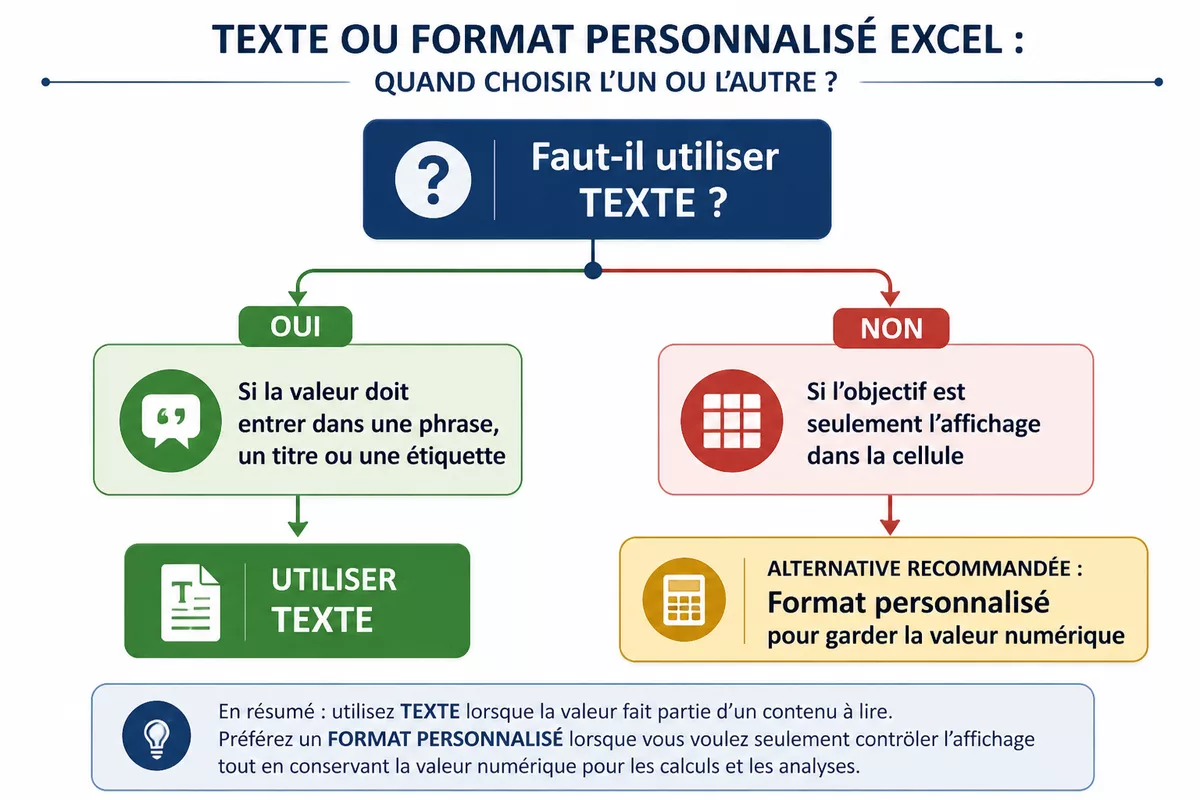
Un format personnalisé suffit quand l’objectif est uniquement visuel. TEXTE devient nécessaire dès qu’une valeur doit entrer dans une phrase, un titre ou un calcul intermédiaire de rapport.
| Solution | Quand l’utiliser | Avantage | Limite |
|---|---|---|---|
| TEXTE | Quand la valeur doit entrer dans une phrase, un titre ou une étiquette | Très flexible pour les libellés dynamiques | Le résultat devient du texte |
| Format personnalisé | Quand la cellule doit juste s’afficher autrement | La valeur reste numérique pour les calculs | Ne permet pas d’assembler une phrase complète |
| CONCAT ou & | Quand plusieurs morceaux de texte doivent être fusionnés | Simple et rapide à lire | Ne formate pas la valeur tout seul |
| VALEUR | Quand un texte importé doit redevenir un nombre | Utile pour récupérer une donnée calculable | Ne remplace pas un format d’affichage |
Le format personnalisé reste souvent la solution la plus propre si vous ne cherchez qu’un affichage plus joli dans la cellule. Dès que la valeur doit voyager dans une phrase, passer dans un en-tête ou servir à fabriquer une sortie automatique, TEXTE prend l’avantage.
Un point à ne pas rater : un résultat TEXTE se trie comme une chaîne de caractères. Un affichage de type 100 peut donc se comporter différemment d’un vrai nombre dans un tri, un filtre ou un calcul aval.
Quelles erreurs faut-il éviter avec la fonction TEXTE ?
Les erreurs les plus gênantes avec TEXTE viennent rarement de la syntaxe brute ; elles viennent surtout du contexte Excel. Un séparateur mal choisi, un code de format mal localisé ou un résultat réutilisé comme nombre suffisent à casser le fichier sans que la formule ait l’air fausse.
- Réutiliser le résultat dans un calcul : le texte ne se somme pas comme un nombre, donc gardez la valeur brute dans une autre cellule.
- Confondre séparateur et paramétrage régional : selon votre Excel, le séparateur d’arguments peut être
;ou,. - Employer un code de format non adapté : un format date, heure ou monnaie peut afficher un rendu inattendu si la locale diffère.
- Formater une valeur déjà importée en texte : TEXTE n’invente pas une vraie valeur numérique si la cellule source est déjà textuelle.
- Multiplier les formules longues dans toute la feuille : mieux vaut centraliser le formatage dans une colonne dédiée ou dans un modèle clair.
Si un fichier importé contient des répétitions inutiles, un nettoyage préalable aide aussi à garder des libellés lisibles. Le guide pour supprimer les doublons rapidement peut simplifier la base avant d’ajouter des titres ou des sorties automatiques.
Blague à part, le meilleur test consiste à copier la formule dans une cellule vide, puis à vérifier si le résultat reste calculable ailleurs. Si une cellule doit servir aux formules et à l’affichage, séparez les deux rôles dès le départ.
Quels cas d’usage concrets font gagner du temps ?
Dans un rapport mensuel, une étiquette commerciale ou un tableau de bord, TEXTE aide surtout à produire des sorties propres et cohérentes. La formule devient intéressante quand une date, un total ou un pourcentage doit s’insérer automatiquement dans un titre sans intervention manuelle.

Rapport mensuel
Un rapport mensuel a souvent besoin d’un titre du type CA de juillet 2026 ou Bilan du mercredi 8 juillet 2026. En combinant TEXTE avec des fonctions de calcul comme les sommes conditionnelles détaillées, vous fabriquez un en-tête automatique qui suit la période sans retouche manuelle.
Étiquettes et libellés automatiques
Une fiche produit, une étiquette interne ou un message d’export peut mélanger un texte fixe et une valeur formatée. TEXTE permet alors d’obtenir une sortie du type Prix : 1 245,30 € ou Échéance : 8 juillet 2026, sans bricolage à la main.
Titres de tableaux de bord
Un tableau de bord gagne vite en lisibilité quand ses titres reprennent la bonne date, le bon pourcentage ou le bon montant. La logique fonctionne encore mieux si vous gardez la donnée brute dans une cellule technique et le texte affiché dans une cellule visible.
- Conservez la valeur source dans une cellule dédiée au calcul.
- Appliquez TEXTE uniquement dans la cellule d’affichage.
- Assemblez le résultat avec une phrase courte et utile.
- Vérifiez le rendu quand la période, le montant ou le statut change.
Cette approche est particulièrement pratique pour des tableaux de bord récurrents, où les dates changent chaque semaine. Le gain n’est pas spectaculaire à l’instant T, mais il devient très net dès qu’un fichier sert de modèle à toute une équipe.
Sources utiles à consulter
Pour vérifier les codes pris en charge et les fonctions voisines, la documentation Microsoft reste la référence la plus solide. Le menu de format de cellule d’Excel, accessible avec Ctrl+1, permet aussi de comparer rapidement un format personnalisé avec un rendu TEXTE.
- Microsoft Support — Référence des fonctions texte : utile pour confirmer la syntaxe et les fonctions associées.
À retenir
- 🧠 TEXTE formate une valeur en texte sans modifier la cellule source.
- 📆 Les dates, heures et montants se lisent mieux avec des codes adaptés.
- 🔗 TEXTE fonctionne très bien avec CONCAT, & et SI pour créer des libellés.
- ⚠️ Le résultat devient du texte, donc il ne sert plus directement aux calculs.
- 🛠️ Pour un simple affichage, un format personnalisé suffit souvent.
Questions fréquentes
La fonction TEXTE change-t-elle la valeur d’une cellule ?
Non, la valeur source reste intacte dans la cellule d’origine. La formule renvoie seulement une version textuelle déjà formatée, ce qui est utile pour l’affichage mais moins pratique pour les calculs.
Peut-on additionner un résultat créé avec TEXTE ?
Pas directement, car le résultat est du texte. Si vous devez calculer ensuite, gardez une cellule numérique séparée et utilisez TEXTE uniquement pour la présentation finale.
Pourquoi ma formule TEXTE affiche-t-elle une erreur ?
Le problème vient souvent d’un séparateur mal utilisé ou d’un code de format incompatible avec la langue d’Excel. Vérifiez aussi que la valeur source est bien numérique, date ou heure, et pas déjà du texte importé.
Quelle différence entre TEXTE et un format personnalisé ?
Le format personnalisé change l’affichage de la cellule sans modifier sa nature numérique. TEXTE, lui, renvoie un texte utilisable dans une phrase, un titre ou un libellé automatique.
Comment afficher la date du jour dans un titre Excel ?
La formule la plus simple est ="Rapport du "&TEXTE(AUJOURDHUI();"jj mmmm aaaa"). Le résultat s’adapte à la date du jour et évite de retaper le titre à la main.