

Excel : générer des nombres aléatoires avec ALEA et ALEA.ENTRE.BORNES
Pour générer des nombres aléatoires dans Excel, utilisez ALEA() pour obtenir une décimale entre 0 et 1, et ALEA.ENTRE.BORNES(min;max) pour obtenir un entier dans une plage donnée. Le vrai piège, c’est le recalcul automatique : si vous voulez garder le résultat, il faut le figer, sinon la valeur bouge.
La bonne formule dépend donc du format attendu : décimal, entier, plage personnalisée, simulation ou simple tirage. Vous allez voir comment les fonctions réagissent au recalcul, comment générer un nombre dans une plage décimale, comment stabiliser les résultats et quelles alternatives existent quand il faut remplir plusieurs cellules d’un coup.
| 📌 | ALEA() renvoie une valeur décimale comprise entre 0 et 1, avec recalcul automatique. |
| 🎲 | ALEA.ENTRE.BORNES() renvoie un entier entre une borne minimale et une borne maximale. |
| 🧪 | La mise à l’échelle d’ALEA() permet de créer une plage décimale personnalisée. |
| 🔒 | Le collage en valeurs fige le résultat et coupe le lien avec le recalcul. |
| ⚙️ | Le calcul manuel limite les changements non souhaités pendant la préparation du fichier. |
| 🚀 | MATRICE.ALEA peut aider à générer plusieurs valeurs à la fois, selon la version d’Excel. |
Comment choisir entre ALEA et ALEA.ENTRE.BORNES ?
ALEA() sert quand vous voulez une décimale aléatoire entre 0 et 1. ALEA.ENTRE.BORNES(min;max) sert quand vous avez besoin d’un entier compris dans une plage précise. Le bon choix dépend surtout du format attendu : décimal pour simuler, entier pour tirer un numéro, ou plage personnalisée pour un test plus réaliste.
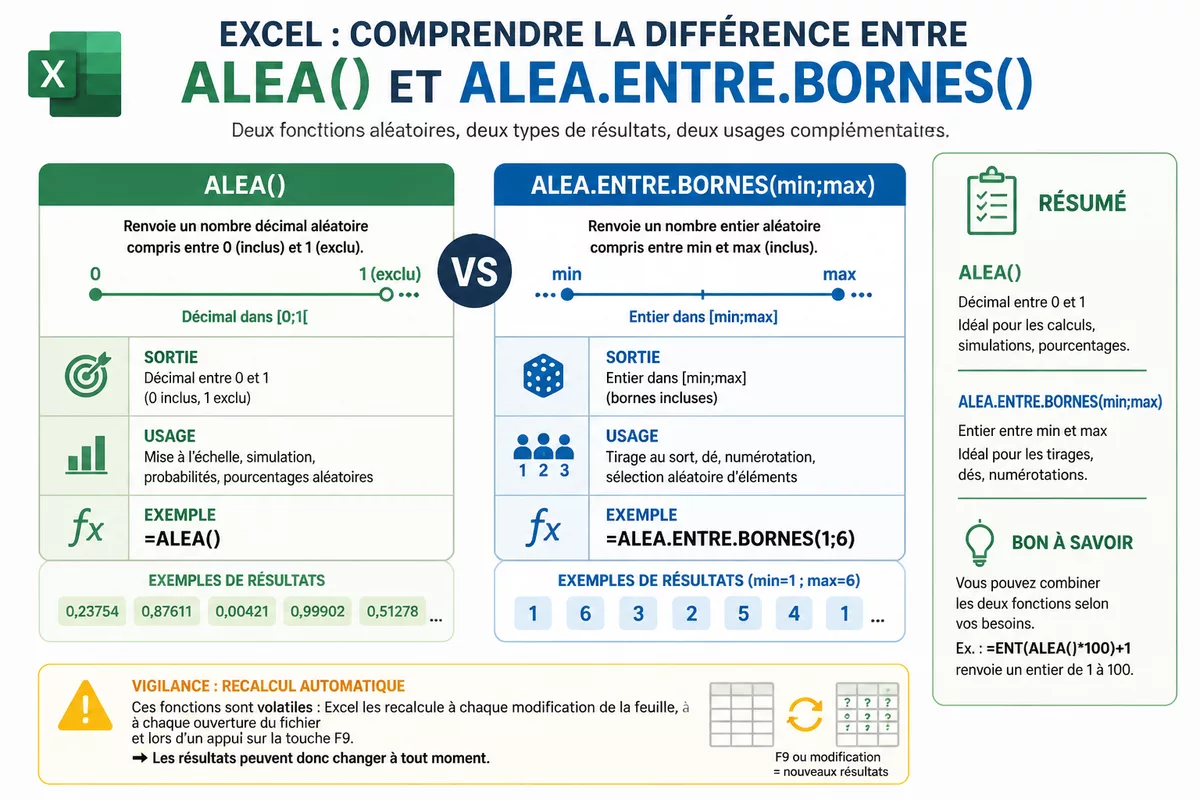
Concrètement, ALEA() est pratique si vous devez fabriquer une base de calcul, puis la transformer en plage décimale. ALEA.ENTRE.BORNES() est plus direct pour un lancer de dé, un tirage de lot ou un numéro d’ordre, parce qu’il donne immédiatement une valeur exploitable.
- Choisissez ALEA() si vous avez besoin d’une valeur décimale ou d’un pourcentage aléatoire.
- Choisissez ALEA.ENTRE.BORNES() si vous voulez un entier simple, sans calcul complémentaire.
- Choisissez une formule de plage si vous devez contrôler la borne minimale et la borne maximale avec précision.
Pourquoi les résultats changent-ils à chaque recalcul ?
Les fonctions aléatoires d’Excel ne produisent pas une valeur figée par défaut : elles se recalculent quand le classeur se met à jour. Cela signifie qu’un simple changement dans une cellule, un recalcul manuel ou parfois l’ouverture du fichier peut modifier les nombres affichés. Le comportement est normal, mais il surprend vite si le fichier sert de livrable ou de base de test.
Avec les fonctions aléatoires, le piège n’est pas la formule : c’est le recalcul automatique du classeur.
Dans Excel, ce fonctionnement est utile pour simuler plusieurs scénarios sans tout retaper à la main. En revanche, dès qu’une valeur doit rester stable, il faut sortir de la logique de formule active et passer à une valeur fixe. C’est là que la différence entre usage temporaire et usage final devient importante.
Comment générer un nombre aléatoire décimal dans une plage précise ?
Pour obtenir un décimal entre deux bornes, partez d’ALEA() puis mettez la valeur à l’échelle avec la formule min + (max-min) * ALEA(). Cette méthode est la plus simple quand vous voulez un résultat flottant, par exemple entre 10 et 20, ou entre 0,5 et 0,9. Excel ne propose pas une fonction dédiée aussi directe que pour les entiers, donc la mise à l’échelle reste la bonne astuce.
Voici quelques exemples utiles à reproduire :
=10+(20-10)*ALEA()pour un nombre décimal entre 10 et 20.=0,5+(0,9-0,5)*ALEA()pour une valeur entre 0,5 et 0,9.=ARRONDI(5+(15-5)*ALEA();2)pour limiter l’affichage à deux décimales.=5%+(15%-5%)*ALEA()pour un pourcentage aléatoire entre 5 % et 15 %.
Cette logique fonctionne très bien pour les tests, les simulations ou les jeux de données fictives. Elle évite aussi de bricoler des conversions après coup, ce qui rend la feuille plus lisible et plus facile à reprendre.
Comment figer les valeurs aléatoires dans Excel : les étapes
Quand un tirage aléatoire doit rester stable, la bonne méthode consiste à transformer la formule en valeur. Le plus simple est de copier la plage puis de la coller en valeurs, afin de garder le résultat sans garder la formule. Si vous laissez la formule en place, le classeur continuera de recalculer les nombres et vous perdrez la stabilité recherchée.
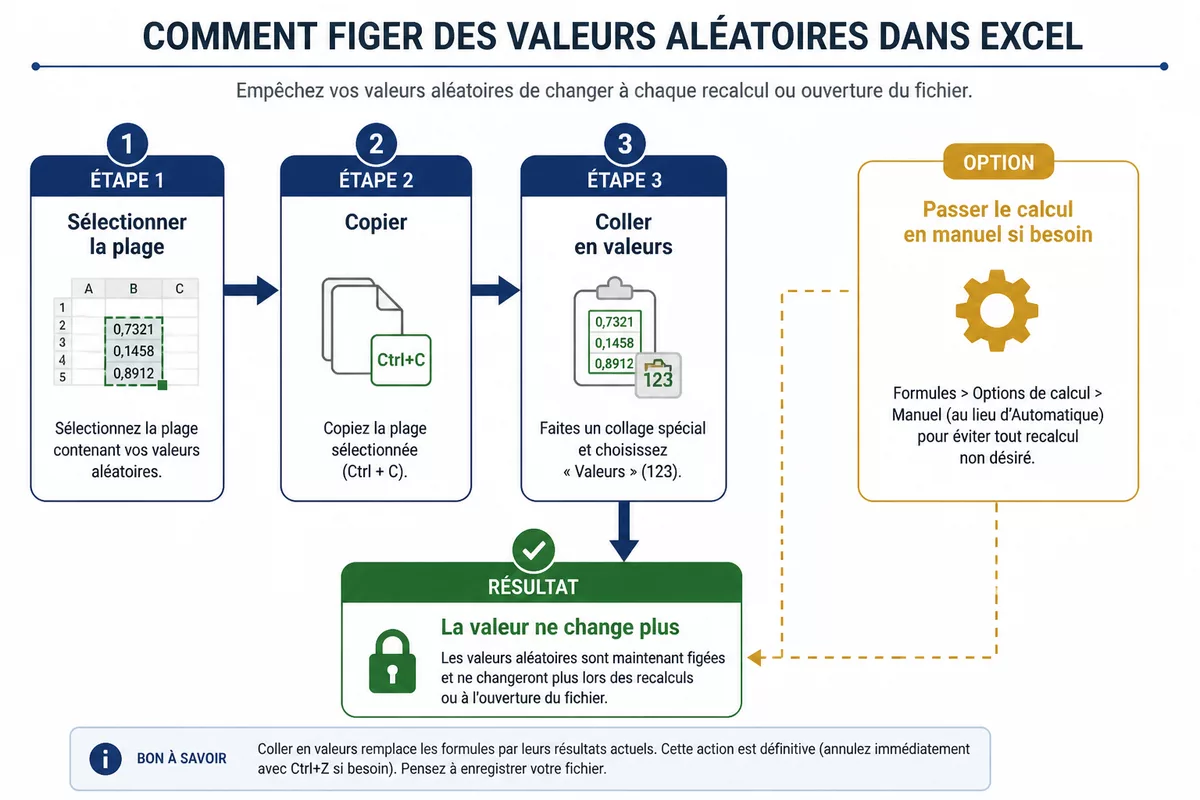
- Sélectionnez la plage contenant les formules aléatoires.
- Copiez la sélection.
- Collez-la en valeurs pour supprimer les formules.
- Si vous travaillez encore sur le fichier, passez temporairement le calcul en manuel via les options de calcul.
- Vérifiez le résultat avant d’envoyer ou d’archiver le classeur.
Si un tirage doit rester fixe, la formule n’est qu’un point de départ : la vraie fin du processus, c’est la valeur collée.
Le passage en calcul manuel est utile quand vous préparez beaucoup de cellules et que vous voulez éviter les changements involontaires au moindre ajustement. En revanche, pensez à remettre le calcul automatique si vous avez encore besoin des autres formules du classeur.
Quels usages concrets en entreprise ou en analyse ?
Les nombres aléatoires dans Excel servent surtout à tester, simuler et répartir. Ils sont très pratiques pour fabriquer un jeu de données fictives, créer un échantillonnage simple, simuler des scénarios ou lancer un tirage rapide dans une liste. Le bon usage n’est pas décoratif : il doit faire gagner du temps ou sécuriser une manipulation répétitive.
Voici quelques cas utiles, sans partir dans des usages trop éloignés :
- Jeux de données fictives : créer des valeurs de test sans toucher aux données réelles.
- Échantillonnage simple : prélever quelques lignes au hasard pour un contrôle rapide.
- Simulations et scénarios : faire varier une hypothèse de manière répétée.
- Tirage aléatoire dans une liste : choisir un élément sans le sélectionner à la main.
Si vous manipulez beaucoup de feuilles, l’article sur les 10 astuces Excel pour gagner du temps peut aussi vous aider à réduire les gestes répétitifs. Et si votre tirage aléatoire sert ensuite à filtrer des entrées, la méthode pour éliminer rapidement les doublons devient vite très utile.
Quelles alternatives existent pour générer plusieurs valeurs d’un coup ?
Quand il faut remplir plusieurs cellules sans recopier la formule ligne par ligne, la meilleure option dépend de votre version d’Excel. Microsoft 365 et certaines versions récentes proposent une fonction de type matrice dynamique, souvent nommée MATRICE.ALEA dans l’interface française, tandis que les versions plus classiques s’appuient sur la recopie ou sur VBA. L’enjeu n’est pas de changer d’outil pour le plaisir, mais d’éviter les manipulations inutiles.
| Solution | Ce qu’elle fait | Quand la choisir | Limite |
|---|---|---|---|
| ALEA() ou ALEA.ENTRE.BORNES() | Génère une valeur par cellule. | Pour un besoin simple et universel. | Il faut recopier la formule si vous voulez plusieurs cellules. |
| MATRICE.ALEA | Remplit un bloc de cellules d’un coup. | Si votre version gère les matrices dynamiques. | La disponibilité varie selon la version d’Excel. |
| VBA | Automatise une génération aléatoire hors formule. | Si vous répétez souvent le même scénario. | Demande un niveau technique plus élevé. |
Pour une liste précise, la combinaison INDEX et EQUIV dans Excel peut aussi servir de base : vous tirez un numéro aléatoire, puis vous renvoyez la valeur correspondante dans la liste. Cette approche est particulièrement utile quand le tirage doit pointer vers une entrée existante plutôt que produire un simple nombre.
Si votre version n’affiche pas MATRICE.ALEA, la recopie de ALEA() ou ALEA.ENTRE.BORNES() reste la méthode la plus sûre. C’est moins “magique”, mais souvent plus lisible et plus portable d’un fichier à l’autre.
Quelles erreurs courantes faut-il éviter ?
Les erreurs autour des nombres aléatoires sont souvent bêtes, mais elles coûtent du temps. La plupart viennent d’un mauvais choix de fonction, d’une plage mal saisie ou d’un oubli de figer les résultats. Un petit contrôle au départ évite un gros nettoyage à la fin.
- Inverser les bornes : si la borne minimale dépasse la maximale, la formule ne peut pas fonctionner correctement.
- Confondre entier et décimal :
ALEA.ENTRE.BORNES()donne des entiers, pas des nombres à virgule. - Oublier le recalcul automatique : une valeur peut changer au moindre ajustement dans la feuille.
- Garder une formule au lieu d’une valeur : le fichier reste vivant alors que vous vouliez un résultat final.
- Chercher des valeurs uniques sans traitement complémentaire : si des doublons posent problème, la logique doit être adaptée, par exemple en combinant tirage et nettoyage.
Quand vous devez travailler sur une liste et supprimer les répétitions après génération, l’article sur les doublons dans Excel peut servir de filet de sécurité. Ce n’est pas une solution magique pour tout, mais c’est un bon réflexe quand le tirage produit des répétitions gênantes.
Un nombre aléatoire utile est un nombre aléatoire que vous maîtrisez, pas un nombre qui change au mauvais moment.
Questions fréquentes
Comment générer un nombre entre 1 et 6 dans Excel ?
La formule la plus simple est =ALEA.ENTRE.BORNES(1;6). Elle renvoie un entier compris entre 1 et 6, ce qui correspond très bien à un lancer de dé. Si vous voulez figer le résultat, copiez la cellule puis collez-la en valeurs.
Comment obtenir un nombre décimal entre deux bornes ?
Utilisez =min+(max-min)*ALEA(). Cette méthode permet de construire une plage décimale personnalisée, par exemple entre 10 et 20 ou entre 0,5 et 0,9. Si vous voulez limiter l’affichage, enveloppez la formule avec ARRONDI.
Pourquoi mes nombres changent-ils quand j’ouvre le fichier ?
Parce que les fonctions aléatoires sont recalculées par Excel. Si le classeur est en calcul automatique, la valeur peut varier à l’ouverture ou lors d’une modification. Pour éviter ça, il faut figer les cellules en valeurs.
Peut-on remplir plusieurs cellules aléatoires sans recopier la formule ?
Oui, si votre version d’Excel propose une fonction de matrice dynamique comme MATRICE.ALEA. Sinon, la recopie classique reste la solution la plus simple. Une macro VBA peut aussi automatiser le processus, mais elle demande un peu plus de technique.
Faut-il toujours passer en calcul manuel ?
Non, seulement quand vous voulez éviter un recalcul pendant la préparation du fichier. Le mode manuel est utile pour stabiliser temporairement un classeur, mais il ne doit pas rester activé par oubli si vous continuez à travailler avec d’autres formules.
À retenir
- 🎯
ALEA()donne une décimale entre 0 et 1. - 🎲
ALEA.ENTRE.BORNES()donne un entier entre deux bornes. - 🔒 Pour figer un tirage, copiez la plage puis collez-la en valeurs.
- ⚙️ Le calcul manuel limite les recalculs inattendus pendant le travail.
- 🚀
MATRICE.ALEApeut accélérer la génération en bloc, selon la version d’Excel.