
Comment comparer deux fichiers Excel rapidement et repérer les écarts utiles
Pour comparer deux fichiers Excel rapidement, le plus efficace consiste à choisir la méthode selon le besoin : Inquire pour un contrôle complet, des formules pour une vérification ciblée, Power Query pour de gros volumes et VBA pour les comparaisons répétitives. La vraie difficulté n’est pas de lancer la comparaison, mais d’éviter les faux écarts quand les colonnes, les types ou les formats ne sont pas alignés.
Comparer deux fichiers Excel, c’est vérifier ce qui change dans les valeurs, les formules, la structure et la mise en forme, puis décider quoi corriger. Cet article vous aide à choisir la bonne approche, à lire le résultat sans vous noyer dans les détails et à fiabiliser la comparaison, même quand les classeurs ne sont pas parfaitement identiques. 💡
| 📌 | Définition : comparer deux fichiers Excel revient à repérer les différences utiles entre deux versions d’un classeur, d’une feuille ou d’un tableau. |
| 🧭 | Choix rapide : Inquire pour l’audit complet, formules pour le ciblé, Power Query pour les gros volumes, VBA pour l’automatisation. |
| ⚠️ | Piège classique : des colonnes réordonnées, des dates au mauvais format ou des cellules vides peuvent créer de faux écarts. |
| 🔍 | À vérifier : valeurs, formules, structure des colonnes, ordre des lignes et mise en forme, pas seulement le contenu visible. |
| 🧩 | Bonne pratique : alignez les en-têtes, nettoyez les colonnes parasites et utilisez une clé unique quand les lignes peuvent bouger. |
| 🚀 | Objectif : obtenir un résultat exploitable, pas seulement une liste de cellules “différentes”. |
En bref
Si vous avez Inquire, vous gagnez un rapport de différences bien plus complet qu’une comparaison manuelle. C’est la voie la plus confortable pour des contrôles ponctuels sur Windows, sous réserve que votre version l’autorise.
Sans complément, les formules Excel font très bien le travail pour des vérifications simples. Pour des classeurs plus lourds ou des lignes qui changent d’ordre, Power Query devient souvent plus robuste.
Le réflexe à garder : préparez vos fichiers avant de comparer, sinon vous risquez de corriger de mauvaises “différences”.
Quelle méthode choisir pour comparer deux fichiers Excel ?
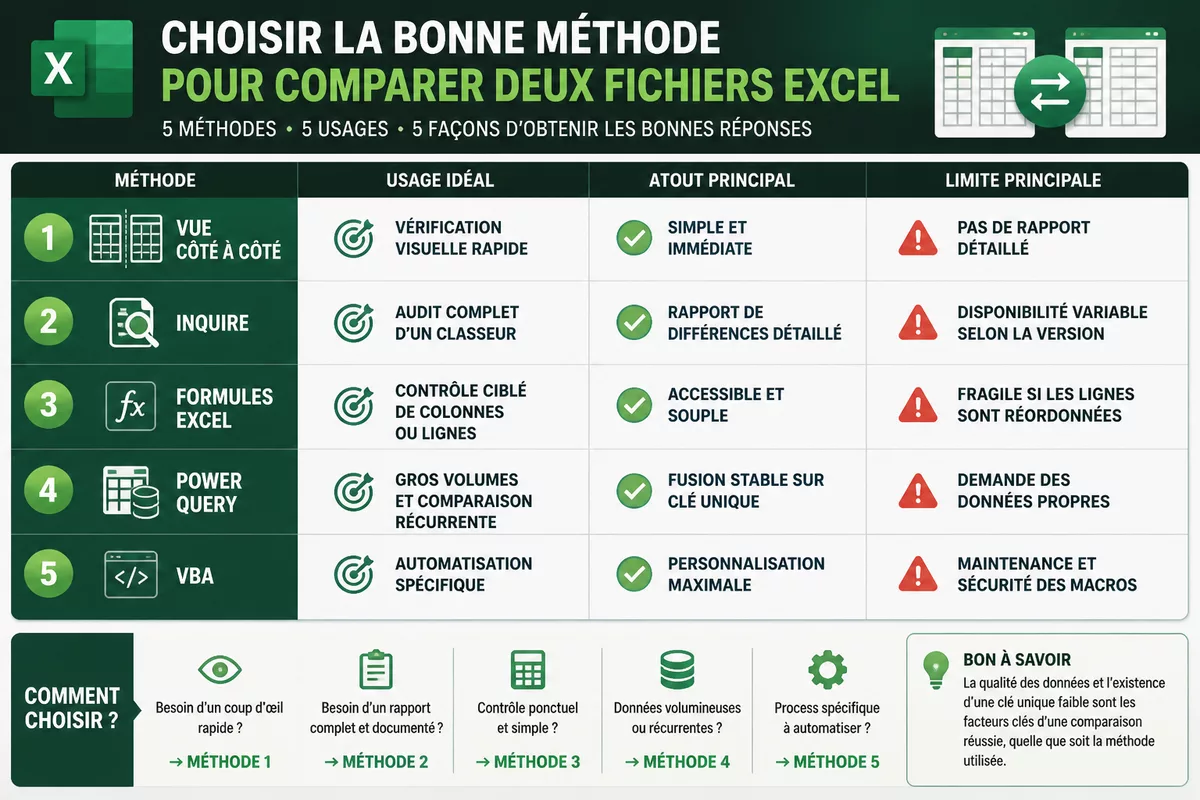
Le bon choix dépend surtout du volume, de la fréquence et du type d’écart à contrôler. Pour une vérification rapide, la vue côte à côte ou une formule suffit souvent. Pour comparer des valeurs, des formules et la structure d’un classeur entier, Inquire est plus complet quand il est disponible.
En pratique, la comparaison la plus rapide est celle qui correspond exactement à votre cas. Un contrôle de mise à jour sur 20 lignes ne mérite pas la même mécanique qu’un rapprochement de milliers de lignes ou qu’un audit de versions successives.
| Méthode | Quand l’utiliser | Atout principal | Limite à connaître |
|---|---|---|---|
| Vue côte à côte | Vérification visuelle rapide | Simple, immédiate, sans préparation lourde | Ne produit pas de rapport exploitable cellule par cellule |
| Inquire | Audit complet d’un classeur ou de deux versions | Rapport détaillé sur les écarts | Disponibilité variable selon la version et la licence |
| Formules | Contrôle ciblé sur quelques colonnes ou feuilles | Accessible à presque tous les utilisateurs | Fragile si l’ordre des lignes change |
| Power Query | Gros volumes, données structurées, comparaison récurrente | Solide quand les clés sont bien définies | Demande une logique de préparation plus rigoureuse |
| VBA | Contrôle répétitif ou besoin très spécifique | Très personnalisable | Plus sensible à la maintenance et à la sécurité des macros |
- Choisissez Inquire si vous voulez comparer plusieurs dimensions à la fois : valeurs, formules, format et structure.
- Choisissez les formules si vous devez contrôler un tableau précis, sans installer d’outil supplémentaire.
- Choisissez Power Query si les fichiers sont volumineux, régulièrement mis à jour ou triés différemment.
- Choisissez VBA si la comparaison doit être automatisée et exportée selon un format maison.
Comparer deux fichiers Excel ne sert à rien si les lignes ne racontent pas la même histoire. Quand l’identifiant manque ou que les colonnes bougent, la comparaison brute peut faire croire à des écarts qui n’en sont pas.
Comment comparer deux fichiers Excel avec Inquire ?
Inquire est la méthode la plus confortable quand elle est disponible, parce qu’elle produit un rapport de différences structuré. Vous comparez les fichiers, puis vous lisez les écarts par cellule, par feuille ou par élément du classeur, ce qui va beaucoup plus loin qu’un simple regard côte à côte.
Avant de commencer, vérifiez que votre version d’Excel propose bien le complément Inquire. La disponibilité varie selon l’édition, la licence et le système, donc mieux vaut s’appuyer sur la documentation Microsoft plutôt que de supposer que l’onglet existe forcément.
- Ouvrez les deux fichiers Excel à comparer et renommez-les clairement si besoin.
- Activez le complément Inquire si votre version le propose, puis affichez l’onglet correspondant.
- Lancez la commande de comparaison des fichiers, puis sélectionnez les deux classeurs dans le bon ordre.
- Ouvrez le rapport généré et repérez d’abord les écarts de structure, puis les écarts de contenu.
- Filtrez ensuite les différences qui comptent vraiment pour votre contrôle métier.
Le vrai gain d’Inquire, c’est le tri entre l’utile et le bruit. Vous ne gagnez pas seulement du temps sur le clic, vous gagnez surtout du temps sur le diagnostic : quoi corriger, quoi vérifier et quoi ignorer parce que la différence est seulement cosmétique.
Si vos fichiers sont partagés en équipe, gardez une version de référence et distribuez les copies via un espace commun. Pour ce point, vous pouvez aussi consulter notre guide sur partager un fichier Excel en ligne, car la comparaison devient bien plus propre quand tout le monde travaille sur la même base.
Un rapport de comparaison n’a de valeur que s’il vous permet de décider vite. Si vous devez encore tout relire à la main, la méthode choisie n’est probablement pas la bonne.
Comment comparer deux fichiers Excel sans Inquire ?
Sans complément, les formules Excel restent la solution la plus accessible pour comparer deux fichiers Excel rapidement. Elles sont particulièrement efficaces pour vérifier une colonne, plusieurs champs d’une même ligne ou une liste de contrôles simples, à condition que les données soient bien alignées.
La logique est simple : vous mettez les deux versions face à face, puis vous créez une colonne de contrôle qui dit si la valeur est identique ou non. Cette approche fonctionne bien pour un tableau propre, mais elle devient fragile si les lignes ont été triées différemment ou si les identifiants manquent.
Voici quelques formules utiles, selon le cas :
- Comparaison simple :
=SI(A2=B2;"OK";"Différent") - Comparaison sur plusieurs colonnes :
=SI(ET(A2=Feuil2!A2;B2=Feuil2!B2);"OK";"Différent") - Gestion des espaces superflus :
=SI(SUPPRESPACE(A2)=SUPPRESPACE(B2);"OK";"Différent") - Valeur à récupérer dans un autre fichier : combinez la comparaison avec RECHERCHEX dans Excel pour réaligner les données par clé.
Quand l’ordre des lignes change, comparez d’abord les données via une clé unique, puis contrôlez les écarts. Dans ce cas, la fonction FILTRE dans Excel peut aussi servir à isoler les lignes marquées “différentes”, sans vous perdre dans tout le tableau.
| Situation | Formule ou réflexe utile | Pourquoi ça aide |
|---|---|---|
| Valeurs identiques | =SI(A2=B2;"OK";"Différent") |
Contrôle direct et lisible |
| Espaces parasites | SUPPRESPACE |
Évite les faux écarts dus aux blancs en trop |
| Lignes réordonnées | Clé unique + recherche | Réaligne les données avant la comparaison |
| Cellules vides | Test explicite des blancs | Évite de confondre “vide” et “incomparable” |
| Erreurs Excel | Contrôle des erreurs avant comparaison | Un message d’erreur ne doit pas être pris pour une différence métier |
Comment comparer de gros classeurs avec Power Query ?
Power Query est souvent la solution la plus robuste dès que les fichiers deviennent volumineux ou que les lignes ne sont pas dans le même ordre. L’idée consiste à importer les deux sources, à les aligner sur une clé unique, puis à filtrer les écarts réellement intéressants.
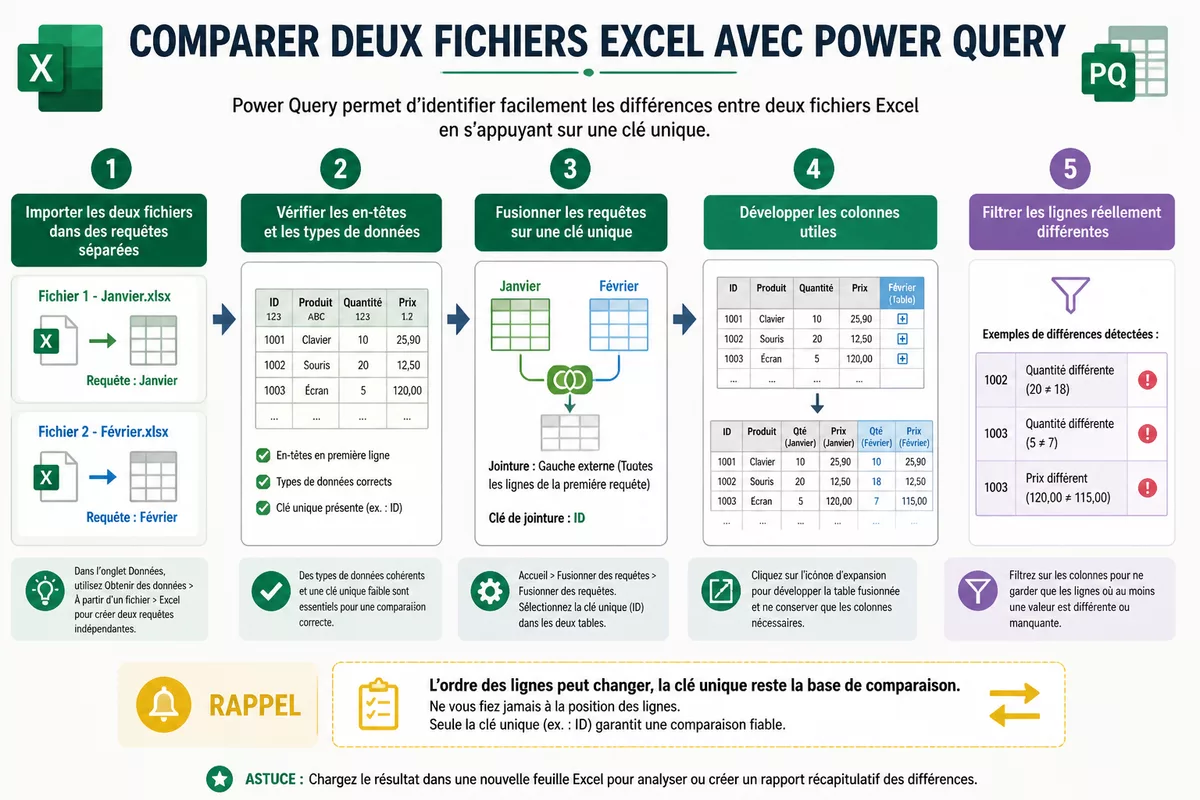
Power Query brille quand la comparaison doit rester reproductible. Vous pouvez rafraîchir la requête après une nouvelle version du fichier, ce qui évite de refaire le travail à la main à chaque mise à jour.
- Importez chaque fichier dans une requête séparée.
- Vérifiez que les en-têtes sont identiques et que les types de données sont cohérents.
- Fusionnez les requêtes sur une clé unique stable, ou sur plusieurs colonnes si c’est nécessaire.
- Développez les colonnes comparées, puis calculez les écarts utiles.
- Filtrez les lignes différentes et chargez le résultat dans une feuille dédiée.
Quand l’ordre des lignes change ou qu’un fichier contient des lignes en plus ou en moins, Power Query évite de comparer “à côté”. Pour aller plus loin sur les consolidations de sources, notre article sur fusionner plusieurs fichiers Excel montre bien la logique de regroupement par étape, très proche de ce type de contrôle.
Bon à savoir : Power Query ne remplace pas une bonne clé métier. Si vous fusionnez deux tableaux sur un champ approximatif, vous obtenez un résultat propre en apparence mais faux sur le fond. Autrement dit, la qualité de la comparaison dépend d’abord de la qualité de l’identifiant.
Quand VBA vaut-il le coup pour comparer deux classeurs ?
VBA devient intéressant quand la comparaison doit être répétée souvent, personnalisée ou intégrée à un processus plus large. Si vous devez générer un rapport, envoyer un fichier de contrôle ou appliquer toujours les mêmes règles, une macro peut faire le travail proprement.
En revanche, VBA est rarement le meilleur choix pour une comparaison ponctuelle. Le coût de maintenance, la question de sécurité des macros et la dépendance à l’environnement de travail peuvent vite peser plus lourd que le gain initial.
- Quand le choisir : comparaison récurrente, règles métier spécifiques, export automatique du résultat.
- Quand l’éviter : contrôle ponctuel, fichier partagé avec des utilisateurs peu à l’aise avec les macros.
- Ce qu’il faut prévoir : documentation de la macro, sauvegarde du fichier d’origine et test sur une copie.
- Ce qu’il faut surveiller : sécurité des macros, compatibilité des versions et robustesse des plages comparées.
VBA sert surtout à industrialiser une méthode fiable. Si votre besoin change souvent ou si le classeur est manipulé par plusieurs personnes, une macro mal documentée devient vite un petit monstre de maintenance, et là, la chantilly sur la cerise se transforme en casse-tête.
Comment éviter les faux positifs avant comparaison ?
Les faux positifs apparaissent quand deux cellules semblent différentes alors que le fond du problème est ailleurs : colonne déplacée, espace en trop, format de date différent, type numérique mélangé avec du texte. La préparation des fichiers est donc une étape à part entière, pas un détail cosmétique.
La meilleure comparaison Excel commence avant la comparaison elle-même. Si les fichiers ne parlent pas la même langue de données, même l’outil le plus performant vous donnera une lecture trompeuse.
- Harmonisez les en-têtes : mêmes noms, même ordre si possible, même logique de colonnes.
- Supprimez les colonnes parasites : totaux intermédiaires, commentaires, colonnes de test, champs vides inutiles.
- Uniformisez les types : date, nombre, texte, pour éviter les écarts “visuels” qui n’en sont pas.
- Stabilisez l’identifiant : une clé unique évite de comparer la mauvaise ligne.
- Vérifiez les cellules fusionnées : elles compliquent souvent les contrôles cellule à cellule.
Comparer deux fichiers Excel rapidement, c’est surtout comparer proprement. Un fichier nettoyé vaut mieux que trois couches de bricolage sur des colonnes mal préparées.
Comment lire et exploiter le résultat de comparaison ?
Un bon résultat de comparaison ne se lit pas ligne par ligne au hasard. Il faut d’abord classer les écarts par impact : données métier, structure du classeur, formules, mise en forme ou simple détail visuel. Cette hiérarchie vous évite de passer du temps sur des changements sans conséquence.
Le rapport doit donc servir à décider : corriger, vérifier, ou ignorer. C’est là que la comparaison devient utile pour de vrai, parce qu’elle transforme une liste de différences en actions concrètes.
| Type d’écart | Ce que cela signifie | Action utile |
|---|---|---|
| Valeur modifiée | La donnée métier a changé | Vérifier la source et l’historique |
| Formule modifiée | Le calcul peut changer même si la valeur semble proche | Contrôler la logique de calcul |
| Structure modifiée | Colonnes, feuilles ou ordre déplacés | Réaligner les sources avant de conclure |
| Mise en forme seule | Le fond reste identique | Décider si le changement compte vraiment |
Quand le rapport est long, commencez par les écarts qui touchent des champs clés : identifiant, montant, date, statut. Ensuite seulement, allez vers les différences décoratives, celles qui changent l’apparence mais pas le sens.
Quelles limites selon votre version d’Excel ?
Les possibilités de comparaison varient selon la version d’Excel, le système d’exploitation et la manière dont le fichier est hébergé. Un outil présent dans Excel pour Windows n’est pas forcément disponible dans la même forme sur une autre édition, donc la vérification préalable reste indispensable.
Le point important est simple : ne partez pas du principe que tout le monde dispose des mêmes fonctions. Si vous travaillez à plusieurs, avec OneDrive ou SharePoint, comparez les mêmes versions sauvegardées et évitez de mélanger un brouillon local avec un fichier déjà publié.
Voici ce qu’il faut vérifier avant de choisir la méthode :
- La version d’Excel : bureau, web ou autre environnement.
- La présence du complément : Inquire n’est pas visible partout.
- Les droits sur les macros : VBA peut être bloqué ou limité.
- Le mode de collaboration : version partagée, coédition, copie locale ou export.
Pour les utilisateurs qui préfèrent la collaboration en ligne, gardez en tête que le partage du fichier doit rester propre et traçable. Notre guide sur le partage d’un fichier Excel en ligne aide justement à limiter les confusions entre version de travail, version finale et copie envoyée par mail.
Sources utiles à consulter
| Source | Donnée utile | Usage concret | Vigilance |
|---|---|---|---|
| Microsoft Support | Comparaison de feuilles ou de classeurs, vue côte à côte et synchronisation du défilement | Vérifier rapidement deux versions de fichier | Comparaison visuelle seulement, sans vrai rapport d’écarts |
| Microsoft Support | Inquire et comparaison de fichiers selon la version d’Excel | Contrôler les écarts de valeurs, de structure et de formules | La disponibilité varie selon la version et la licence |
| Microsoft Support | Power Query et fusion de requêtes | Comparer des tableaux volumineux avec une clé unique | Demande des données propres et des en-têtes cohérents |
À retenir
- 🔎 Inquire est pratique pour un rapport de différences complet quand il est disponible.
- 🧮 Les formules suffisent souvent pour comparer des colonnes ou des lignes ciblées.
- 🧱 Power Query devient plus fiable quand l’ordre des lignes change ou que les volumes augmentent.
- 🛠️ VBA vaut surtout pour une comparaison répétitive, documentée et automatisée.
- 🧼 Une comparaison fiable commence par des fichiers propres, alignés et bien nommés.
Questions fréquentes
Faut-il Inquire pour comparer deux fichiers Excel ?
Non, Inquire n’est pas obligatoire. Les formules, Power Query ou même une vue côte à côte peuvent suffire selon le besoin. Inquire devient surtout intéressant quand vous voulez un rapport plus complet et plus lisible.
Comment comparer deux fichiers Excel quand l’ordre des lignes change ?
La comparaison cellule à cellule devient fragile dans ce cas. Utilisez plutôt une clé unique, puis réalignez les données avec une recherche ou une fusion Power Query avant de contrôler les écarts.
Peut-on comparer deux fichiers Excel sur Mac ?
La disponibilité des fonctions varie selon la version et l’environnement. Avant de compter sur Inquire ou sur un complément, vérifiez la documentation de votre version d’Excel et testez la méthode sur une copie du fichier.
Pourquoi Excel affiche des différences alors que les valeurs semblent identiques ?
Le plus souvent, le problème vient d’espaces parasites, d’un type de donnée différent, d’un format de date ou d’une cellule vide traitée autrement. Une valeur affichée peut sembler identique alors que la donnée sous-jacente ne l’est pas.
Quelle méthode utiliser pour un gros classeur ?
Power Query est souvent la meilleure piste pour des gros volumes, surtout si les lignes bougent ou si la comparaison doit être refaite régulièrement. VBA peut aussi convenir, mais seulement si vous avez besoin d’une automatisation très spécifique.