
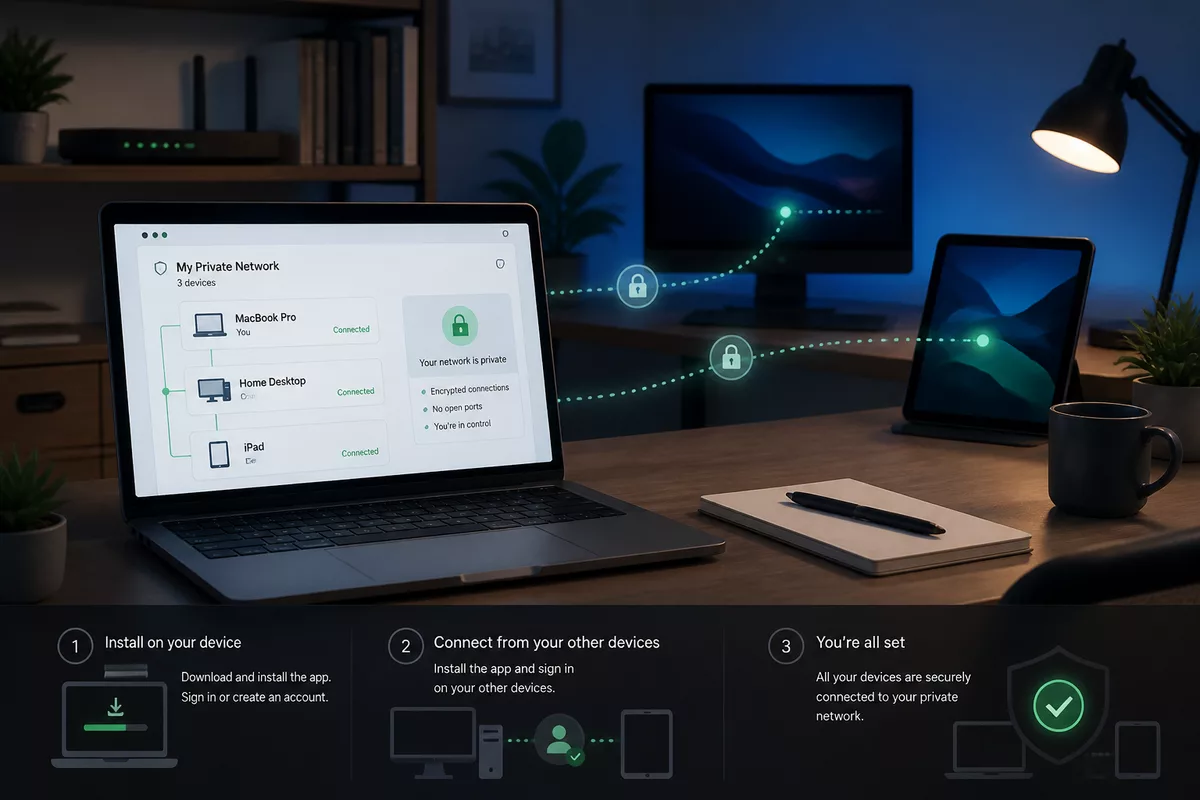
Installer un Tailscale réseau privé pour un accès distant sécurisé en 2026
Tailscale réseau privé permet de relier vos appareils comme s’ils étaient sur le même réseau local, sans ouvrir les ports de votre box ni monter un serveur VPN artisanal. En 2026, l’intérêt est très concret : un compte, une application, puis un accès distant sécurisé entre machines, avec une configuration qui reste abordable pour un débutant.
Le guide ci-dessous explique comment installer Tailscale, connecter le premier appareil, ajouter les suivants et activer seulement les fonctions utiles, comme le routeur de sous-réseau ou le nœud de sortie. Vous verrez aussi les erreurs classiques à éviter et les vérifications qui montrent qu’un Tailscale réseau privé est réellement prêt pour le quotidien.
En bref
🔒 Tailscale réseau privé relie vos appareils avec une logique de réseau maillé privé, plutôt qu’avec une configuration VPN lourde à maintenir.
⚙️ L’installation se fait appareil par appareil, puis vous validez l’identité et les droits d’accès. Une fois le premier lien actif, l’ajout d’un ordinateur, d’un NAS ou d’un mobile devient beaucoup plus simple.
🛡️ Les fonctions qui changent vraiment la donne sont le routeur de sous-réseau, le nœud de sortie et les règles d’accès. Cerise sur le gâteau, vous pouvez rester sur une configuration sobre si vous n’avez besoin que d’un accès distant sécurisé entre quelques appareils.
Comment fonctionne Tailscale réseau privé, concrètement ?
Tailscale réseau privé est une couche de connexion privée qui met vos appareils en relation par identité, puis leur fait échanger des clés pour créer un tunnel chiffré. Autrement dit, vous ne pensez plus en termes d’IP compliquées à retenir, mais en termes d’appareils autorisés à se parler.
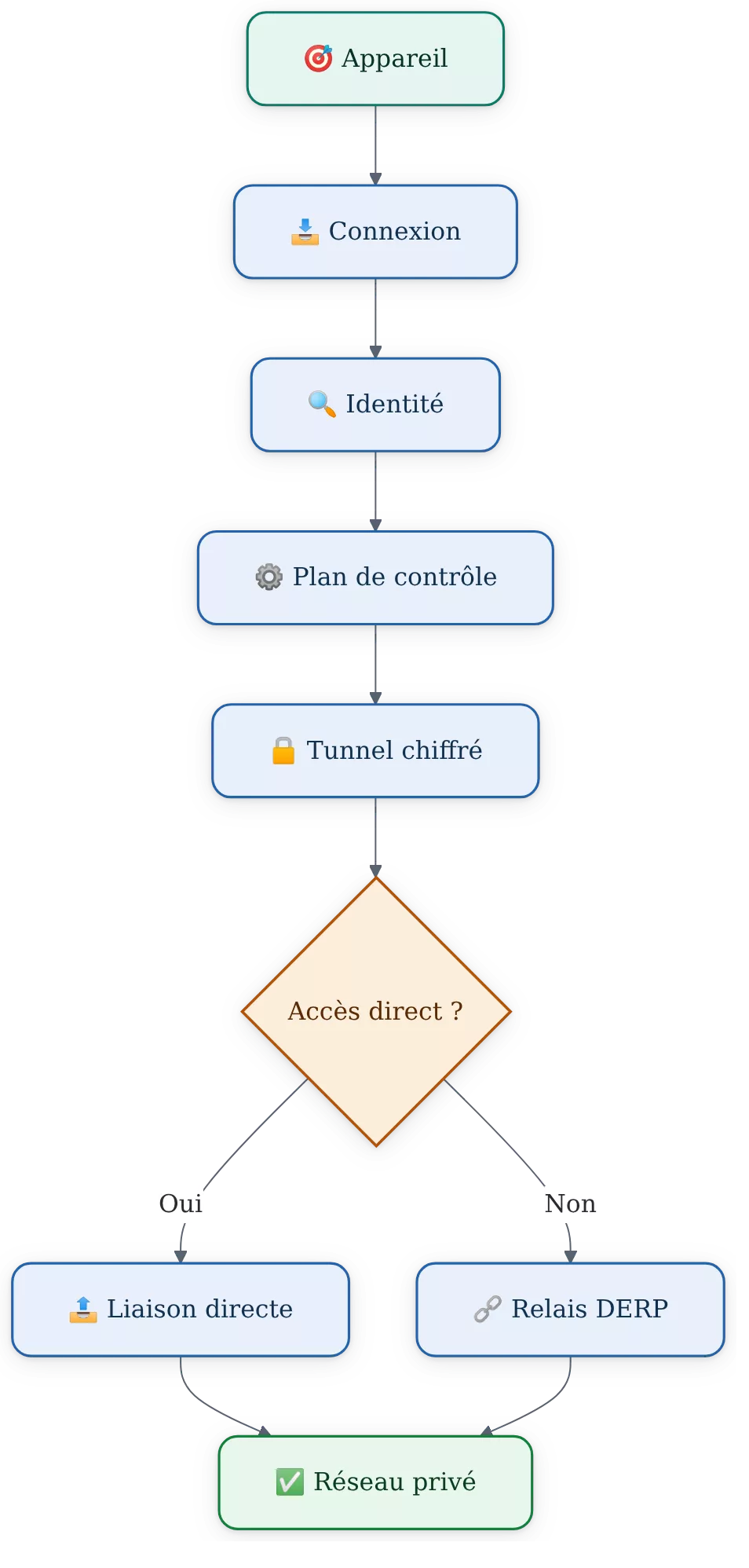
La logique repose sur trois briques à retenir : l’authentification, l’échange de clés et le trajet chiffré entre appareils. Si la connexion directe ne passe pas, Tailscale peut utiliser un relais pour garder le lien fonctionnel, ce qui évite de rester bloqué sur une box récalcitrante ou un NAT capricieux.
Le bon objectif n’est pas de rendre le réseau invisible, mais de le rendre accessible uniquement aux bons appareils.
Dans la pratique, cette approche plaît beaucoup pour le télétravail sécurisé, l’accès à un serveur à la maison, ou l’administration d’un petit parc de machines. Si vous cherchez un réseau privé virtuel qui évite une plomberie réseau trop lourde, Tailscale coche une case très utile : la simplicité d’usage sans sacrifier le chiffrement.
Ce qu’il faut préparer avant l’installation
Avant d’installer Tailscale, réunissez surtout un compte de connexion, des droits administrateur sur l’appareil et une connexion Internet qui sort correctement. Le vrai prérequis, c’est moins la technique que la capacité à autoriser l’application et à valider l’identité du premier appareil sans blocage.
| Prérequis | Pourquoi c’est utile | Ce qu’il faut vérifier |
|---|---|---|
| Compte de connexion | Il sert à rattacher l’appareil à votre réseau privé | Accès au fournisseur d’identité choisi ou au compte Tailscale |
| Droits administrateur | L’application doit pouvoir s’installer et créer l’interface réseau | Session administrateur sur l’ordinateur ou le serveur |
| Connexion Internet stable | L’authentification et l’échange initial de clés doivent passer sans coupure | Accès sortant autorisé par le pare-feu local |
| Appareil compatible | Le client officiel doit être disponible pour l’OS ou le type de machine | Version de l’OS et compatibilité du client officiel |
| Double authentification | Elle renforce la protection du compte qui pilote le réseau | MFA activée si votre fournisseur d’identité la propose |
- Préparez d’abord un premier appareil fiable, comme votre ordinateur principal ou un petit serveur.
- Notez le rôle de chaque machine avant de la rejoindre au réseau privé : poste de travail, NAS, serveur local, téléphone.
- Si un NAS ou un routeur demande une manipulation spécifique, consultez sa documentation avant d’aller plus loin.
Bon à savoir : sur un poste partagé, la bonne pratique consiste à éviter les comptes trop génériques. Un appareil identifié proprement se dépanne plus vite, et un Tailscale réseau privé devient immédiatement plus lisible quand les noms parlent d’eux-mêmes.
Comment installer Tailscale sur un premier appareil ?
L’installation de Tailscale commence par la machine qui servira de point d’entrée : ordinateur principal, serveur ou NAS. Vous téléchargez l’application officielle, vous vous connectez avec le compte choisi et vous autorisez l’appareil ; en quelques minutes, le réseau privé apparaît dans l’interface si tout se passe bien.

- Téléchargez le client officiel correspondant à votre système d’exploitation.
- Lancez l’installation avec des droits administrateur si l’assistant le demande.
- Ouvrez l’application et choisissez la méthode de connexion prévue par votre compte.
- Validez l’autorisation de l’appareil dans la console d’administration ou dans l’écran de confirmation.
- Vérifiez que l’appareil reçoit bien son identité Tailscale et qu’il apparaît comme connecté.
- Testez un accès simple, par exemple vers un autre appareil déjà présent ou vers un service local connu.
Sur un premier appareil, la vérification la plus utile reste très simple : l’équipement doit apparaître comme disponible, avec un nom clair et un état connecté. Si vous voyez déjà le bon nom, le bon compte et une connectivité active, vous avez franchi la partie la plus délicate du démarrage.
Comment ajouter les autres appareils au réseau privé ?
Ajouter d’autres machines revient à répéter la même logique, mais sans repartir de zéro. Chaque appareil rejoint le Tailscale réseau privé avec sa propre identité, ce qui permet ensuite de contrôler qui peut accéder à quoi sans mélanger les rôles.
- Installez le client sur l’appareil secondaire, qu’il s’agisse d’un portable, d’un téléphone ou d’un serveur.
- Connectez-le avec le même compte ou avec le compte d’équipe prévu par votre organisation.
- Vérifiez dans la console que le nouvel appareil est bien autorisé.
- Donnez-lui un nom explicite, par exemple en indiquant sa fonction ou son lieu.
- Testez une première connexion vers un autre appareil du réseau privé.
Pour un petit foyer ou un homelab, cette phase se déroule généralement sans difficulté majeure. Un portable au bureau, un NAS à la maison et un téléphone en déplacement peuvent alors partager le même espace privé, ce qui évite de bricoler plusieurs solutions parallèles.
Une configuration Tailscale propre vaut mieux qu’une configuration trop généreuse : moins d’accès, moins d’erreurs, et des diagnostics plus simples.
Quels réglages activer ensuite pour aller plus loin ?
Une fois le noyau du réseau en place, les réglages utiles sont MagicDNS, les ACL, le routeur de sous-réseau et le nœud de sortie. Activez-les seulement si un besoin concret existe, sinon la configuration reste plus simple et plus sûre à maintenir au quotidien.
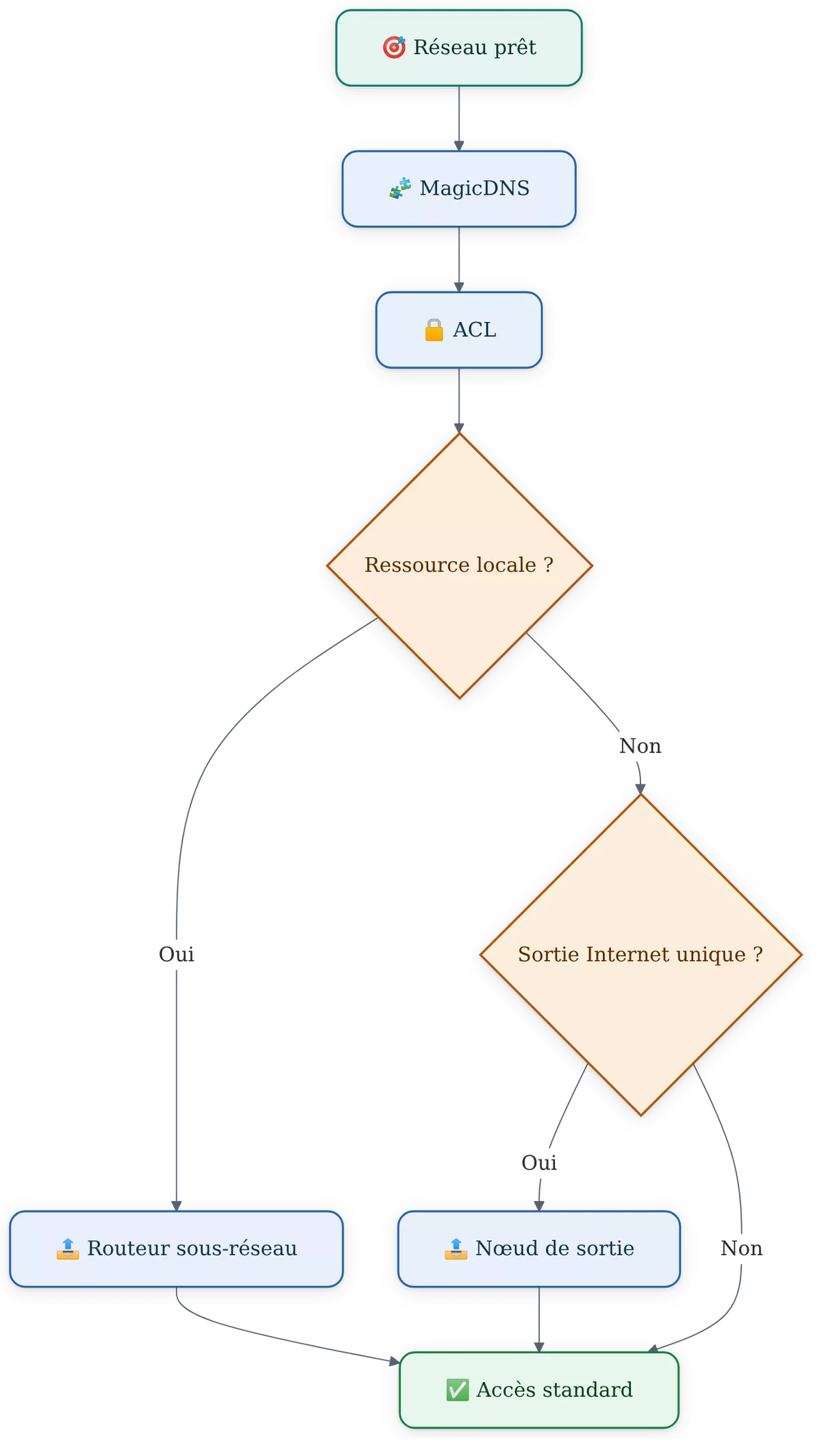
- MagicDNS : utile pour joindre les machines par leur nom, sans retenir des adresses complexes.
- ACL : utile pour limiter qui parle à qui, surtout quand plusieurs appareils partagent le même réseau privé.
- Routeur de sous-réseau : utile si vous voulez accéder à tout un réseau local, par exemple un NAS ou une imprimante.
- Nœud de sortie : utile si vous voulez faire sortir le trafic Internet par une machine précise, à domicile ou au bureau.
Dans un usage simple, MagicDNS et les ACL suffisent souvent à rendre l’environnement propre et lisible. Si vous avez besoin d’accéder à une box, à un VLAN ou à un sous-réseau entier, le routeur de sous-réseau devient alors la pièce à ajouter, pas l’inverse.
Tailscale remplace-t-il WireGuard, OpenVPN ou Twingate ?
Tailscale ne remplace pas toujours un VPN classique ; il remplace surtout la complexité d’un VPN à gérer soi-même. WireGuard pur reste plus bas niveau, OpenVPN plus traditionnel, et Twingate plus orienté accès zero-trust en environnement d’équipe ; le bon choix dépend donc du niveau de contrôle attendu.
| Solution | Atout principal | Limite pratique | Pour qui |
|---|---|---|---|
| Tailscale | Mise en route rapide et accès par identité | Moins bas niveau qu’une config entièrement manuelle | Débutant, homelab, télétravail sécurisé |
| WireGuard pur | Contrôle total sur les clés et le routage | Plus de configuration à maintenir | Profil technique ou besoin très précis |
| OpenVPN | Modèle classique très connu | Installation et maintenance souvent plus lourdes | Environnement déjà structuré autour d’un VPN classique |
| Twingate | Accès zero-trust centré sur les ressources | Logique plus orientée entreprise selon le cas | Équipe sécurité ou PME avec gouvernance d’accès |
Si vous voulez surtout comprendre l’écosystème avant de choisir, notre comparatif des meilleurs VPN aide à replacer Tailscale face à un VPN plus classique. Et si votre besoin est plutôt d’exposer un service local temporairement, l’approche de tests en local avec ngrok répond à un autre usage.
Comment sécuriser et fiabiliser son installation ?
La sécurité d’un Tailscale réseau privé repose surtout sur des réglages simples, répétés avec discipline. Un compte protégé, des appareils nommés proprement et des droits limités valent souvent mieux qu’une configuration trop ouverte, même si elle semble confortable sur le moment.
- Activez la double authentification sur le compte qui pilote le réseau.
- Supprimez les appareils inutilisés ou anciens pour éviter les accès fantômes.
- N’autorisez que les routes et les services vraiment nécessaires.
- Vérifiez régulièrement les noms d’appareils et les permissions associées.
- Testez une connexion depuis un réseau extérieur, pas seulement depuis votre Wi-Fi habituel.
Si vous partagez l’accès avec une petite équipe, la règle d’or consiste à limiter les privilèges dès le départ. Une ACL trop large se transforme vite en porte ouverte, alors qu’un ensemble de règles clair facilite le dépannage, la relecture et la reprise en main par quelqu’un d’autre.
Comment résoudre les problèmes courants ?
Quand un Tailscale réseau privé semble mal fonctionner, la meilleure méthode consiste à isoler le symptôme avant d’accuser l’outil. La logique est simple : symptôme → cause probable → vérification → action, ce qui évite de perdre du temps à changer trois réglages en même temps.
| Symptôme | Cause probable | Vérification utile | Action prudente |
|---|---|---|---|
| Un appareil n’apparaît pas | Connexion non finalisée ou mauvais compte | Console d’administration et état du client | Repasser par l’authentification et valider l’autorisation |
| Un nom de machine ne se résout pas | MagicDNS absent ou DNS local brouillé | Nom Tailscale et paramètres DNS | Activer MagicDNS ou tester l’accès par l’adresse Tailscale |
| Une ressource du réseau local reste inaccessible | Routeur de sous-réseau non déclaré | Routes visibles dans la console | Ajouter le routeur de sous-réseau puis valider son acceptation |
| Le trafic Internet ne sort pas comme prévu | Nœud de sortie mal sélectionné | Réglages du client | Choisir le bon nœud de sortie et retester |
Quand le nom local d’un équipement dépend fortement de la box ou du routeur, un cas voisin est décrit dans notre article sur accéder à votre box. Si votre besoin est seulement de joindre un service local via un tunnel temporaire, le comportement attendu n’est pas le même qu’avec un réseau privé permanent.
- Si le problème persiste, testez d’abord depuis un autre réseau, par exemple la 4G du téléphone.
- Si la connexion marche en local mais pas à distance, regardez la route, le DNS et le pare-feu du poste cible.
- Si la machine cible est un serveur ou un NAS, vérifiez aussi ses règles de sécurité internes.
Dans le doute, l’accès par l’adresse Tailscale, l’IP privée et le nom DNS permet de distinguer un souci de résolution d’un vrai souci de connexion. Cette petite méthode de tri évite bien des fausses pistes.
Sources utiles à consulter
- Documentation officielle de Tailscale → installation, MagicDNS, ACL, routeur de sous-réseau et nœud de sortie → à consulter pour le chemin exact des réglages → vigilance : l’interface évolue en 2026.
- Aide officielle de Tailscale sur les clients → compatibilité Windows, macOS, Linux, iOS et Android → utile avant d’installer sur plusieurs appareils → vigilance : les capacités peuvent varier selon l’OS.
- GitHub de Tailscale → releases, clients et outil en ligne de commande → utile pour les profils techniques → vigilance : source technique, pas guide utilisateur.
- Documentation de votre système, de votre NAS ou de votre pare-feu → permissions réseau et règles locales → utile si un appareil reste visible mais inaccessible → vigilance : une règle locale trop stricte bloque souvent l’accès.
À retenir
- 🔐 Tailscale simplifie l’accès distant sans ouvrir de ports dans la plupart des cas.
- 🧭 Le premier appareil sert de base : identité, autorisation et test de connexion.
- 🛠️ MagicDNS, ACL, routeur de sous-réseau et nœud de sortie couvrent l’essentiel des besoins avancés.
- 🧪 Un bon dépannage commence par le symptôme, pas par le changement de tous les réglages.
- 📚 Les sources officielles restent la meilleure référence quand l’interface ou les options évoluent.
Questions fréquentes
Faut-il ouvrir des ports pour utiliser Tailscale ?
Dans la plupart des cas, non. Tailscale est justement apprécié parce qu’il évite la configuration classique de redirection de ports sur la box. Si vous activez un routeur de sous-réseau ou un nœud de sortie, vérifiez quand même les règles du pare-feu local.
Peut-on utiliser Tailscale sur plusieurs appareils ?
Oui, et c’est même l’un de ses intérêts principaux. Chaque appareil rejoint le réseau privé avec sa propre identité, ce qui permet de garder des accès lisibles. Un ordinateur, un téléphone et un NAS peuvent cohabiter sans se marcher dessus.
Est-ce adapté à un usage personnel ?
Oui, surtout si vous voulez accéder à un serveur à la maison, à un NAS ou à un PC de bureau depuis l’extérieur. Un usage personnel gagne en confort quand la configuration reste simple et que les règles d’accès restent limitées à ce qui est vraiment utile.
Comment savoir si la configuration est correcte ?
Un bon indicateur est très concret : l’appareil apparaît comme connecté, le nom de la machine se résout correctement et l’accès à la ressource cible fonctionne depuis un autre réseau. Si l’un de ces trois points manque, vous savez déjà où creuser.
Que faire si un serveur local n’apparaît pas ?
Commencez par vérifier l’authentification, puis les droits accordés à l’appareil et enfin le routeur de sous-réseau si le serveur fait partie d’un LAN plus large. Si le serveur reste invisible, le pare-feu local ou la règle ACL est souvent le prochain suspect.