
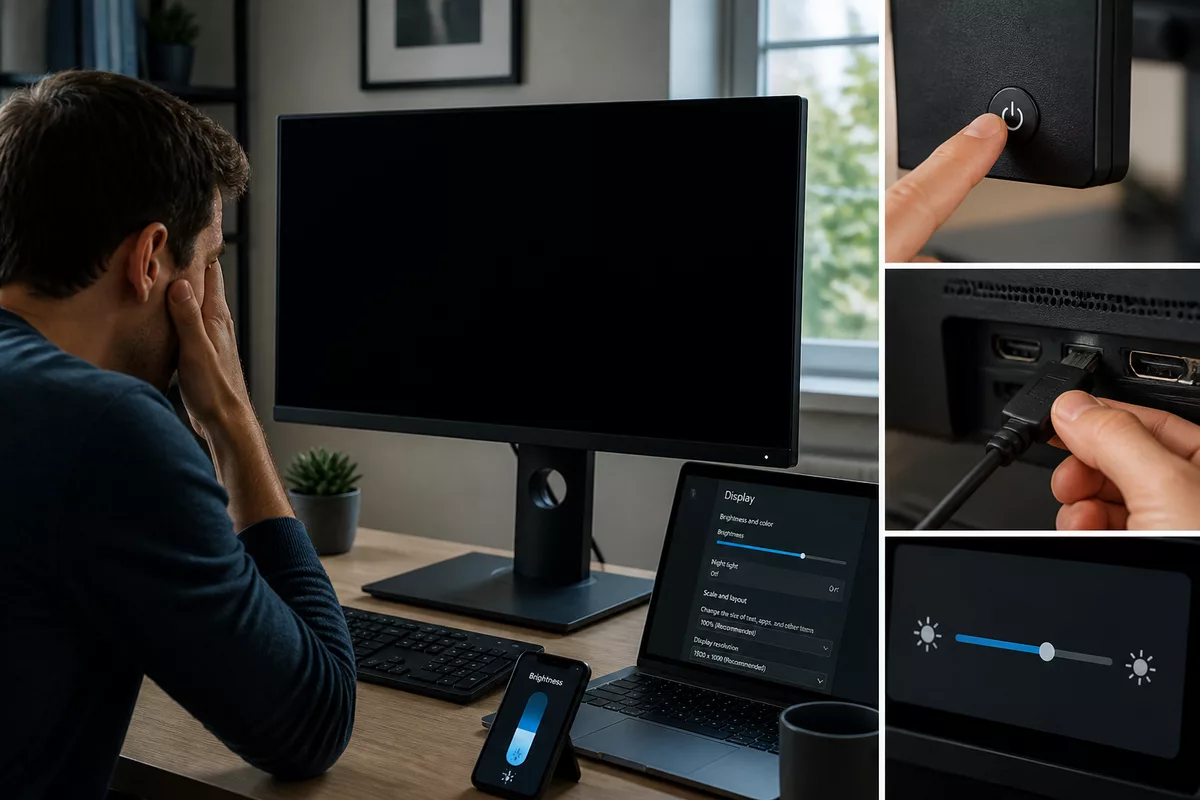
Écran noir ordinateur : 10 solutions efficaces pour diagnostiquer et réparer rapidement
Un écran noir ordinateur se règle souvent en commençant par les vérifications les plus simples : alimentation, câble, écran, luminosité, sortie vidéo et pilote graphique. Dans beaucoup de cas, le vrai problème n’est pas une panne lourde, mais un affichage bloqué ou une mauvaise source d’image.
Ce guide vous aide à trier rapidement entre un souci d’écran, un problème Windows et une panne matérielle. Vous allez gagner du temps en suivant une méthode de diagnostic progressive, du plus banal au plus sérieux, sans ouvrir la machine inutilement.
En bref
🧩 Commencez par l’alimentation et les branchements. C’est la piste la plus rapide, et souvent la bonne, surtout sur PC fixe.
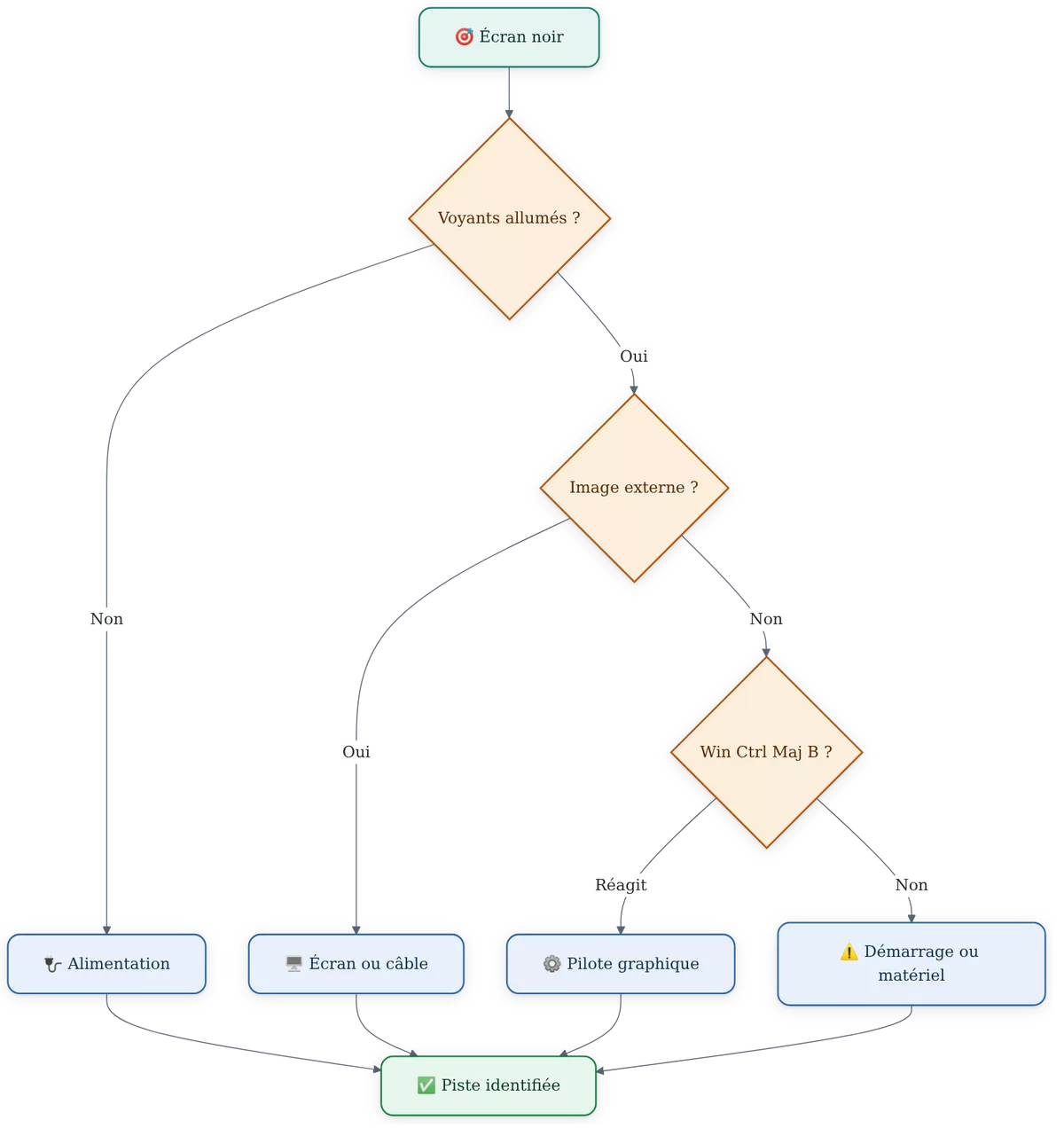
🖥️ Un écran noir avec curseur, ce n’est pas la même chose qu’un écran noir total. Le curseur pointe plutôt vers Windows ou le pilote graphique.
🔌 Le raccourci Windows + Ctrl + Maj + B peut relancer l’affichage sur Windows. Microsoft le documente dans son aide officielle sur les écrans vides.
🛠️ Si l’écran externe reste noir aussi, la panne peut être plus profonde. À ce stade, la carte graphique, la RAM, la dalle ou la carte mère deviennent des suspects crédibles.
Comprendre le problème avant d’agir
“Écran noir ordinateur” est un symptôme, pas un diagnostic. Le même noir peut venir d’un écran éteint, d’un câble débranché, d’une sortie vidéo mal choisie, d’un pilote graphique planté ou d’un composant interne fatigué. C’est précisément pour ça qu’un ordre de test logique évite de courir dans tous les sens.
Le bon réflexe consiste à regarder ce que fait la machine au démarrage : voyants allumés, ventilation, son éventuel, réaction du clavier, apparition d’un logo ou non. Un ordinateur portable, un PC de bureau et un écran externe ne se dépannent pas exactement de la même façon, voilà pourquoi les premiers indices comptent autant que l’image absente.
Un écran noir n’indique pas forcément une panne matérielle : une sortie vidéo mal choisie, un câble mal branché ou un pilote graphique bloqué peuvent suffire.
Comment diagnostiquer un écran noir ordinateur en 3 minutes ?
Pour diagnostiquer un écran noir ordinateur en quelques minutes, partez du plus simple : vérifier si la machine est bien alimentée, tester l’écran et le câble, puis regarder si le problème apparaît avant ou après le démarrage de Windows. Cette première séparation oriente déjà vers l’alimentation, l’affichage ou le système.
| Symptôme observé | Cause la plus probable | Premier test à faire | Action suivante |
|---|---|---|---|
| Ordinateur allumé mais écran noir | Sortie vidéo, écran, pilote graphique | Tester un autre câble ou un autre écran | Changer de sortie d’affichage ou relancer le pilote |
| Écran noir avec curseur | Windows, explorateur, pilote graphique | Utiliser Windows + Ctrl + Maj + B | Démarrer en mode sans échec si besoin |
| Écran noir au démarrage | BIOS, carte graphique, RAM, alimentation | Débrancher les périphériques inutiles | Tester l’écran externe ou la configuration minimale |
| Aucun signal affiché | Câble, port, écran, carte graphique | Vérifier la source de l’écran | Changer de port vidéo ou de moniteur |
- Vérifiez que l’ordinateur démarre vraiment : voyants, ventilateurs, bruit de disque ou réaction du clavier.
- Regardez si l’écran affiche un message du type « aucun signal » ou s’il reste simplement noir.
- Testez un autre câble vidéo si vous êtes sur PC fixe, ou branchez un écran externe sur un portable.
- Appuyez sur le raccourci de changement d’affichage si Windows est chargé.
- Notez le moment exact où le noir apparaît : dès l’allumage, avant le logo, ou après la connexion.
Solution 1 : vérifier l’alimentation et le redémarrage complet
Un simple blocage d’alimentation peut suffire à transformer un ordinateur en silhouette muette. Avant de penser à une panne grave, coupez proprement l’appareil, observez s’il réagit au démarrage et tentez une réinitialisation électrique. Sur ordinateur portable, ce geste règle parfois un état coincé après veille, batterie faible ou micro-coupure.
Couper l’appareil proprement
Si l’ordinateur répond encore, éteignez-le normalement. S’il est figé, maintenez le bouton d’alimentation jusqu’à l’extinction complète, puis débranchez l’alimentation secteur. L’idée n’est pas de forcer sans réfléchir, mais d’éliminer un état transitoire qui bloque l’affichage.
Faire une réinitialisation électrique
Une fois l’ordinateur coupé, débranchez tout ce qui n’est pas indispensable : chargeur, écran externe, dock, hub USB, disque externe. Attendez quelques secondes, puis rallumez avec le minimum de matériel. Sur un portable à batterie amovible, remettez-la ensuite et testez de nouveau.
- Coupez l’ordinateur.
- Débranchez l’alimentation.
- Retirez les accessoires non essentiels.
- Rallumez avec la configuration minimale.
Solution 2 : contrôler l’écran, le câble et les branchements
Cette vérification élimine très vite la panne la plus banale : l’image arrive bien, mais elle n’arrive pas jusqu’à vous. Sur PC de bureau, un câble mal inséré, une source d’entrée mal choisie ou un écran en veille trompent facilement le diagnostic. Sur portable, un écran externe peut aider à savoir si la dalle interne est en cause.
Tester le câble vidéo
Essayez un autre câble HDMI, DisplayPort ou USB-C si vous en avez un sous la main. Changez aussi de port sur l’écran et sur l’ordinateur. Un câble en apparence correct peut être défaillant à l’intérieur, surtout après des manipulations répétées ou un pli trop serré.
Vérifier l’écran lui-même
Regardez si l’écran affiche son menu interne ou un message comme « aucun signal ». Si le menu s’affiche, l’écran fonctionne au moins partiellement et la panne se situe souvent du côté de l’ordinateur, du câble ou de la sortie vidéo. Si rien ne réagit, l’écran mérite un test sur une autre source.
- Vérifiez la source d’entrée de l’écran.
- Testez un autre câble vidéo.
- Essayez un autre port.
- Branchez l’écran sur une autre machine si possible.
Solution 3 : augmenter la luminosité et changer l’affichage
Sur un ordinateur portable, une luminosité tombée à zéro ressemble à une panne d’écran noir. Avant d’ouvrir les bras au diagnostic catastrophique, vérifiez la touche de luminosité et le mode de projection. Microsoft rappelle aussi que le raccourci Windows + P permet de changer la façon dont l’image est affichée sur plusieurs écrans.
Raccourcis clavier utiles
Sur Windows, essayez les touches de luminosité de votre clavier, souvent associées à la touche Fn. Si un écran externe est branché, testez aussi Windows + P pour basculer entre les différents modes : affichage sur le PC uniquement, duplication, extension ou second écran uniquement.
Cas des ordinateurs portables
Un portable peut sembler noir alors qu’il envoie l’image vers un écran externe ou vers un mode de projection mal choisi. Si vous avez récemment branché un vidéoprojecteur, une station d’accueil ou un moniteur, le problème peut venir d’un réglage resté mémorisé au mauvais endroit.
Quand l’image disparaît sans raison évidente, le mode d’affichage et la luminosité font partie des premiers suspects à éliminer.
Solution 4 : débrancher les périphériques inutiles
Un périphérique capricieux peut bloquer le démarrage ou perturber l’affichage sans faire de bruit. Un disque USB, une imprimante, une clé, une station d’accueil ou même un accessoire Bluetooth peut créer un conflit au boot. Le but est simple : revenir à une machine nue pour voir si l’écran revient.
Identifier un accessoire défectueux
Retirez tous les accessoires non essentiels, puis redémarrez. Si l’image réapparaît, reconnectez les périphériques un par un pour trouver le fautif. Cette méthode est bête comme chou, mais elle évite de suspecter trop vite la carte graphique ou l’écran interne.
Relancer avec une configuration minimale
Gardez uniquement l’alimentation, le clavier intégré ou le clavier principal, et l’écran nécessaire au test. Si le noir disparaît, le problème venait probablement d’un accessoire ou d’un conflit de démarrage. Sur un PC de bureau, cela inclut aussi les adaptateurs vidéo et les docks multiports.
- Débranchez les disques externes.
- Retirez les hubs et stations d’accueil.
- Enlevez les clés USB et accessoires audio.
- Redémarrez avec la configuration la plus simple possible.
Solution 5 : tester l’écran noir avec curseur ou sans curseur
La présence d’un curseur change beaucoup le diagnostic. Un écran noir avec curseur pointe souvent vers une session Windows partiellement chargée, un explorateur bloqué ou un pilote graphique qui répond mal. Un noir total, sans curseur, oriente davantage vers l’alimentation, le signal vidéo ou un problème de démarrage plus bas niveau.
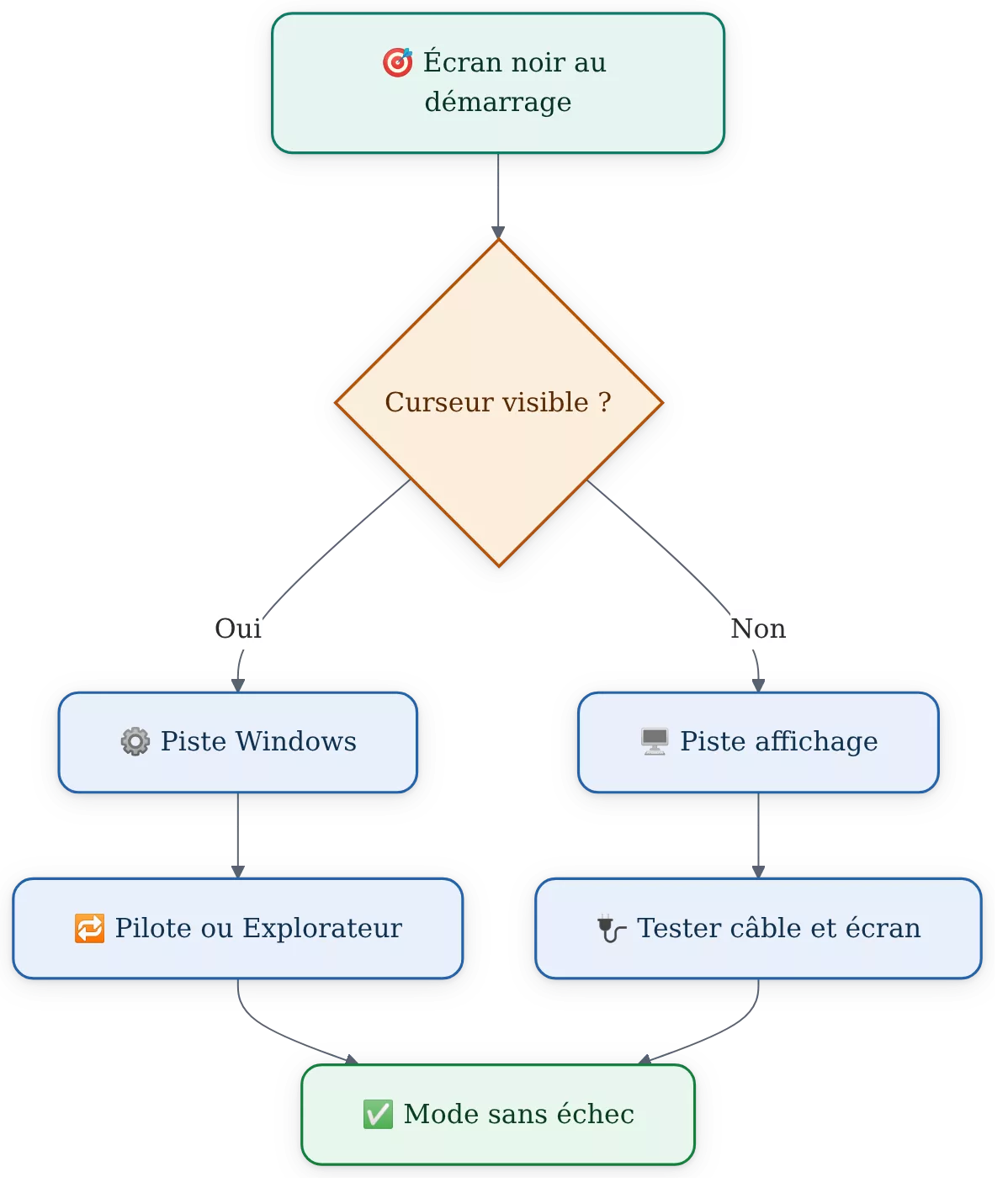
Si le curseur est visible, le système a déjà chargé une partie de l’interface. Vous pouvez alors viser le pilote graphique, l’Explorateur Windows ou le mode sans échec. Si le curseur est absent, testez d’abord l’écran, le câble, la source et le démarrage de base avant de toucher au logiciel.
- Curseur visible : piste Windows, pilote ou interface.
- Curseur absent : piste écran, câble, signal ou BIOS.
- Après mise à jour : suspectez un pilote ou un réglage d’affichage.
- Après veille : pensez à un blocage temporaire du pilote.
Solution 6 : démarrer en mode sans échec
Le mode sans échec sert à démarrer Windows avec le minimum vital. Si l’écran noir disparaît dans ce mode, vous tenez un indice précieux : le problème vient souvent d’un pilote, d’un logiciel au démarrage ou d’un service trop gourmand. C’est un test de triage, pas une réparation finale.
Pourquoi ce mode aide au diagnostic
Le mode sans échec charge moins de composants graphiques et limite les démarrages automatiques. Si l’écran revient, le matériel n’est pas forcément innocent, mais le système ou le pilote restent plus suspects qu’une panne franche de dalle ou de carte mère. Sur Windows 10 et 11, l’accès passe généralement par les options de récupération.
Que faire en mode sans échec
Une fois connecté, désinstallez ou mettez à jour les derniers éléments installés avant l’apparition du problème. Les pilotes graphiques, une mise à jour Windows récente ou un utilitaire de gestion d’affichage sont souvent les premiers à contrôler. Si l’image tient, vous pouvez ensuite redémarrer normalement et vérifier le résultat.
- Démarrez en mode sans échec.
- Contrôlez la date des dernières mises à jour.
- Désactivez les logiciels lancés au démarrage si besoin.
- Redémarrez en mode normal pour valider le changement.
Solution 7 : mettre à jour ou réinstaller le pilote graphique
Microsoft documente le raccourci Windows + Ctrl + Maj + B pour réinitialiser le pilote graphique sur Windows. Si l’écran clignote brièvement, émet un bip ou revient à la vie, le pilote vidéo fait clairement partie des suspects principaux. Quand ce raccourci ne suffit pas, une mise à jour ou une réinstallation propre s’impose souvent.
Quand suspecter le pilote
Le pilote graphique devient très crédible après une mise à jour système, après l’installation d’un jeu, ou quand le noir apparaît surtout au passage de la session Windows. Un écran noir avec curseur, des scintillements ou une image perdue après la connexion pointent souvent dans cette direction.
Bonnes pratiques
Privilégiez la version fournie par le constructeur du PC ou de la carte graphique plutôt qu’un téléchargement au hasard. Si vous devez réinstaller, désinstallez proprement l’ancien pilote avant de remettre la nouvelle version. Sur machine de travail, mieux vaut conserver une copie du pilote stable avant de toucher à quoi que ce soit.
- Essayez d’abord le raccourci Windows + Ctrl + Maj + B.
- Redémarrez ensuite l’ordinateur.
- Mettez à jour le pilote depuis le constructeur.
- Réinstallez si la mise à jour ne change rien.
Solution 8 : vérifier les réglages d’affichage et la sortie vidéo
Une mauvaise sortie vidéo peut faire croire à une panne alors que l’image part simplement au mauvais endroit. C’est fréquent après un branchement sur téléviseur, écran externe, dock ou station d’accueil. Le problème est encore plus sournois quand Windows garde en mémoire une ancienne configuration d’écran.
Configuration de l’écran principal
Ouvrez les réglages d’affichage si vous avez encore accès à l’interface, puis vérifiez quel écran est défini comme principal. Si un moniteur externe a été utilisé récemment, l’ordinateur peut tenter d’envoyer l’image vers lui alors qu’il n’est plus branché. Le résultat, c’est un noir plein cadre sur l’écran actif.
Résoudre un écran non reconnu
Si un écran n’apparaît pas dans la liste, débranchez-le, changez de câble, puis rebranchez-le. Testez aussi un autre port vidéo et, si besoin, un autre adaptateur. Sur certains portables, la combinaison de touches dédiée à la projection peut remettre les pendules à l’heure.
- Vérifiez l’écran principal.
- Relancez la détection des moniteurs.
- Essayez une autre sortie vidéo.
- Supprimez les adaptateurs douteux du circuit.
Solution 9 : rechercher un problème matériel plus profond
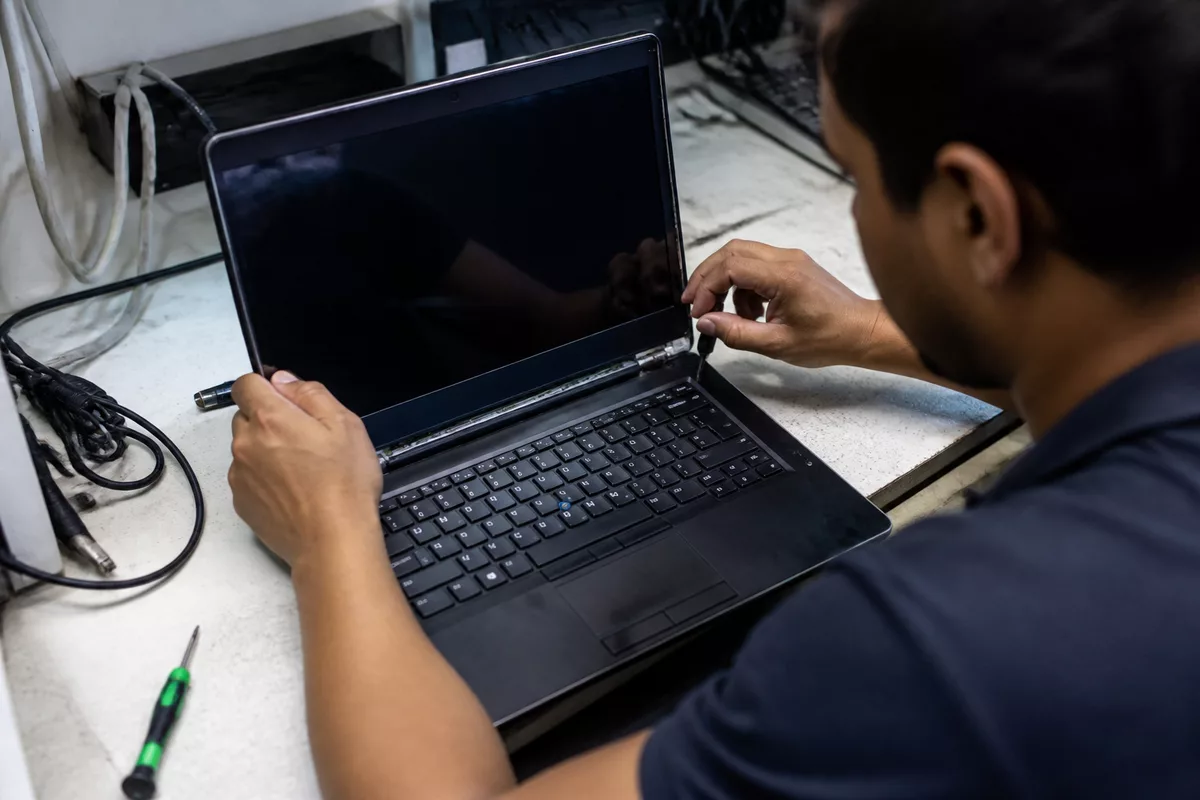
Si l’écran noir persiste malgré les tests simples, la piste matérielle devient sérieuse. Ce n’est pas le moment d’improviser un démontage hasardeux, surtout sur un portable où la nappe vidéo, la dalle, la mémoire ou la carte mère peuvent être en cause. À ce stade, on cherche des indices solides, pas des suppositions à l’aveugle.
Composants à suspecter
Sur un portable, la dalle, la nappe vidéo, la mémoire vive et la carte graphique intégrée figurent parmi les suspects habituels. Sur un PC fixe, pensez aussi à l’alimentation, à la carte graphique dédiée et aux câbles internes. Si rien ne s’affiche même au démarrage basique, le champ des possibles se resserre nettement.
Signes d’alerte
Des bips répétés, une surchauffe anormale, une odeur de brûlé, des artefacts visuels avant le noir ou l’absence totale de signal sur écran externe sont des signaux à prendre au sérieux. Dans ce cas, insister ne sert pas à grand-chose : mieux vaut sécuriser les données si la machine démarre encore, puis passer à l’étape supérieure.
- Testez un écran externe si le portable reste noir.
- Regardez si le ventilateur tourne normalement.
- Surveillez les bips ou les messages d’erreur.
- Ne démontez pas sans précaution ni sauvegarde.
Quand faut-il faire appel à un réparateur ?
Le diagnostic maison s’arrête quand les tests simples ne changent rien et que les signaux matériels se multiplient. Si l’écran externe reste noir, si la machine émet des bips inhabituels, si elle chauffe fort ou si vous soupçonnez une carte mère, mieux vaut passer la main à un professionnel. Avant de déposer l’appareil, préparez quelques informations claires : elles font gagner du temps.
- Notez le modèle exact de l’ordinateur.
- Décrivez le moment où le noir apparaît.
- Listez les tests déjà effectués.
- Précisez si un écran externe réagit ou non.
- Vérifiez la garantie et sauvegardez vos fichiers si possible.
Dans un service informatique, un formulaire rapide créé avec une liste d’outils low-code pour centraliser les incidents peut aussi aider à suivre les symptômes. Pour un poste de développement, comparer le comportement local avec 127.0.0.1:49342 vs ngrok peut servir à séparer une panne d’affichage d’un souci d’environnement local.
Erreurs à éviter pendant le dépannage
Les mauvaises manipulations compliquent souvent une panne pourtant simple. Beaucoup de problèmes s’aggravent quand on change dix réglages d’un coup, qu’on force des redémarrages en boucle ou qu’on mélange les tests matériels et logiciels sans méthode. Voici les pièges les plus fréquents, et comment les éviter sans se taper la tête contre le mur.
- Changer plusieurs câbles et paramètres en même temps : impossible alors d’identifier la vraie cause.
- Réinstaller un pilote au hasard : une mauvaise version peut aggraver le problème.
- Oublier le test sur écran externe : on confond alors panne d’écran et panne du PC.
- Ignorer les périphériques USB : un accessoire peut bloquer le démarrage.
- Ouvrir le portable sans précaution : sur le terrain, cela transforme parfois une panne simple en réparation plus lourde.
La meilleure stratégie reste presque toujours la même : changer un seul élément à la fois, puis vérifier le résultat avant d’aller plus loin.
À retenir
- 🔍 Commencez par l’écran, le câble et l’alimentation avant de suspecter le matériel interne.
- 🧠 Un écran noir avec curseur oriente souvent vers Windows ou le pilote graphique.
- 🎯 Windows + P et Windows + Ctrl + Maj + B sont deux raccourcis utiles sous Windows.
- 🛠️ Si l’écran externe reste noir aussi, la panne devient plus probablement matérielle.
- 📄 Notez toujours les tests déjà faits avant de contacter un réparateur.
Un écran noir ordinateur n’impose pas forcément une réparation coûteuse. Avec une méthode simple, vous pouvez déjà éliminer les causes les plus fréquentes, éviter les mauvais gestes et savoir quand il est plus sage de passer la main.
Questions fréquentes
Pourquoi mon ordinateur s’allume mais l’écran reste noir ?
Le cas le plus courant, c’est un problème d’affichage plutôt qu’une panne complète. Le câble, la sortie vidéo, la luminosité, le pilote graphique ou l’écran lui-même peuvent bloquer l’image alors que la machine démarre encore. Le test sur écran externe aide beaucoup à trier.
Que signifie un écran noir avec curseur ?
Un curseur visible indique souvent que Windows a chargé une partie de l’interface. La piste la plus probable concerne alors le pilote graphique, l’Explorateur Windows ou une session bloquée après connexion. Le mode sans échec devient alors un très bon test de triage.
Comment savoir si le problème vient de l’écran ou du PC ?
Branchez un écran externe si vous le pouvez. Si l’image apparaît ailleurs, le problème vient plutôt de la dalle, de la nappe ou du circuit vidéo de l’ordinateur portable. Si rien ne s’affiche non plus, le PC lui-même, sa carte graphique ou son alimentation sont plus suspects.
Peut-on réparer un écran noir soi-même ?
Oui, pour beaucoup de causes simples : câble, luminosité, réglages d’affichage, périphériques, pilote graphique ou mode sans échec. En revanche, dès qu’un composant interne semble en cause, mieux vaut s’arrêter aux tests simples et éviter un démontage hasardeux.
Quand faut-il remplacer le matériel ?
Le remplacement se pose surtout si l’écran externe ne donne rien, si des artefacts apparaissent, si la machine chauffe anormalement ou si les tests logiciels n’ont aucun effet. Dans ce cas, la carte graphique, la dalle ou la carte mère peuvent être en cause, mais seul un diagnostic fiable permet de trancher.