
Connexion au webmail AC Créteil : ouvrir sa messagerie académique sans perdre de temps
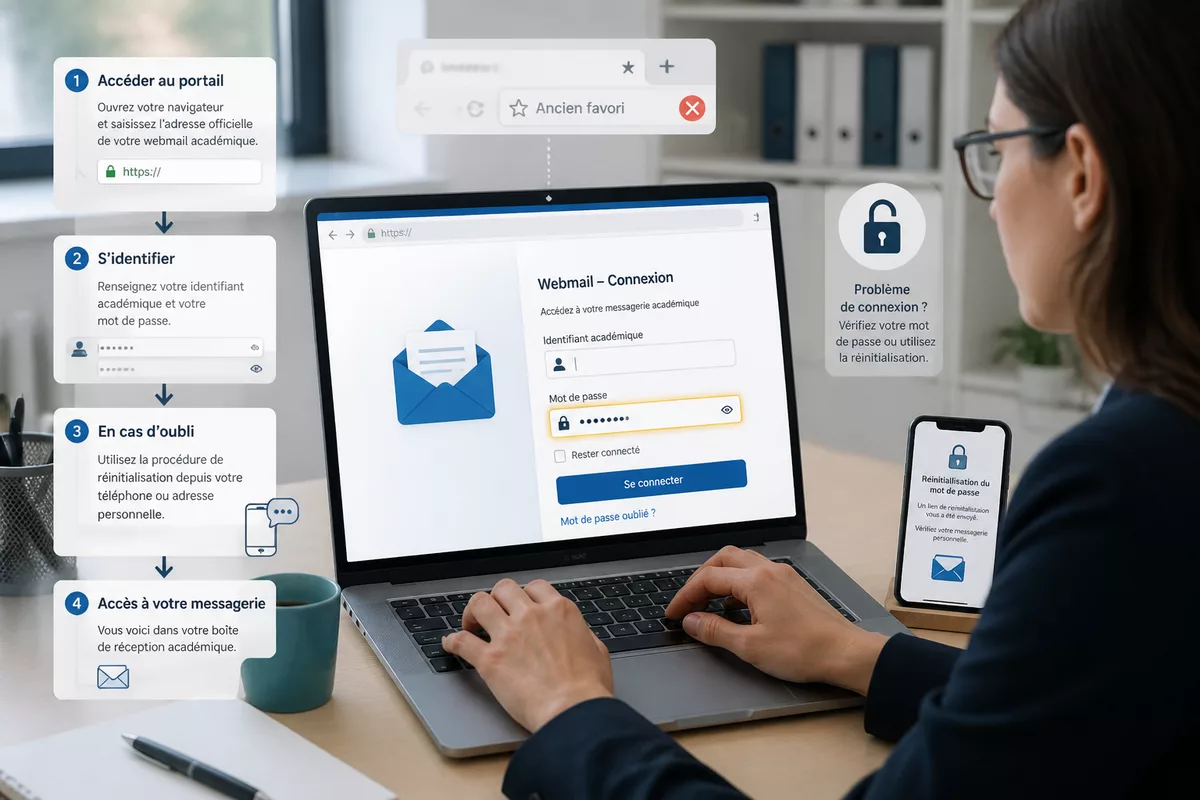
Pour accéder au webmail AC Créteil, le plus sûr est de passer par le portail officiel de la messagerie académique du ministère, puis de saisir votre identifiant académique et votre mot de passe sans passer par un ancien favori enregistré au hasard. En cas de blocage, le problème vient souvent d’un identifiant mal saisi, d’un mot de passe enregistré dans le navigateur ou d’une page de connexion qui ne correspond plus au bon service.
Ce guide va droit au but : trouver le bon lien, comprendre quels identifiants utiliser, débloquer un accès refusé et savoir quand un simple nettoyage du navigateur suffit. L’idée est de vous faire gagner du temps, pas de vous noyer dans du jargon inutile.
En bref
🔐 L’accès se fait d’abord par le portail officiel. Une ancienne adresse enregistrée dans le navigateur peut vous faire perdre du temps avant même d’entrer le mot de passe.
📧 L’identifiant académique reste la pièce maîtresse. La forme courante est pré[email protected], mais le libellé exact communiqué à l’utilisateur reste la référence en cas de doute.
🧰 Le dépannage le plus efficace est souvent banal. Vérifier le clavier, le navigateur, la saisie du mot de passe et la session déjà ouverte règle une bonne partie des blocages.
📱 Le webmail suffit pour lire et répondre vite. Un logiciel externe devient utile surtout si vous gérez plusieurs boîtes ou un usage intensif sur ordinateur.
Comment accéder rapidement au webmail AC Créteil ?
La porte d’entrée la plus fiable passe par le portail officiel de la messagerie académique du ministère, accessible à l’adresse messagerie.education.gouv.fr. Évitez les raccourcis incertains et partez toujours du lien officiel : cela limite les erreurs d’adresse et les mauvaises pages de connexion.
La documentation de l’académie de Créteil rappelle aussi que l’adresse académique sert de repère pour l’accès et pour les échanges au quotidien. En d’autres termes, si vous cherchez votre boîte mail académique, commencez par vérifier l’adresse indiquée dans votre compte, puis ouvrez le portail officiel plutôt qu’un favori ancien ou une page copiée à la main.
Le bon réflexe, c’est de partir du portail officiel avant toute autre page enregistrée dans le navigateur. Sur ce type de service, une vieille URL ou un favori mal conservé suffit parfois à faire croire à une panne.
Quelles sont les étapes de connexion à la messagerie académique ?
La connexion au webmail AC Créteil suit un enchaînement simple : ouvrir le portail, renseigner l’identifiant, saisir le mot de passe, puis valider. Si l’écran bloque dès cette étape, le problème vient souvent d’une saisie incomplète, d’un mot de passe enregistré dans le navigateur ou d’un service affiché dans le mauvais onglet.
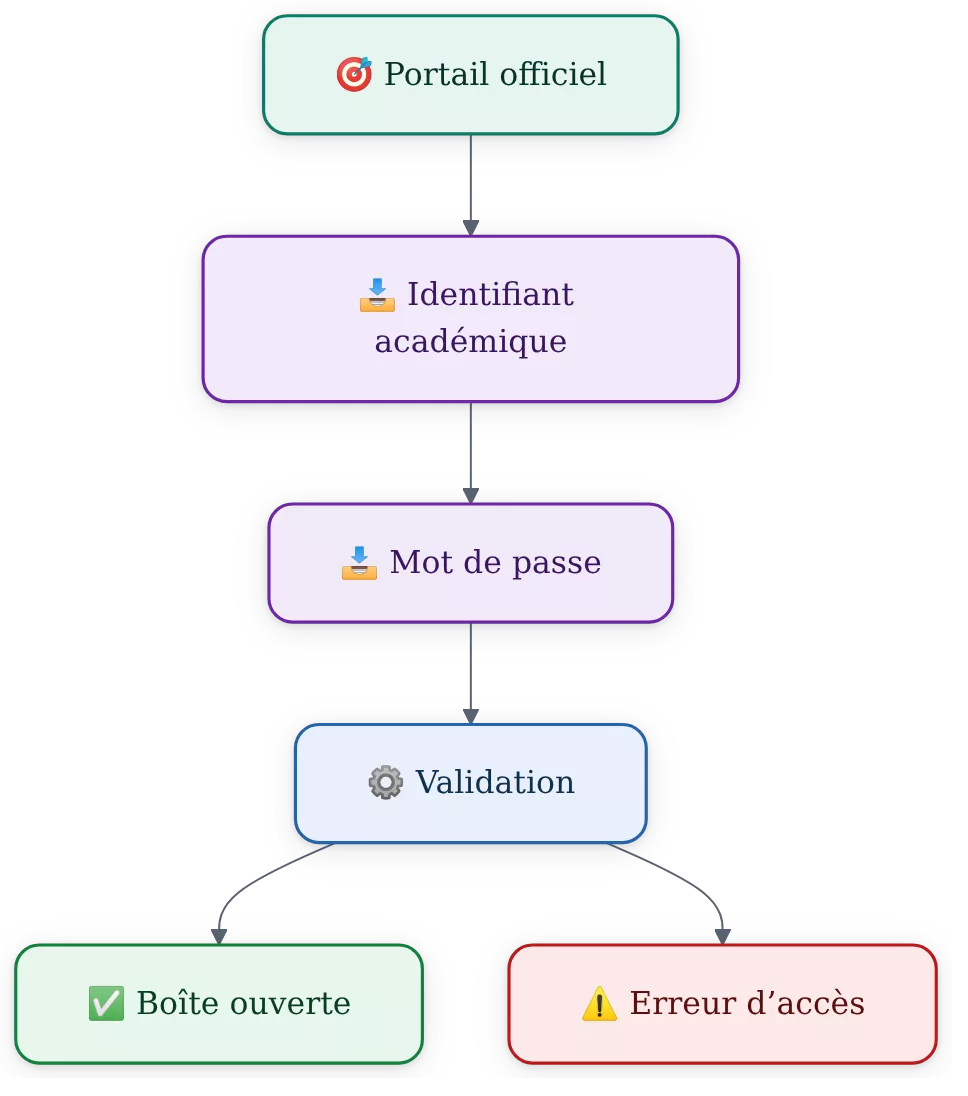
- Ouvrez le portail officiel de la messagerie académique.
- Vérifiez que vous êtes bien sur une page de connexion sécurisée.
- Saisissez votre identifiant académique exactement comme il a été communiqué.
- Entrez votre mot de passe sans copier d’espaces superflus.
- Validez la connexion et attendez le chargement de la boîte de réception.
- Si la session échoue, testez une fenêtre privée ou un autre navigateur.
Si vous êtes déjà connecté à plusieurs services académiques, la confusion entre onglets reste un classique. Le portail peut accepter vos identifiants mais ouvrir un autre service que la messagerie, ce qui donne l’impression d’un bug alors qu’il s’agit d’un simple détour de navigation.
Une connexion réussie commence par un identifiant propre et un navigateur simple. Quand le navigateur conserve trop de données, le webmail peut réagir de travers.
Quels identifiants utiliser et pourquoi la connexion bloque ?
Dans la plupart des cas, l’identifiant académique prend la forme [email protected], comme le rappellent les pages d’aide de l’académie. Cette forme reste une base utile, mais l’adresse ou le libellé exact transmis à l’utilisateur doit toujours primer si un cas particulier existe.
Le blocage apparaît souvent pour des raisons très concrètes : erreur de frappe, majuscules involontaires, clavier en mauvaise langue, mot de passe oublié ou compte temporairement verrouillé après plusieurs essais. La première vérification utile consiste donc à relire l’identifiant caractère par caractère avant de relancer dix tentatives dans la foulée.
- Regardez si la touche Verr Maj est activée.
- Vérifiez qu’aucun espace n’a été copié au début ou à la fin du mot de passe.
- Essayez la saisie manuelle plutôt qu’un remplissage automatique du navigateur.
- Testez un autre appareil pour distinguer un souci de compte d’un souci de navigateur.
| Symptôme | Cause probable | Action utile |
|---|---|---|
| Mot de passe rejeté | Saisie erronée ou mot de passe obsolète | Retaper l’identifiant et lancer la récupération |
| Page blanche | Cache, cookies ou extension navigateur | Ouvrir une fenêtre privée ou changer de navigateur |
| Compte refusé après plusieurs essais | Verrouillage temporaire | Attendre, puis suivre le parcours officiel de réinitialisation |
Pour un problème voisin sur un autre espace numérique, le mécanisme de dépannage reste très proche : partir du bon portail, vérifier le compte, puis refaire une authentification propre, comme on le voit par exemple dans ce guide sur la connexion à un ENT et le mot de passe oublié.
Que faire en cas de mot de passe oublié ou de compte verrouillé ?
Quand le mot de passe a disparu des radars, le plus efficace reste de suivre le parcours de récupération prévu par le service officiel plutôt que d’essayer plusieurs variantes au hasard. Un mot de passe oublié ne se corrige pas à la main : il se réinitialise par le circuit indiqué à l’écran, avec les informations demandées par le service.
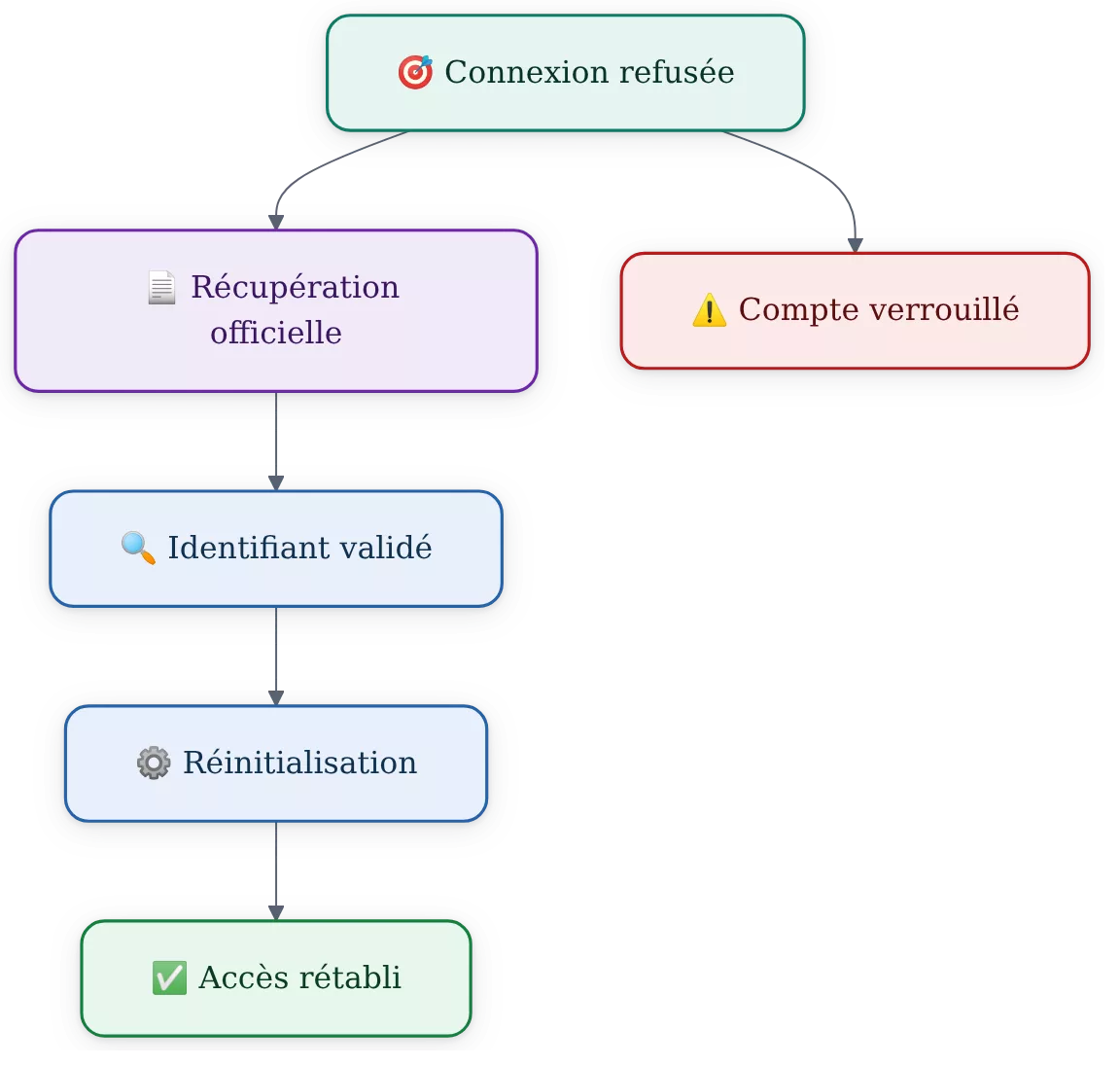
- Retournez sur la page de connexion du webmail AC Créteil.
- Cherchez le lien de récupération ou d’aide à l’authentification affiché sur la page.
- Suivez les consignes de réinitialisation avec l’identifiant académique demandé.
- Créez ensuite un mot de passe robuste, puis notez-le dans un gestionnaire fiable si votre organisation le permet.
- Si le compte reste verrouillé, patientez avant de relancer plusieurs tentatives successives.
La page Colibris de l’académie de Créteil rappelle d’ailleurs que certains services utilisent les mêmes identifiants que la messagerie académique. Cette proximité est pratique, mais elle peut aussi semer la confusion si l’on croit être sur un service de messagerie alors que l’on est sur un autre portail.
Relancer dix fois le même mot de passe ne débloque rien. Sur un compte verrouillé, la bonne séquence consiste plutôt à arrêter les essais et à passer par la réinitialisation officielle.
Webmail, Colibris ou logiciel externe : quelle solution choisir ?
Le bon choix dépend surtout du contexte d’usage. Pour lire et répondre vite depuis n’importe quel ordinateur, le webmail suffit souvent ; pour travailler longtemps sur un poste fixe ou gérer plusieurs boîtes, un logiciel comme Thunderbird ou Outlook peut être plus confortable, à condition de suivre la configuration fournie par l’académie.
| Solution | Pour qui ? | Avantage | Limite |
|---|---|---|---|
| Webmail dans le navigateur | Connexion rapide, usage ponctuel | Pas de configuration locale | Dépend du navigateur et de la session |
| Colibris | Accès à certains services académiques | Mêmes identifiants que la messagerie sur certains parcours | Ce n’est pas la boîte mail elle-même |
| Logiciel externe | Usage quotidien sur ordinateur | Centralise plusieurs comptes | Paramétrage à vérifier selon le service |
| Application mobile | Consultation en mobilité | Pratique pour les notifications | Demande un réglage propre des identifiants |
Cette comparaison évite une erreur fréquente : confondre l’outil d’accès et le service de messagerie. Si votre besoin est seulement de lire une réponse urgente, le navigateur fait très bien le travail ; si vous gérez un usage professionnel dense, un client de messagerie devient plus intéressant.
Comment paramétrer la messagerie sur un logiciel externe ?
Paramétrer la messagerie sur Outlook, Thunderbird ou l’application Mail d’un téléphone peut être utile, mais seulement si vous disposez des paramètres exacts fournis par l’académie. L’erreur classique consiste à mélanger le portail webmail, le compte Colibris et un client de messagerie, alors que chaque outil a sa logique de connexion.
- Récupérez la documentation officielle de l’académie avant de commencer.
- Vérifiez l’adresse académique et le mot de passe associés au compte.
- Choisissez le type de compte demandé par l’aide officielle du service.
- Ajoutez le compte dans le logiciel, puis testez l’envoi et la réception.
- Si la configuration échoue, revenez au webmail pour valider que le compte fonctionne encore côté navigateur.
Si la documentation ne donne pas assez d’éléments pour configurer proprement un client de messagerie, mieux vaut utiliser le webmail plutôt que d’improviser des serveurs ou des ports. En d’autres termes, un paramétrage approximatif peut vous faire croire à un incident alors que le problème vient simplement d’une configuration incomplète.
Comment utiliser la messagerie au quotidien sur ordinateur et mobile ?
Une fois l’accès rétabli, le quotidien reste simple si vous gardez une logique propre : consulter la boîte de réception, trier les messages importants, répondre depuis le bon compte, puis vous déconnecter sur un poste partagé. Le webmail AC Créteil sert surtout à ouvrir sa messagerie académique rapidement, sans installation compliquée, ce qui en fait l’option la plus directe pour un usage courant.
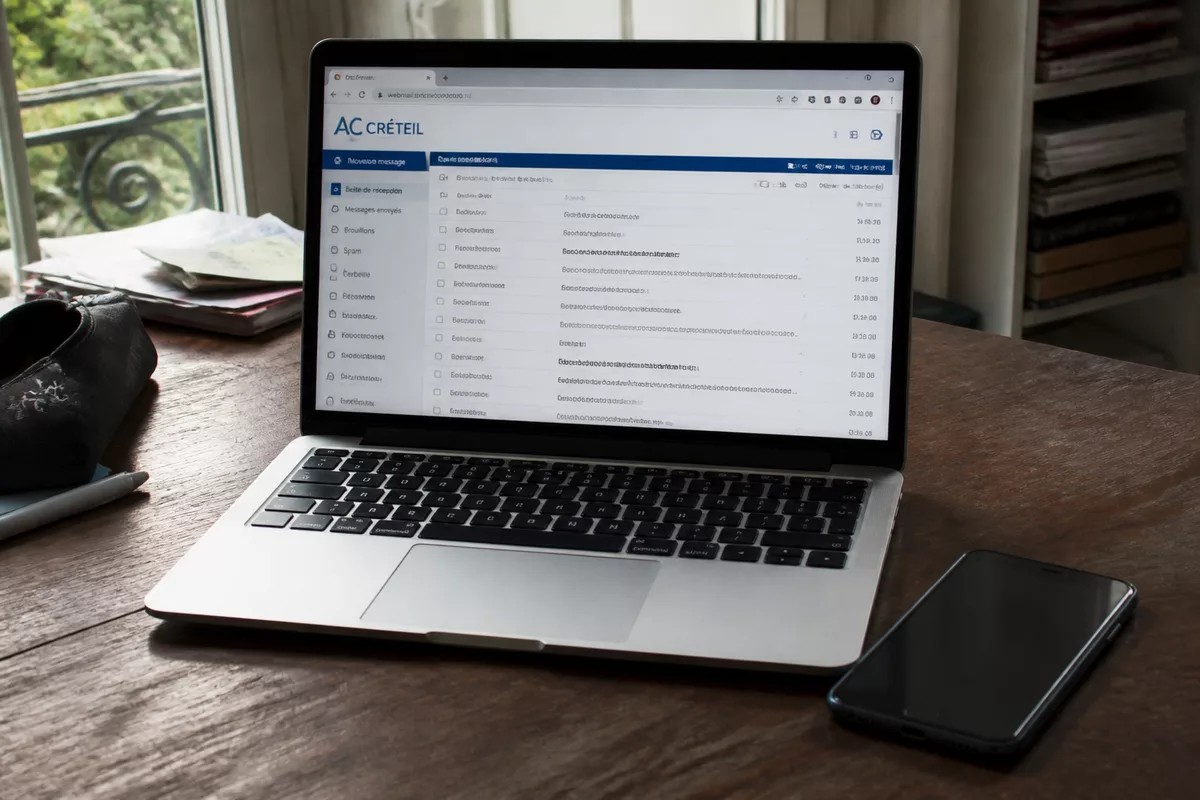
- Sur ordinateur, privilégiez un navigateur à jour et une session propre.
- Sur téléphone, vérifiez que le compte ajouté correspond bien à l’adresse académique attendue.
- Évitez de laisser la messagerie ouverte sur un poste partagé en salle ou en établissement.
- En cas de doute, revenez au portail officiel plutôt que de multiplier les applications.
Pour un usage nomade, le point clé n’est pas l’application en elle-même mais la qualité du paramétrage. Un compte bien ajouté affiche la bonne boîte, le bon nom d’expéditeur et les derniers messages ; un compte mal configuré donne souvent l’impression d’une panne alors que l’adresse de connexion est simplement incorrecte.
Sécurité et bonnes pratiques pour le webmail AC Créteil
La sécurité n’a rien de théorique ici, parce qu’une boîte mail académique contient souvent des échanges professionnels, des convocations ou des documents sensibles. Le meilleur réflexe consiste à garder un mot de passe unique, à éviter les appareils non sûrs et à se déconnecter après usage sur un ordinateur partagé.
- Ne partagez jamais vos identifiants par messagerie ou par message instantané.
- Changez le mot de passe si vous soupçonnez une fuite ou un accès non autorisé.
- Méfiez-vous des pages de connexion qui ressemblent au webmail mais changent légèrement l’adresse.
- Gardez une trace des démarches officielles si vous devez demander de l’aide.
Si une page de connexion vous paraît étrange, prenez dix secondes pour vérifier l’adresse du site avant de taper quoi que ce soit. Ce petit contrôle évite souvent un faux pas bête comme chou, et il reste plus utile qu’une succession d’essais à l’aveugle.
Sources utiles à consulter
Quand un accès bloque, les pages officielles restent les meilleures alliées, parce qu’elles décrivent le service réel, le bon parcours de connexion et les consignes à suivre. Les trois liens ci-dessous centralisent l’essentiel sans vous disperser dans des explications trop générales.
| Source | Ce qu’elle apporte | Usage concret | Vigilance |
|---|---|---|---|
| Messagerie académique du ministère | Portail de connexion officiel | Point d’entrée à privilégier | Vérifier que l’URL est bien celle du service officiel |
| ADN de l’académie de Créteil | Documentation et repères d’usage | Comprendre le service et ses indications | Suivre la version la plus récente de l’aide |
| Colibris Créteil | Parcours de connexion pour certains services | Comparer l’identifiant utilisé | Ne pas confondre Colibris et la boîte mail elle-même |
Sur un point d’orientation ou d’accompagnement numérique, ces repères valent mieux qu’un tuto vague trouvé au hasard. Ils vous donnent le bon portail, le bon vocabulaire et la bonne logique de récupération, sans vous faire perdre du temps.
À retenir
- 🔐 Le portail officiel reste le point d’entrée le plus fiable.
- 📧 L’identifiant académique doit être saisi exactement, sans improvisation.
- 🧰 Une fenêtre privée ou un autre navigateur débloquent souvent un affichage capricieux.
- 🔁 Un mot de passe oublié se traite par la récupération officielle, pas par essais répétés.
- 📱 Le webmail suffit pour un usage rapide, tandis qu’un logiciel externe sert surtout au travail intensif.
Questions fréquentes sur le webmail AC Créteil
Où se connecter au webmail AC Créteil ?
Le plus sûr est de passer par le portail officiel de la messagerie académique du ministère. Si une ancienne adresse ou un favori ne fonctionne plus, repartez du lien officiel pour éviter les erreurs de page ou les détours inutiles.
Quels identifiants faut-il utiliser ?
L’identifiant académique prend souvent la forme pré[email protected], mais le libellé communiqué à l’utilisateur reste la référence en cas de doute. Si votre établissement ou votre service vous a donné une consigne différente, suivez cette consigne en priorité.
Que faire si le mot de passe est oublié ?
Il faut suivre le parcours de récupération proposé sur la page de connexion ou par le service d’assistance indiqué à l’écran. Multiplier les essais au hasard ne fait généralement qu’aggraver le blocage, surtout si le compte est déjà verrouillé temporairement.
Pourquoi la page affiche-t-elle une erreur ou reste blanche ?
Le souci vient souvent du navigateur : cache, cookies, extension ou session conservée trop longtemps. Essayez une fenêtre privée, puis un autre navigateur, avant d’en conclure à une panne du service.
Peut-on utiliser la messagerie sur Outlook, Thunderbird ou un téléphone ?
Oui, mais le paramétrage doit suivre les indications officielles de l’académie. Si vous voulez surtout consulter vite, le webmail dans le navigateur reste la solution la plus simple ; si vous centralisez plusieurs boîtes, un logiciel externe peut devenir plus pratique.