
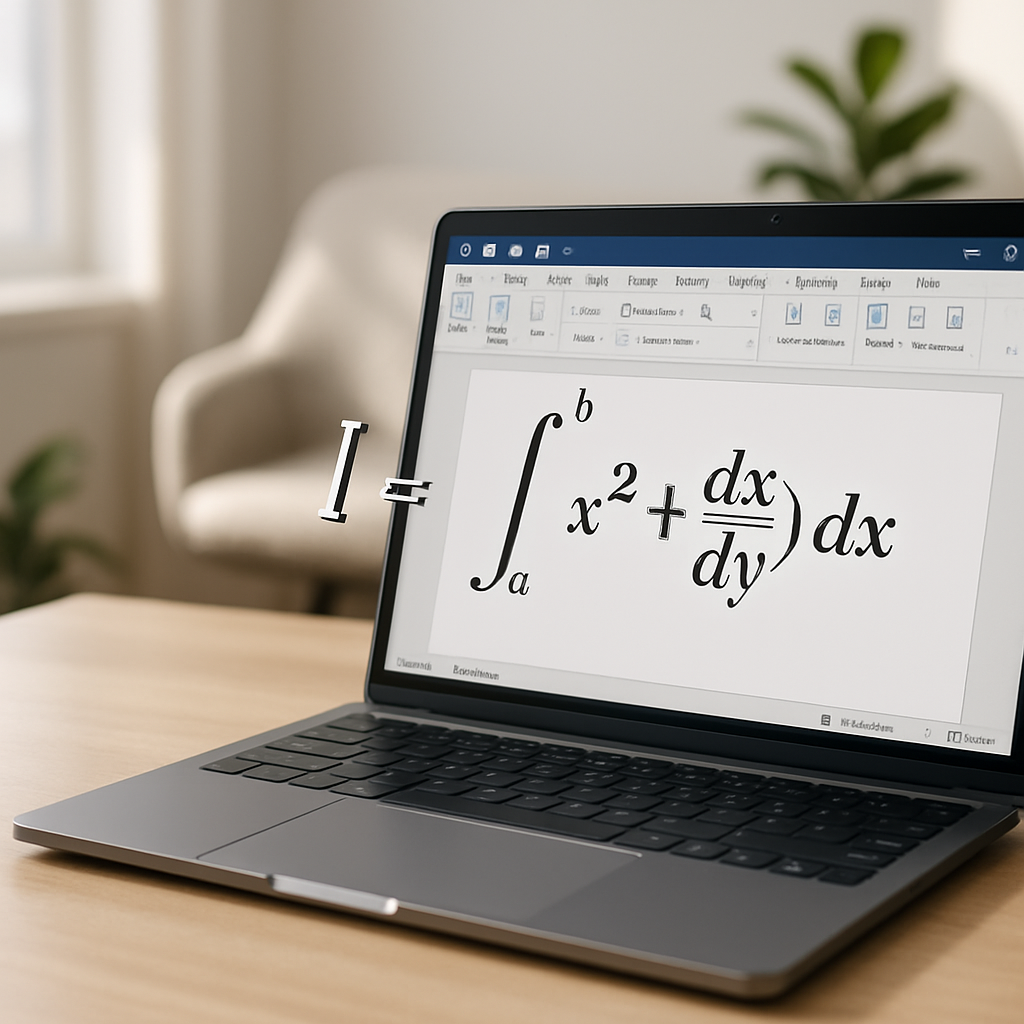
Comment insérer une équation dans Word et la mettre en forme correctement ?
Insérer une équation dans Word se fait le plus souvent via Insertion > Équation ou avec le raccourci Alt+= sur Windows. Word ouvre alors un éditeur natif qui permet de saisir une formule modifiable, de l’afficher en mode professionnel ou linéaire, et d’éviter la fameuse capture d’écran figée qui complique les corrections.
Cette page vous montre la méthode simple, les raccourcis utiles, les différences entre Word Windows, Mac et Word pour le web, puis les réglages à connaître pour un rendu propre. Le vrai gain, c’est de garder des équations éditables sans perdre du temps à les reconstruire à chaque correction.
| 📌 | Définition : l’éditeur d’équations de Word sert à créer des formules modifiables, pas de simples images. |
| ⚡ | Raccourci clé : sur Windows, Alt+= ouvre rapidement une nouvelle équation. |
| 🧭 | Méthode : placez le curseur, ouvrez Équation, puis choisissez une structure ou une formule vide. |
| 🧪 | Saisie rapide : fractions, racines, indices, puissances, intégrales et matrices passent mieux par les structures de l’éditeur. |
| 🖋️ | Affichage : le mode linéaire aide à saisir, le mode professionnel sert à relire et livrer. |
| ⚠️ | Vigilance : LaTeX est pris en charge de façon partielle selon les versions, à vérifier sur la documentation Microsoft. |
En bref
Word permet d’insérer une équation sans passer par un logiciel externe, ce qui simplifie la relecture et les corrections.
Sur Windows, Alt+= est le raccourci le plus pratique ; sur Mac et dans Word pour le web, le menu Insertion reste la voie la plus sûre.
Pour un document propre, gardez l’équation modifiable, choisissez le bon mode d’affichage et évitez de convertir trop tôt en image.
Pourquoi utiliser l’éditeur d’équations de Word ?
L’éditeur d’équations de Word est un outil natif qui garde les formules modifiables, lisibles et cohérentes avec le reste du document. Autrement dit, vous pouvez corriger une fraction, un exposant ou une racine sans tout refaire à la main.
Cette logique change tout dans un devoir, un rapport technique ou un document de travail. À l’inverse, une équation collée comme image se comporte comme une capture figée : elle s’agrandit mal, se corrige difficilement et casse vite l’uniformité typographique.
- Pour un document vivant : l’équation reste éditable après insertion.
- Pour un rendu propre : les symboles s’alignent mieux que dans du texte bricolé.
- Pour la relecture : le correcteur voit tout de suite les coquilles mathématiques.
Si votre équation doit être corrigée, réutilisée ou copiée plus tard, le format natif de Word est le plus prudent.
Pour approfondir le fonctionnement général de l’outil, vous pouvez aussi consulter ce guide pas à pas sur les équations dans Word.
Comment insérer une équation dans Word pas à pas ?
La méthode la plus simple consiste à placer le curseur au bon endroit, puis à ouvrir l’éditeur d’équations depuis le ruban. Sur Windows, Alt+= ouvre directement une nouvelle équation ; sur Mac et sur le web, le menu Insertion reste souvent la méthode la plus fiable.
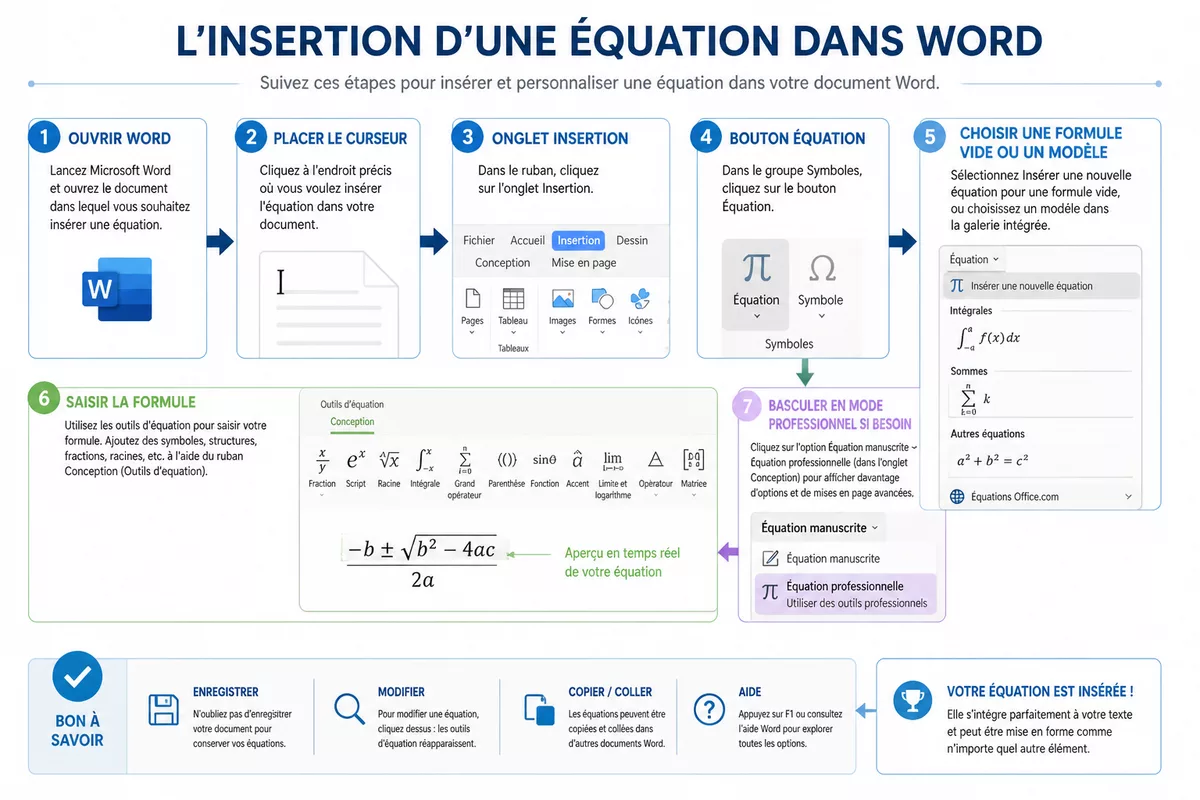
- Ouvrez votre document Word et placez le curseur à l’endroit où la formule doit apparaître.
- Allez dans l’onglet Insertion, puis cliquez sur Équation.
- Choisissez une équation préformatée si Word en propose une, ou démarrez une équation vide.
- Saisissez votre formule à l’aide des structures proposées par l’éditeur.
- Si besoin, basculez ensuite vers le mode d’affichage le plus lisible pour la relecture.
Sur les versions récentes, Word affiche généralement les outils d’équation dès que la formule est sélectionnée. Si vous travaillez souvent sur le même type de document, ce réflexe vous fait gagner du temps à chaque insertion.
Comment saisir plus vite une formule dans Word ?
La saisie rapide sert surtout à éviter les allers-retours dans le ruban quand la formule est simple ou répétitive. Le raccourci Alt+= ouvre l’éditeur, puis les structures comme fraction, racine, indice ou matrice accélèrent la construction de la formule.
- Fraction : utile pour afficher proprement un numérateur et un dénominateur au lieu d’un simple « a/b ».
- Puissance : pratique pour des expressions comme x² ou n³, surtout dans les formules techniques.
- Indice : indispensable pour les notations du type x₁, H₂O ou aₙ.
- Racine : plus lisible qu’un bricolage au clavier quand la formule s’allonge.
- Intégrale et matrice : à construire avec les structures dédiées plutôt qu’en texte brut.
Voici la bonne logique : vous saisissez vite la forme générale, puis vous affinez seulement les éléments qui posent problème. En d’autres termes, la saisie rapide aide pour le brouillon mathématique, mais la relecture finale doit passer par l’affichage propre de Word.
Comment mettre en forme une équation sans casser sa lisibilité ?
Le réglage le plus utile consiste à distinguer le mode linéaire du mode professionnel, car ces deux affichages n’ont pas le même rôle. Le mode linéaire sert à taper ou à modifier vite, tandis que le mode professionnel sert à présenter l’équation avec un rendu mathématique net.
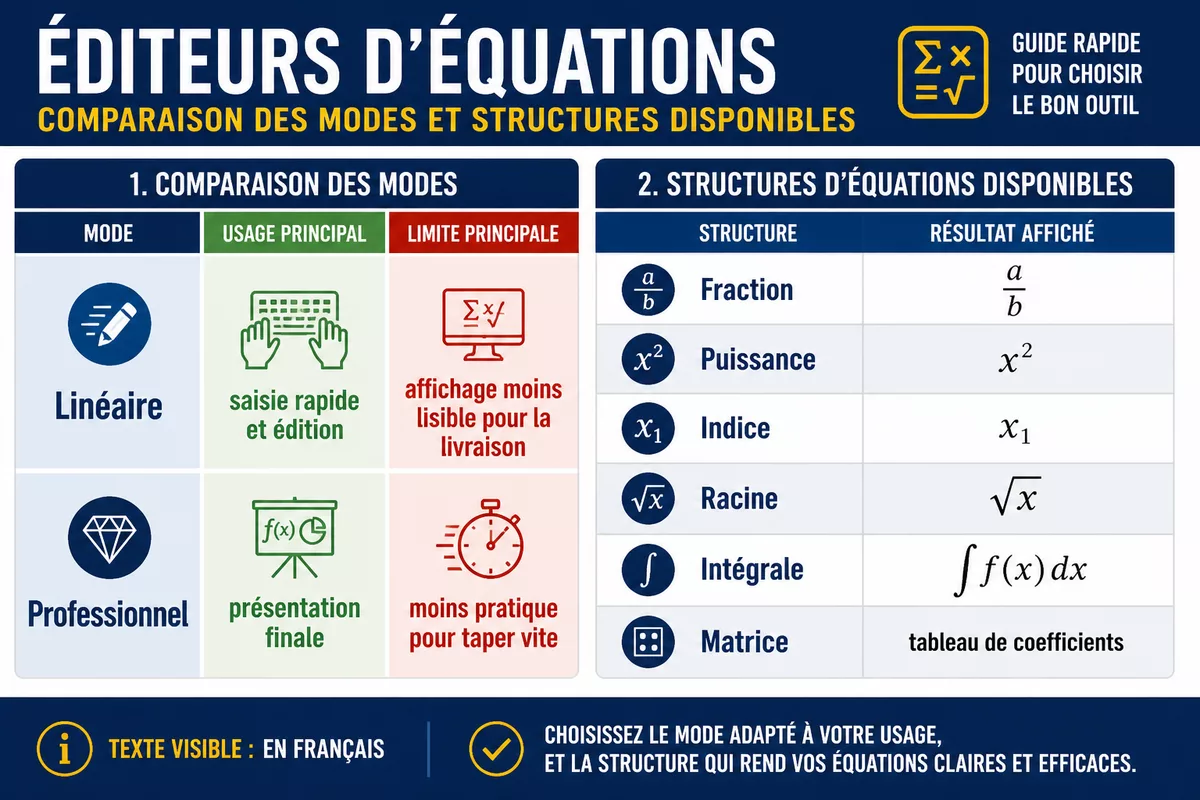
La police et la taille doivent aussi rester cohérentes avec le texte autour de la formule. Si une équation paraît trop grosse, trop serrée ou décalée, mieux vaut corriger le format dans Word plutôt que de la compresser à la main.
Une équation lisible n’est pas une équation décorative ; c’est une formule qui s’intègre proprement au document.
- Gardez une taille homogène entre les équations d’un même document.
- Évitez les transformations manuelles qui écrasent les symboles ou les alignements.
- Alignez les formules longues avec l’espace visuel du paragraphe ou du bloc technique.
- Relisez sur papier ou en PDF quand le document doit être imprimé ou partagé.
Word reconnaît-il LaTeX et jusqu’où ?
Word prend en charge une partie de la logique LaTeX dans ses versions récentes, mais cette compatibilité reste partielle et dépend de la version utilisée. Avant de compter dessus pour un mémoire, un article scientifique ou une note technique, vérifiez la documentation Microsoft correspondant à votre Word.
Le bon réflexe consiste à tester une formule simple dans l’éditeur d’équations, puis à vérifier le rendu final. Certaines écritures avancées, certaines macros et certains usages très spécialisés peuvent ne pas se convertir comme dans un environnement LaTeX complet.
La prise en charge partielle reste utile pour gagner du temps quand vous connaissez déjà les notations mathématiques. En revanche, Word n’est pas un compilateur LaTeX complet, donc il vaut mieux éviter de lui demander plus qu’il ne promet.
LaTeX dans Word peut aider à saisir plus vite, mais la compatibilité exacte dépend de la version et des options disponibles.
Que faire si le bouton Équation n’apparaît pas ?
Quand le bouton Équation n’apparaît pas, le problème vient souvent de l’interface, de la version de Word ou du mode d’accès au document. La bonne stratégie consiste à vérifier le ruban, la version utilisée et le type d’application, car Word pour le web n’expose pas toujours les mêmes fonctions que Word de bureau.
- Vérifiez l’onglet Insertion : le bouton Équation se trouve normalement dans le groupe Symboles ou un groupe voisin selon la version.
- Élargissez la fenêtre : un ruban trop compact peut masquer certaines commandes.
- Contrôlez la version : une version de bureau récente offre souvent plus d’options qu’un accès web réduit.
- Essayez un document local : un fichier ouvert dans un environnement limité peut restreindre l’éditeur.
- Réinsérez la formule native : si une équation a été collée comme image, Word ne peut pas toujours la traiter comme une vraie équation.
Si l’affichage reste incorrect, le plus simple est souvent de repartir d’une équation native plutôt que de bricoler une correction sur une formule importée. Blague à part, c’est souvent la différence entre une formule durable et une équation qui se désagrège à la première modification.
Word Windows, Mac et Word pour le web : quelles différences ?
Word Windows, Word Mac et Word pour le web permettent tous d’écrire des équations, mais l’ergonomie n’est pas la même. Windows reste généralement le plus rapide pour l’insertion directe, Mac passe bien par le menu, et le web convient surtout aux formules simples ou aux retouches légères.
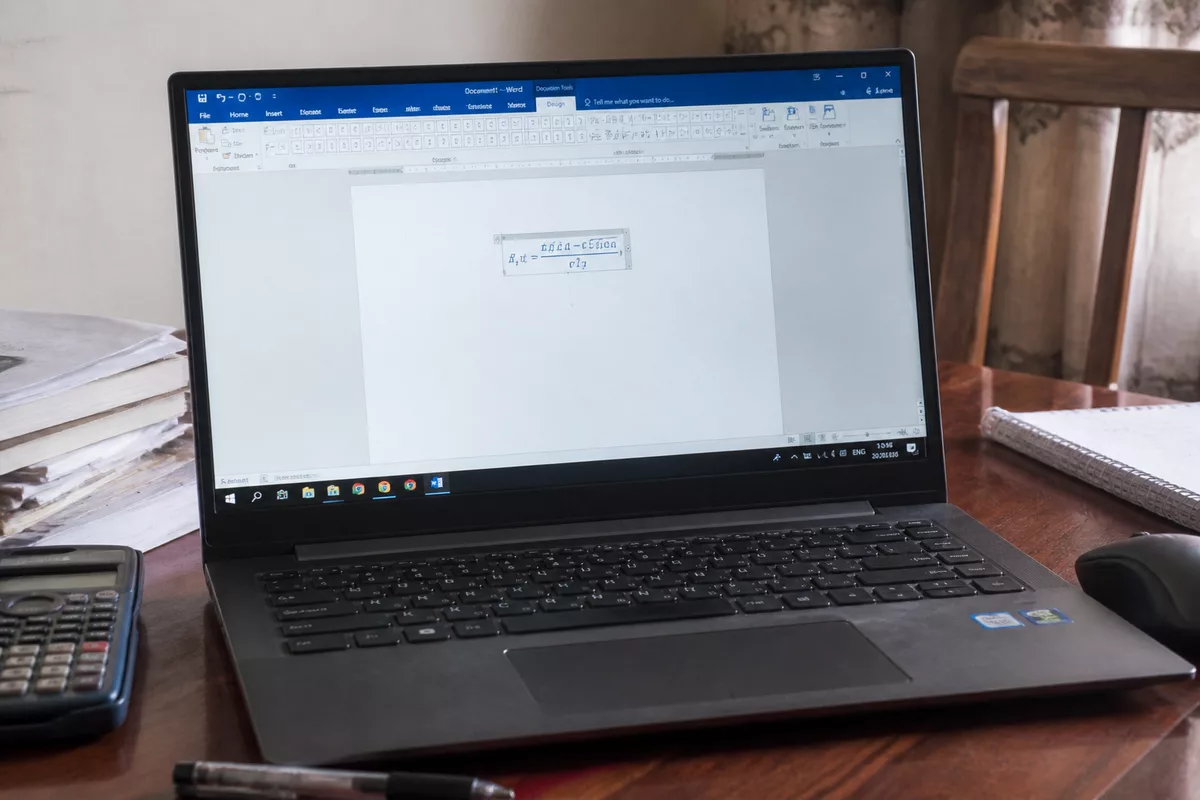
Sur Windows, le raccourci Alt+= est particulièrement pratique, car il ouvre l’éditeur presque sans quitter le clavier. Sur Mac, l’accès par le ruban fonctionne bien ; sur Word pour le web, il faut surtout vérifier ce qui est disponible dans votre navigateur et votre compte Microsoft.
Le bon choix dépend surtout du niveau de complexité du document. Pour une dissertation, un rapport de stage ou un document technique avec plusieurs formules, la version de bureau reste souvent plus confortable que Word pour le web.
Faut-il garder l’éditeur natif, une image ou un complément spécialisé ?
Le meilleur choix dépend surtout du besoin de modification, du volume de formules et du niveau d’exigence sur le rendu. Dans la plupart des cas, l’éditeur natif de Word suffit, mais une image ou un complément spécialisé peuvent se défendre dans des contextes très précis.
| Option | Avantage | Limite | Usage conseillé |
|---|---|---|---|
| Éditeur natif de Word | Formule modifiable, intégration propre au document | Demande un petit temps d’apprentissage | La plupart des usages académiques et professionnels |
| Image ou capture d’écran | Rendu visuel figé, simple à insérer | Impossible à modifier proprement, qualité variable | Cas rare où l’apparence exacte prime sur l’édition |
| Complément spécialisé | Peut offrir des flux avancés et des habitudes plus poussées | Installation, compatibilité et coût à vérifier selon l’outil | Documents très techniques ou workflows déjà établis |
Pour rester pragmatique, gardez l’éditeur natif dès que le document doit vivre, être corrigé ou partagé. Une image ne devient intéressante que si vous voulez un rendu strictement figé ; un complément spécialisé ne se justifie que si votre flux de travail le demande vraiment.
Sources utiles à consulter
| Source | Donnée utile | Usage concret | Vigilance |
|---|---|---|---|
| Microsoft Support | Équations, raccourci Alt+=, outils d’équation et options d’affichage | Vérifier la méthode officielle et les options selon la version | La disponibilité varie selon Word Windows, Mac et web |
| Documentation Microsoft de votre version | Compatibilité LaTeX et fonctions récentes | Contrôler ce que votre installation reconnaît réellement | Ne pas supposer qu’une commande vue ailleurs fonctionne chez vous |
À retenir
- 📎 Word insère des équations modifiables, ce qui facilite les corrections.
- ⌨️ Alt+= accélère l’ouverture de l’éditeur sur Windows.
- 🧩 Le mode linéaire sert à saisir, le mode professionnel à présenter.
- 🛠️ Les fractions, racines, indices et matrices passent mieux par les structures natives.
- 🔎 La compatibilité LaTeX existe partiellement, mais elle doit être vérifiée sur la documentation officielle.
Vos questions sur les équations dans Word
Le raccourci Alt+= fonctionne-t-il sur Mac ?
Le raccourci Alt+= est surtout associé à Word sur Windows. Sur Mac, le plus sûr reste de passer par l’onglet Insertion et de choisir Équation. Si le raccourci ne réagit pas comme prévu, ce n’est pas forcément un bug : la logique clavier varie selon la plateforme.
Peut-on convertir une formule écrite en texte en équation Word ?
Word peut souvent interpréter une saisie dans l’éditeur d’équations, mais il ne convertit pas n’importe quel texte libre en formule parfaite. Le meilleur réflexe consiste à taper directement dans l’éditeur natif, puis à vérifier le rendu avant d’envoyer ou d’imprimer le document.
Word pour le web gère-t-il les mêmes formules que Word de bureau ?
Word pour le web prend en charge les équations, mais l’expérience reste souvent plus limitée que la version de bureau pour les besoins avancés. Pour une formule simple, le web suffit généralement ; pour un document dense en mathématiques, la version installée sur ordinateur est plus confortable.
Pourquoi une équation devient-elle parfois une image ?
Une équation devient une image quand elle est copiée depuis une autre source ou exportée dans un format qui fige le contenu. Le problème, c’est la perte de modification. Si vous devez corriger la formule ensuite, mieux vaut repartir d’une équation native dans Word.
LaTeX est-il utile si je débute ?
LaTeX peut aider si vous connaissez déjà un minimum de notation mathématique, mais ce n’est pas indispensable pour commencer dans Word. Pour un premier document, les structures de l’éditeur natif restent plus simples à prendre en main et beaucoup plus sûres pour obtenir un bon rendu.