
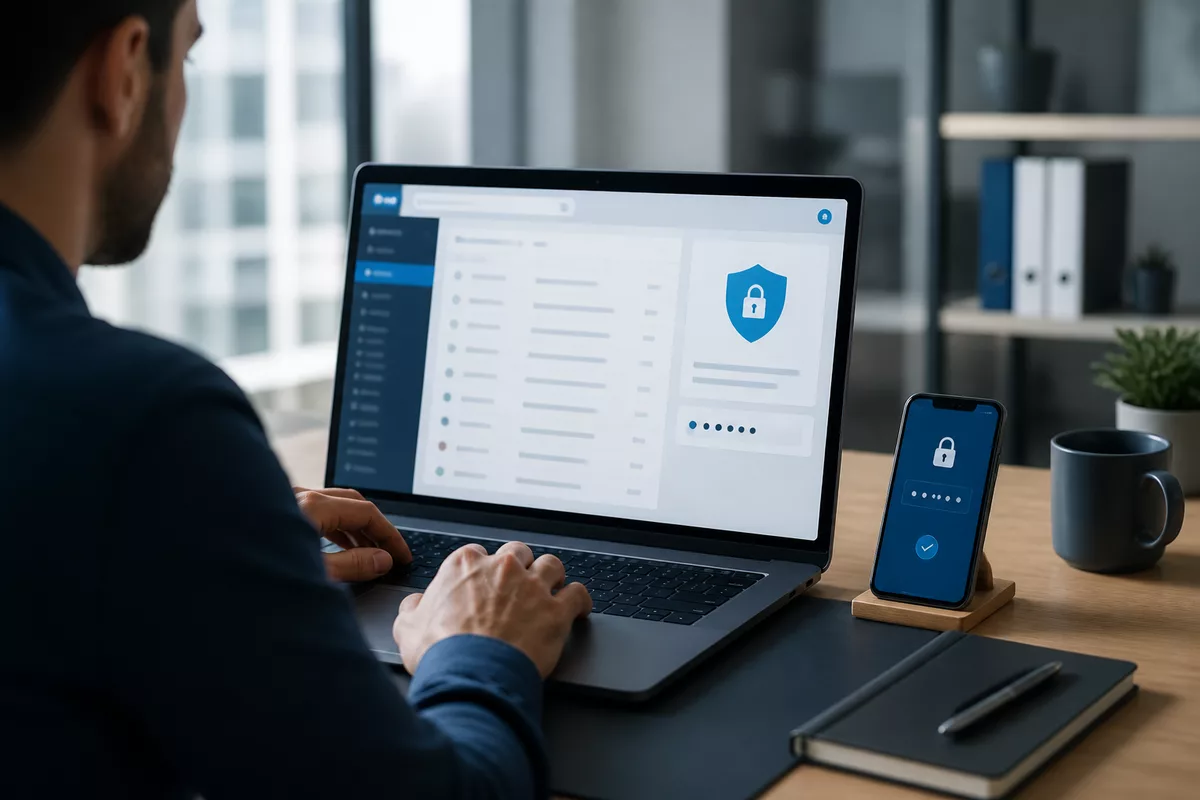
Bien utiliser Roundcube webmail pour sa messagerie professionnelle
Roundcube webmail permet d’accéder à une messagerie professionnelle depuis un navigateur, sans installer de logiciel sur l’ordinateur. Pratique pour consulter ses messages au bureau, en déplacement ou depuis un poste partagé, à condition de connaître l’adresse de connexion fournie par l’hébergeur et d’adopter quelques réflexes de sécurité informatique.
Une boîte mail qui refuse de s’ouvrir, un mot de passe oublié ou un message qui reste coincé dans la boîte d’envoi ne demandent pas forcément des compétences techniques pointues. Cet article explique comment se connecter à Roundcube webmail, mieux organiser ses échanges, protéger son compte et isoler les causes les plus fréquentes de dépannage.
En bref
🔐 Roundcube webmail est une interface de consultation reliée à votre boîte mail via le protocole IMAP. L’adresse de connexion, le nom d’utilisateur et le mot de passe dépendent de votre hébergeur ou de votre entreprise.
📨 Pour limiter les erreurs, vérifiez d’abord l’URL exacte du webmail, puis testez vos identifiants sans recopier d’espace avant ou après votre adresse e-mail.
🛡️ La sécurité informatique commence par un mot de passe unique et une vigilance face aux liens suspects. Sur un ordinateur public, déconnectez-vous toujours avant de fermer le navigateur.
🧰 Un souci de connexion se résout souvent en contrôlant les cookies, JavaScript, l’état du compte chez l’hébergeur et l’espace disponible dans la boîte aux lettres.
Qu’est-ce que Roundcube webmail exactement ?
Roundcube est un logiciel libre de webmail : il affiche votre messagerie dans une page web et permet d’envoyer, recevoir, classer et rechercher des e-mails. Son rôle n’est pas de créer une adresse e-mail à lui seul. Il sert d’interface entre vous et le serveur de messagerie géré par votre entreprise, votre école, votre association ou votre hébergeur.

Le point important est le suivant : Roundcube webmail n’héberge généralement pas les messages, il les consulte sur le serveur de votre compte. C’est la logique IMAP : les dossiers et les messages restent synchronisés avec le serveur, ce qui facilite la consultation depuis plusieurs appareils.
| Élément | À quoi il sert | Ce qu’il faut vérifier |
|---|---|---|
| Roundcube | Interface web pour lire et envoyer les e-mails | L’adresse officielle du portail webmail |
| Compte e-mail | Identifie votre boîte professionnelle | L’adresse complète ou le nom d’utilisateur demandé |
| Serveur IMAP | Conserve et synchronise les messages reçus | Les paramètres fournis par l’hébergeur |
| Serveur SMTP | Transmet les messages envoyés | Les réglages utiles si vous utilisez aussi une application mobile |
Dans l’interface, vous retrouvez habituellement la boîte de réception, les dossiers, le carnet d’adresses, une zone de recherche et un écran de rédaction. Les intitulés peuvent varier selon le thème choisi ou les extensions installées par l’administrateur, mais le principe reste le même.
Roundcube est la porte d’entrée de votre messagerie dans le navigateur ; l’adresse web du portail et les identifiants restent propres à votre organisation.
Comment se connecter à Roundcube webmail sans se tromper ?
Pour vous connecter à Roundcube webmail, utilisez uniquement l’URL communiquée par votre entreprise ou votre hébergeur, puis saisissez le nom d’utilisateur et le mot de passe associés à la boîte mail. Vérifiez la présence du cadenas HTTPS dans le navigateur avant d’entrer vos identifiants, surtout si vous avez reçu le lien par e-mail.
L’écran de connexion demande le plus souvent une adresse e-mail complète, par exemple [email protected], mais certains environnements attendent seulement la partie située avant l’arobase. Ne devinez pas l’identifiant : reprenez le format indiqué dans le courrier de création du compte ou dans l’espace client de l’hébergeur.
- Ouvrez l’adresse officielle du webmail dans un navigateur à jour.
- Contrôlez le nom de domaine affiché dans la barre d’adresse et le cadenas de connexion sécurisée.
- Saisissez votre identifiant, sans espace ajouté par erreur lors d’un copier-coller.
- Entrez votre mot de passe, puis connectez-vous.
- Après usage sur un appareil partagé, utilisez le bouton de déconnexion avant de fermer la fenêtre.
Si votre organisation utilise aussi un portail de travail ou un environnement numérique, le fonctionnement peut rappeler celui d’une connexion à un espace scolaire ou collaboratif. Les mêmes réflexes s’appliquent : conserver l’URL officielle, ne jamais transmettre son mot de passe et suivre une procédure de récupération vérifiée, comme dans ce guide de connexion à un ENT.
Organiser sa messagerie pour retrouver un e-mail rapidement
Une messagerie professionnelle devient vite difficile à lire lorsque la boîte de réception mélange demandes clients, factures, réunions, alertes automatiques et échanges internes. Roundcube webmail propose généralement des dossiers, des filtres et une recherche par expéditeur, objet ou contenu pour éviter de se taper une recherche manuelle dans des centaines de messages.
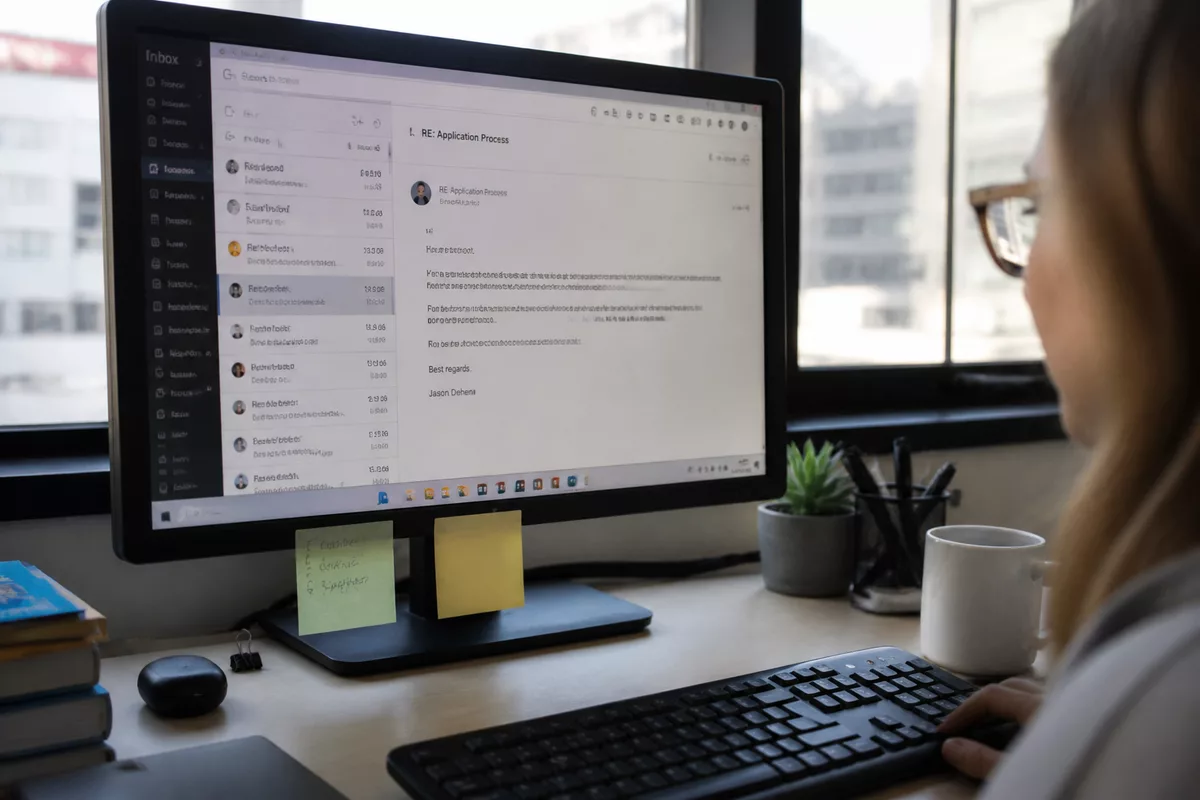
Le dossier le plus utile n’est pas forcément celui qui contient tout, mais celui qui correspond à une action ou à un sujet précis. Créez par exemple un espace « À traiter », un dossier par client ou projet, et une archive par année si votre activité génère beaucoup d’échanges.
- Classez les messages terminés dans un dossier dédié plutôt que de les laisser dans la boîte de réception.
- Utilisez des noms de dossiers courts et compréhensibles, y compris pour une personne qui reprendrait le suivi.
- Recherchez avec un mot précis de l’objet, le nom d’un contact ou une période avant de créer de nouveaux dossiers.
- Supprimez régulièrement les brouillons inutiles et les messages avec pièces jointes très lourdes, après vérification de leur conservation éventuelle.
Les filtres peuvent compléter ce rangement. Selon la configuration de votre compte, ils permettent par exemple d’orienter automatiquement les factures vers un dossier, de marquer un expéditeur important ou de déplacer les newsletters. Testez d’abord une règle simple sur un type de message facilement identifiable : une règle trop large peut faire disparaître un e-mail utile de votre boîte de réception.
Comment renforcer la sécurité informatique de votre boîte Roundcube ?
La sécurité informatique d’une messagerie dépend moins du logo du webmail que de vos habitudes de connexion, de la solidité du mot de passe et de votre capacité à repérer une tentative d’hameçonnage. Roundcube peut afficher les messages, mais il ne rend pas légitime un lien, une pièce jointe ou une demande urgente reçue dans votre boîte.
Un e-mail qui demande un paiement, un mot de passe ou une modification de coordonnées bancaires doit être vérifié par un autre canal avant toute action. Appelez le contact habituel, utilisez un numéro connu ou retrouvez le site officiel par vous-même, sans cliquer sur le lien du message suspect.

- Choisissez un mot de passe long, unique pour cette boîte mail et conservé dans un gestionnaire de mots de passe si votre organisation l’autorise.
- Évitez les réseaux Wi-Fi publics pour traiter des échanges sensibles ; si c’est indispensable, limitez les opérations et vérifiez le chiffrement HTTPS.
- Ne cochez pas l’option de mémorisation du mot de passe sur un ordinateur partagé.
- Déconnectez-vous après consultation, particulièrement dans une salle de réunion, un hôtel, une médiathèque ou un poste en libre-service.
- Signalez rapidement à l’administrateur tout e-mail inhabituel envoyé depuis votre propre adresse ou toute connexion que vous ne reconnaissez pas.
Les images distantes contenues dans un e-mail peuvent parfois indiquer à l’expéditeur qu’un message a été ouvert. Les réglages de confidentialité varient selon l’installation de Roundcube et la politique de l’entreprise ; examinez les préférences disponibles, mais ne supposez pas qu’un réglage est actif sans le vérifier. Pour une prise en main plus large des réglages, des erreurs de session et des usages courants, ce guide complet de Roundcube webmail peut compléter les vérifications décrites ici.
Le meilleur réflexe face à un message suspect n’est pas de répondre vite : c’est de vérifier l’identité réelle de l’expéditeur avant de transmettre une information ou d’ouvrir un fichier.
Pourquoi Roundcube webmail refuse-t-il la connexion ?
Un refus de connexion vient souvent d’un identifiant erroné, d’un mot de passe modifié, d’une session expirée ou d’un navigateur qui bloque les cookies nécessaires au webmail. Commencez par retaper les informations à la main, puis essayez une fenêtre de navigation privée ou un autre navigateur avant de conclure à une panne du compte.
Roundcube requiert habituellement JavaScript et des cookies pour assurer le fonctionnement de la session. Si la page revient sans cesse à l’écran de connexion, le problème peut venir du navigateur plutôt que de la messagerie elle-même. Désactivez provisoirement les extensions qui bloquent les scripts ou les cookies, puis réessayez sur l’URL officielle.
| Symptôme | Cause possible | Action prudente |
|---|---|---|
| Identifiants refusés | Mot de passe erroné, compte verrouillé ou identifiant incomplet | Retaper les données ; utiliser la procédure officielle de réinitialisation |
| Retour immédiat à la connexion | Cookies bloqués ou session expirée | Supprimer les cookies du site ou tester une fenêtre privée |
| Page blanche ou boutons inactifs | JavaScript bloqué, extension conflictuelle ou navigateur obsolète | Tester un navigateur à jour sans extension bloquante |
| Boîte de réception vide | Mauvais dossier, filtre actif ou problème de synchronisation côté serveur | Contrôler les dossiers, la recherche et l’état du service chez l’hébergeur |
| Envoi impossible | Pièce jointe trop volumineuse, quota atteint ou incident SMTP | Essayer sans pièce jointe et contacter le support si le problème persiste |
Un message du type « session invalide » ne signifie pas automatiquement que le compte a été compromis. Il peut simplement signaler l’expiration d’une session ou la suppression d’un cookie. En revanche, si vous constatez des envois inconnus, des redirections inhabituelles ou un changement de mot de passe non demandé, modifiez le mot de passe depuis le canal officiel et avertissez sans attendre l’administrateur de la messagerie.
Que vérifier quand l’envoi ou les pièces jointes ne fonctionnent pas ?
Lorsqu’un message reste dans la boîte d’envoi, vérifiez d’abord la pièce jointe : son poids, son format et son ouverture sur votre ordinateur. Un document très lourd peut dépasser une limite fixée par l’hébergeur, limite qui varie d’un service à l’autre ; il faut donc consulter l’aide de votre fournisseur plutôt que retenir un chiffre générique.
Essayez ensuite d’envoyer un court message sans pièce jointe à une adresse que vous contrôlez. Ce test sépare rapidement un problème de rédaction ou de fichier d’un problème lié à l’envoi de la messagerie. Si le message simple part correctement, partagez le document par un lien de stockage validé par votre entreprise, ou réduisez sa taille selon les règles internes.
- Enregistrez le brouillon avant toute manipulation importante.
- Retirez temporairement la pièce jointe et lancez un envoi test.
- Vérifiez que l’adresse du destinataire est complète et correctement orthographiée.
- Contrôlez l’espace disponible dans votre boîte mail si votre hébergeur affiche un quota.
- Notez le message d’erreur exact avant de solliciter le support technique.
Les messages d’erreur sont précieux : une capture d’écran, l’heure du test, l’adresse concernée et le nom du navigateur permettent au support d’identifier plus vite l’origine du blocage. Ne transmettez pas votre mot de passe dans ce ticket, même si vous échangez avec un interlocuteur qui semble légitime.
Roundcube fonctionne-t-il sur mobile et avec un logiciel de messagerie ?
Roundcube webmail s’utilise depuis le navigateur d’un smartphone ou d’une tablette, à condition que l’interface installée par votre fournisseur soit adaptée à l’écran. Cette solution convient pour consulter rapidement des messages, répondre à une demande ou retrouver une pièce jointe, mais une application de messagerie peut être plus confortable pour un usage professionnel intensif.
Pour ajouter la boîte dans une application mobile ou dans un logiciel de bureau, il faut obtenir les paramètres IMAP et SMTP exacts auprès de l’hébergeur ou de l’administrateur. Ne copiez pas des réglages trouvés pour un autre fournisseur : les noms de serveurs, ports, méthodes de chiffrement et exigences d’authentification ne sont pas universels.
Cette distinction évite une confusion fréquente : Roundcube n’est pas une application mobile à installer. C’est une interface web. Votre compte e-mail peut toutefois être configuré dans plusieurs outils si la politique informatique de l’organisation l’autorise, et si les paramètres fournis correspondent bien à votre domaine.
Sources utiles à consulter
Avant une modification sensible, privilégiez la documentation propre à votre environnement de messagerie. Les réglages techniques et les procédures de récupération varient selon l’hébergeur, le nom de domaine et les restrictions mises en place par l’entreprise.
- Documentation officielle Roundcube : utile pour comprendre le rôle du logiciel, ses fonctionnalités et ses mises à jour.
- Support de votre hébergeur : référence à privilégier pour l’URL de connexion, la réinitialisation du mot de passe, les quotas et les paramètres IMAP/SMTP.
- Administrateur informatique ou référent interne : interlocuteur adapté en cas de compte bloqué, de suspicion de compromission ou de règle de sécurité propre à l’organisation.
- CNIL : ressource utile pour les bonnes pratiques de protection des données personnelles et de vigilance face aux usages numériques.
Questions fréquentes sur Roundcube webmail
Roundcube webmail est-il une adresse e-mail ?
Non. Roundcube est l’interface qui permet d’accéder à une adresse e-mail existante depuis un navigateur. Votre adresse et son hébergement dépendent de votre entreprise, de votre établissement ou de votre fournisseur de messagerie.

Comment changer le mot de passe dans Roundcube ?
La possibilité dépend de la configuration de votre organisation. Certaines installations proposent une option dans les paramètres, tandis que d’autres imposent un changement depuis l’espace client de l’hébergeur ou via le support informatique.
Pourquoi ma session Roundcube expire-t-elle ?
Une session peut expirer après une période d’inactivité, après la suppression des cookies ou lorsqu’une règle de sécurité du serveur l’impose. Reconnectez-vous depuis l’URL officielle et vérifiez que votre navigateur autorise les cookies nécessaires au site.
Peut-on utiliser Roundcube webmail sur plusieurs appareils ?
Oui, si votre compte et la politique de votre organisation l’autorisent. Comme Roundcube utilise généralement IMAP, les messages et dossiers restent synchronisés sur le serveur ; évitez toutefois de laisser une session ouverte sur un appareil partagé.
Que faire si je suspecte le piratage de ma messagerie ?
Changez immédiatement le mot de passe depuis un accès officiel et avertissez l’administrateur ou le support de l’hébergeur. Conservez les messages suspects, les heures de connexion et les captures utiles, mais ne transmettez jamais votre mot de passe dans un e-mail ou un ticket.