
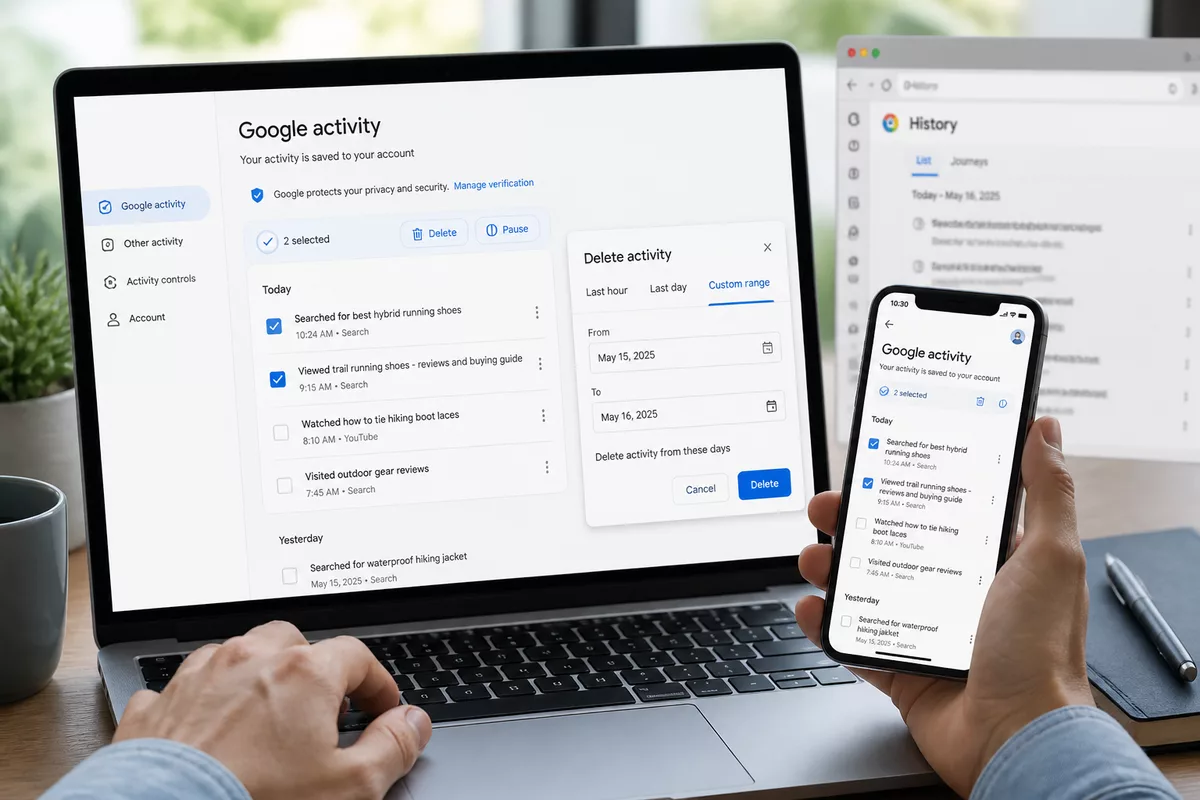
Mon activité Google : gérer et supprimer votre historique en 2026
Mon activité Google centralise ce que votre compte enregistre quand l’activité Web et applications, YouTube ou Maps est activée. Vous pouvez y consulter, supprimer, mettre en pause ou auto-supprimer cet historique, mais cette action ne vide pas automatiquement l’historique Chrome ni toutes les traces visibles dans les autres services Google.
Le vrai piège, en 2026, consiste à confondre le réglage du compte avec celui du navigateur. Ce guide vous montre le chemin exact sur ordinateur et mobile, la différence entre suppression ponctuelle et nettoyage complet, puis les réglages qui limitent la collecte sans casser votre usage de Google.
En bref
🔍 Mon activité Google sert à visualiser et piloter l’historique lié au compte, pas à effacer tout l’ordinateur d’un coup. La page officielle reste le point d’entrée le plus simple pour filtrer, vérifier et supprimer.
🗑️ La suppression peut viser un élément, une journée ou une période, selon ce que vous voulez nettoyer. Le bon réflexe consiste à vérifier le compte affiché avant de valider, surtout si plusieurs profils Google cohabitent.
⏸️ La pause bloque surtout l’enregistrement futur, tandis que la suppression automatique limite l’accumulation sans intervention manuelle. Cerise sur le gâteau, vous gardez la main sur le niveau de personnalisation que Google peut appliquer.
🔒 La confidentialité ne dépend pas d’un seul réglage : il faut aussi regarder les appareils connectés, les sessions actives et la sécurité du compte. C’est là que vous gagnez vraiment en maîtrise.
Qu’est-ce que Mon activité Google en 2026 ?
Mon activité Google est l’espace de votre compte qui affiche ce que Google a enregistré quand vous utilisez ses services connecté à votre profil. On y retrouve surtout les recherches, l’activité Web et applications, YouTube et certaines interactions liées à Maps, selon les réglages activés.
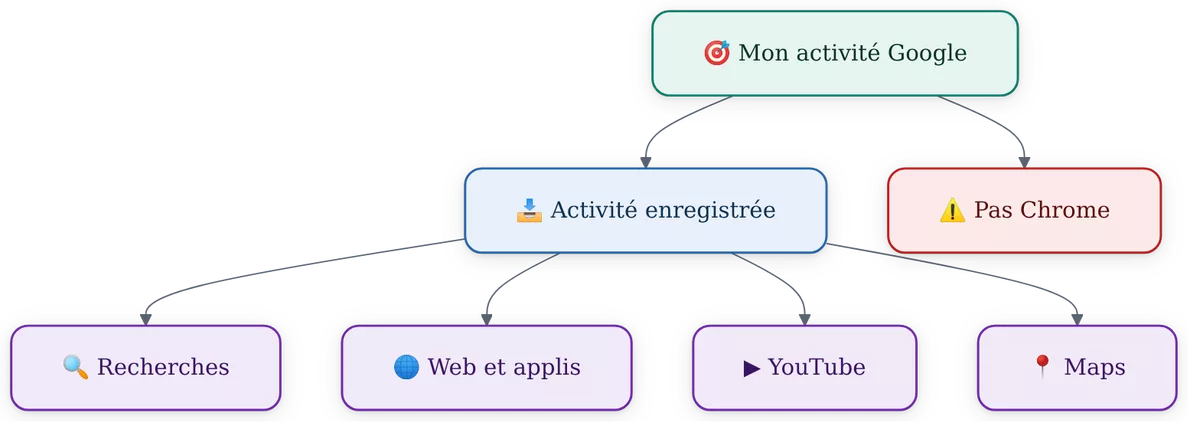
Les types d’activités conservées
Mon activité Google ne stocke pas tout au hasard. Le service rassemble les éléments que Google estime utiles pour retrouver une requête, relancer une recherche ou personnaliser une expérience, ce qui signifie que la liste dépend de vos services activés et du compte utilisé.
- Recherches Google : mots-clés saisis dans la recherche, avec la date et le contexte du compte.
- Activité Web et applications : interactions sur les services Google et, selon les réglages, sur des sites ou applis associés.
- YouTube : recherches et vidéos consultées quand l’historique YouTube est actif.
- Maps : recherches de lieux, trajets ou éléments de navigation selon la configuration du compte.
Le point important, c’est que chaque service garde sa logique propre. Autrement dit, effacer un élément dans Mon activité Google n’agit pas de la même façon sur Maps, YouTube ou Chrome.
Ce qui n’est pas le même historique
Mon activité Google, l’historique Chrome et les réglages de Maps ou YouTube ne racontent pas la même histoire. Le premier dépend du compte Google, le second dépend du navigateur, et les troisièmes dépendent du produit utilisé, ce qui évite bien des confusions au moment du nettoyage.
| Espace | Ce qu’il regroupe | Ce que vous supprimez | Vigilance |
|---|---|---|---|
| Mon activité Google | Activité liée au compte Google : recherches, Web et applications, YouTube, Maps | Un élément, une plage ou l’historique affiché | Le bon compte doit être connecté |
| Historique Chrome | Pages ouvertes dans le navigateur Chrome | Navigation locale ou synchronisée dans Chrome | Ce réglage ne remplace pas Mon activité Google |
| Historique YouTube | Recherches et vidéos vues dans YouTube | L’historique du service | Le réglage peut être distinct du reste du compte |
| Vos trajets Maps | Déplacements et lieux enregistrés selon Maps | Les trajets ou lieux conservés dans Maps | Le libellé exact varie selon l’interface |
Mon activité Google et historique Chrome : quelle différence ?
Mon activité Google concerne votre compte ; l’historique Chrome concerne votre navigateur. Les deux peuvent se croiser si vous êtes connecté à Chrome, mais ce ne sont pas les mêmes écrans ni les mêmes boutons de suppression, d’où les erreurs de manipulation fréquentes.
Supprimer dans Mon activité Google n’est pas un ménage global du navigateur. Si vous voulez nettoyer Chrome, il faut passer par les réglages du navigateur, pas seulement par le compte Google.
Le bon réflexe consiste à identifier ce que vous voulez réellement effacer avant d’appuyer sur quoi que ce soit. Si votre objectif est de retirer une recherche, une vidéo YouTube ou une activité Maps du compte Google, Mon activité suffit. Si votre objectif est de vider les pages vues dans le navigateur, Chrome reste le bon endroit.
Quand vider Chrome suffit, et quand ça ne suffit pas
Vider Chrome suffit quand vous voulez effacer des traces de navigation locales ou reprendre un navigateur propre sur un appareil partagé. En revanche, cette action ne remplace pas la suppression d’une recherche enregistrée dans le compte Google, ni celle d’un élément visible dans Mon activité.
- Nettoyage du navigateur : utile pour l’historique affiché dans Chrome, les onglets et certaines données locales.
- Nettoyage du compte : utile pour les recherches, YouTube, Maps et l’activité Web et applications.
- Cas mixte : si vous êtes connecté partout, il faut parfois vérifier les deux côtés pour éviter une fausse impression de “suppression incomplète”.
Blague à part, c’est souvent là que les gens se trompent : ils cherchent l’élément dans le mauvais historique. Le résultat, c’est qu’ils pensent que la suppression n’a pas marché alors qu’elle visait simplement le mauvais écran.
Comment accéder à Mon activité Google sur ordinateur et mobile ?
L’accès le plus simple passe par la page Mon activité Google, sur ordinateur comme sur mobile. Une fois connecté au bon compte, vous pouvez filtrer par date, par produit ou par mot-clé, puis ouvrir une activité précise sans passer par une chasse au trésor interminable.
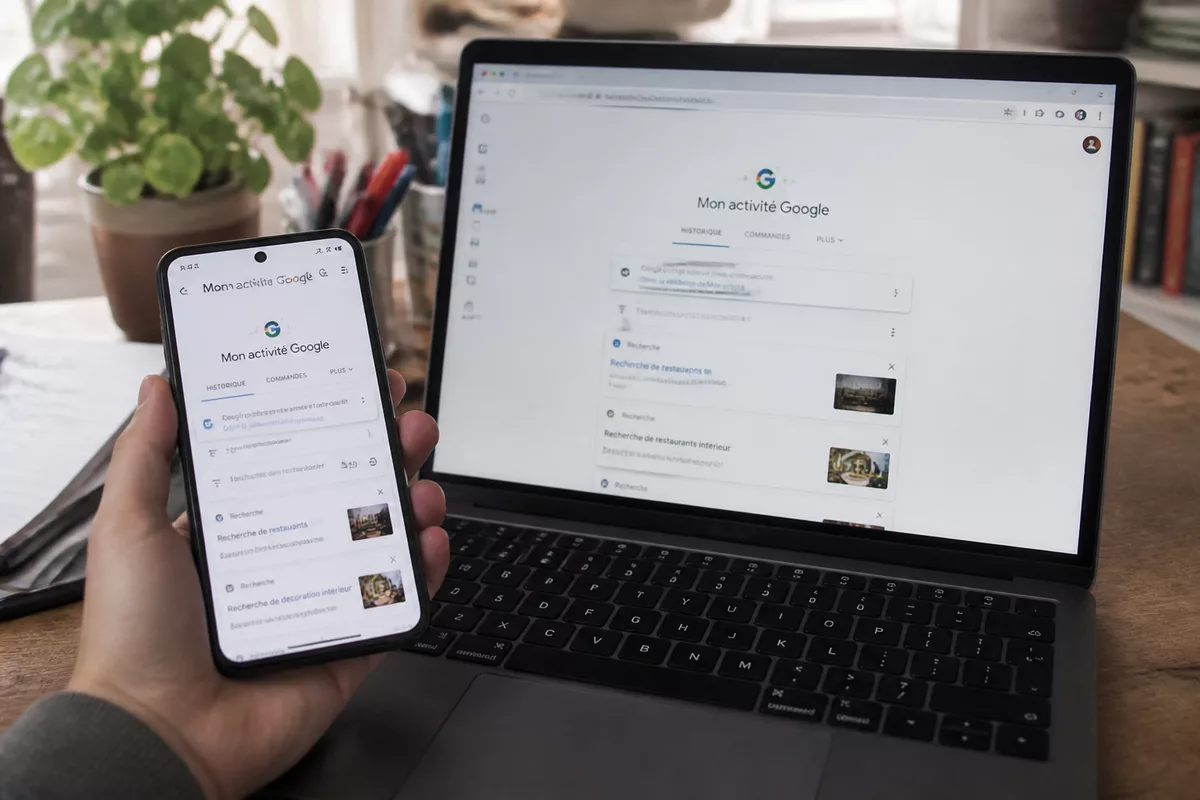
Depuis un ordinateur
- Ouvrez myactivity.google.com.
- Vérifiez que le compte Google affiché est bien celui que vous voulez contrôler.
- Utilisez les filtres de date, de produit ou de recherche pour retrouver l’élément voulu.
- Ouvrez le détail de l’activité pour vérifier l’heure, le service et le contexte affiché.
Le passage par le navigateur web est souvent le plus stable en 2026. Il permet de retrouver rapidement la même interface sur plusieurs appareils, à condition de ne pas confondre le profil actif avec un autre compte déjà ouvert ailleurs.
Depuis un téléphone
- Ouvrez le navigateur ou l’espace Google lié à votre compte.
- Connectez-vous si besoin au bon profil Google.
- Accédez à Mon activité Google et appliquez les filtres utiles.
- Vérifiez l’activité avant de supprimer quoi que ce soit.
Sur mobile, le chemin peut changer légèrement selon la version de l’application ou du navigateur. Le plus important reste le compte sélectionné et le filtre utilisé, pas le chemin exact du menu, qui évolue parfois au fil des mises à jour.
Comment supprimer une activité précise ou une période entière ?
La suppression d’une activité dans Mon activité Google se fait en deux temps : repérer l’élément, puis confirmer l’effacement. Google permet aussi de viser une journée, une plage complète ou tout l’historique affiché, à condition de ne pas se tromper de compte au moment critique.
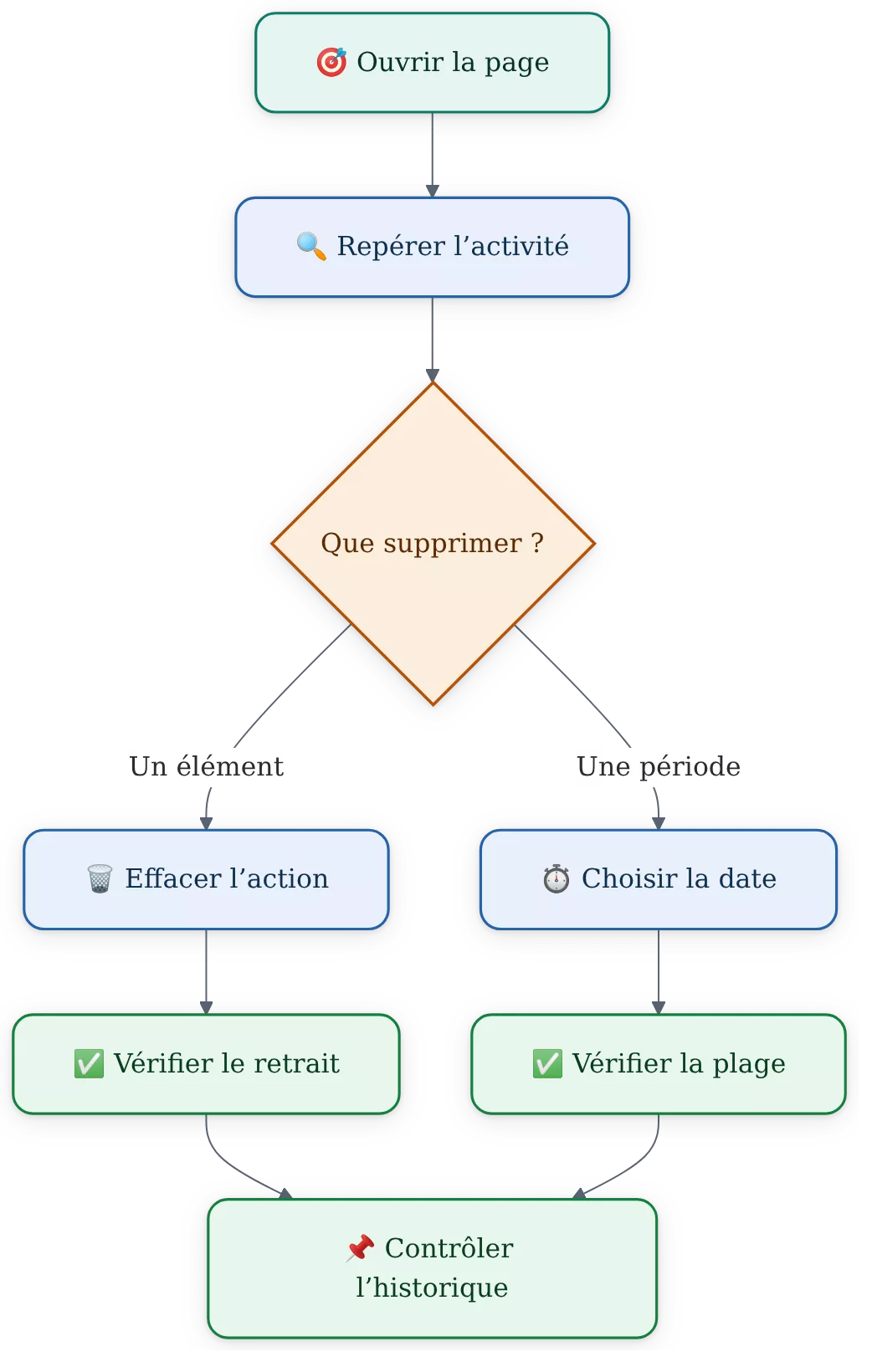
Effacer une action unique
- Ouvrez l’activité concernée dans Mon activité Google.
- Repérez l’élément exact à supprimer.
- Choisissez l’option de suppression associée à cet élément.
- Confirmez seulement après avoir relu le compte et la date affichés.
Cette méthode est la plus sûre quand vous voulez nettoyer sans tout toucher. Elle limite le risque de supprimer une recherche utile, une vidéo importante ou une activité enregistrée sur un autre service Google.
Supprimer les activités d’une journée ou d’une plage complète
- Utilisez le filtre de date pour cibler la journée voulue.
- Choisissez une plage plus large si vous voulez faire un vrai ménage.
- Vérifiez l’aperçu avant validation, surtout sur les historiques longs.
- Confirmez la suppression et rafraîchissez ensuite la page pour contrôler le résultat.
La suppression par période est pratique pour repartir d’un jour précis ou effacer un bloc de navigation complet. Elle demande juste un peu plus de vigilance, parce qu’une plage mal sélectionnée peut emporter plus d’activité que prévu.
Le bon réflexe consiste à supprimer le bon compte, au bon moment, avant d’appuyer sur Valider.
Comprendre ce qui disparaît réellement
Quand vous supprimez une activité, l’élément disparaît de votre historique Google visible. En revanche, la suppression ne doit pas être confondue avec l’effacement total de toutes les traces sur tous les services, surtout si le navigateur, Maps ou YouTube gardent leurs propres réglages.
| Action | Résultat attendu | Vigilance |
|---|---|---|
| Supprimer un élément | L’action ciblée disparaît de l’historique visible | Vérifier la bonne date et le bon compte |
| Supprimer une journée | Toutes les activités de la journée choisie sont retirées | Contrôler l’étendue du filtre |
| Supprimer une période | Un bloc plus large est effacé d’un seul coup | Relire le résumé avant confirmation |
Comment mettre l’enregistrement en pause et activer la suppression automatique ?
Mettre l’enregistrement en pause bloque surtout la collecte future, tandis que la suppression automatique nettoie les éléments anciens selon un délai choisi. La combinaison des deux est utile si vous voulez limiter l’accumulation sans refaire le ménage à la main toutes les semaines.
Suspendre l’activité Web et applications
Le réglage le plus courant passe par les contrôles d’activité du compte Google. Quand l’activité Web et applications est suspendue, Google enregistre moins d’éléments liés à votre navigation et à vos usages, ce qui réduit la personnalisation future.
- Avantage : moins d’historique accumulé au fil des jours.
- Limite : les éléments déjà enregistrés ne disparaissent pas tout seuls.
- Vigilance : selon le service, un autre historique peut encore exister séparément.
La suppression automatique est le meilleur compromis quand vous voulez moins de stockage sans tout casser.
Choisir la suppression automatique
La suppression automatique sert à éviter la pile d’historique qui s’allonge sans fin. Google propose des durées de conservation dans l’interface du compte, mais l’affichage peut évoluer, donc mieux vaut vérifier les options visibles au moment du réglage plutôt que de s’appuyer sur une capture ancienne.
L’intérêt, ce n’est pas de tout effacer, c’est de garder une fenêtre de temps maîtrisée. Vous conservez ainsi une partie de l’historique utile, tout en réduisant la masse de données accumulées sur le long terme.
Mesurer les effets sur l’expérience Google
Quand vous réduisez l’historique, Google dispose de moins de signaux pour personnaliser les résultats ou les recommandations. Cela peut être un bon échange si la confidentialité passe avant le confort, mais il faut l’accepter en connaissance de cause.
- Moins de personnalisation : certaines suggestions deviennent plus génériques.
- Moins de raccourcis : retrouver une action passée peut être moins rapide.
- Moins d’accumulation : l’historique reste plus lisible dans la durée.
Comment mieux protéger sa confidentialité en 2026 ?
La confidentialité ne se joue pas seulement dans Mon activité Google. Un compte mieux protégé passe aussi par les appareils connectés, les sessions actives, les réglages de synchronisation et la sécurité générale du compte, surtout si plusieurs personnes utilisent le même téléphone ou le même ordinateur.
Vérifier les appareils et sessions connectés
Commencez par contrôler les appareils qui ont encore accès au compte Google. Un appareil oublié, une session ouverte sur un ordinateur partagé ou un téléphone secondaire peut continuer à afficher ou synchroniser des données que vous pensiez avoir coupées.
- Ouvrez les paramètres de compte Google.
- Repérez les appareils et les connexions actives.
- Déconnectez ce que vous ne reconnaissez pas ou n’utilisez plus.
- Refaites le contrôle après un changement de mot de passe.
Limiter l’historique selon les services
Google ne gère pas tout à la même place, ce qui signifie que vous devez parfois régler plusieurs interrupteurs au lieu d’un seul. YouTube, Maps et l’activité Web et applications peuvent avoir des paramètres distincts, donc un nettoyage partiel ne suffit pas toujours.
- YouTube : vérifiez les réglages d’historique de recherche et de visionnage.
- Maps : vérifiez le suivi des lieux et les trajets conservés.
- Web et applications : contrôlez la collecte liée à la navigation et à l’usage du compte.
Renforcer les réglages du compte Google
Un mot de passe solide, des options de récupération à jour et une vérification en deux étapes réduisent nettement les risques d’accès non autorisé. Il est toujours appréciable de sécuriser le compte avant de commencer à trier l’historique, parce qu’un compte fragile rend toute la démarche plus bancale.
La sécurité du compte et la gestion de l’historique avancent ensemble. Si quelqu’un d’autre peut encore ouvrir votre compte, la suppression d’activités ne règle pas le problème de fond.
Quelles erreurs faut-il éviter ?
Les erreurs les plus coûteuses viennent presque toujours d’un mauvais compte, d’un mauvais service ou d’une mauvaise interprétation de la pause. Les éviter vous fait gagner du temps et vous évite de croire qu’une suppression a échoué alors qu’elle visait simplement le mauvais écran.
- Supprimer dans Chrome au lieu de Mon activité : vous nettoyez le navigateur mais pas l’historique du compte Google.
- Oublier le compte actif : l’historique semble vide ou incomplet parce que vous êtes sur un autre profil Google.
- Confondre pause et suppression : mettre en pause bloque le futur, mais n’efface pas ce qui est déjà enregistré.
- Négliger la synchronisation : une activité peut réapparaître si un autre appareil ou un autre service la renvoie.
- Penser qu’un seul réglage suffit : YouTube, Maps et Chrome peuvent conserver leurs propres paramètres.
Sources utiles à consulter
Pour vérifier un réglage ou une étape qui change légèrement selon l’interface, les pages d’aide Google restent la référence la plus fiable. Les liens ci-dessous permettent de recouper l’accès à Mon activité, les contrôles d’activité et la suppression depuis Android.
| Source | Donnée utile | Usage concret | Vigilance |
|---|---|---|---|
| Mon activité Google | Interface de consultation et de suppression | Accéder à l’historique du compte | Se connecter au bon compte avant toute action |
| Aide Compte Google | Gestion des données enregistrées | Comprendre ce que Mon activité affiche | L’interface peut évoluer selon la version |
| Contrôles d’activité | Activité Web et applications | Mettre en pause ou ajuster l’enregistrement | Vérifier le libellé exact affiché sur votre écran |
| Aide Android | Accès à Mon activité sur mobile | Suivre un pas-à-pas sur téléphone | Les menus varient selon l’appareil et la version |
| Suppression d’activité | Effacement d’un élément ou d’une période | Comprendre les options de suppression | La page est en anglais, mais l’action reste la même |
À retenir
- 🔍 Mon activité Google centralise l’historique lié au compte, pas celui du navigateur Chrome.
- 🗑️ Vous pouvez supprimer un élément précis, une journée entière ou une plage de dates.
- ⏸️ La pause bloque surtout l’enregistrement futur, sans effacer l’existant.
- 🔒 La confidentialité dépend aussi des appareils connectés et de la sécurité du compte.
- 📱 L’accès le plus fiable passe par la page Mon activité Google, sur ordinateur ou mobile.
Questions fréquentes
Peut-on récupérer un historique supprimé ?
Dans la pratique, mieux vaut partir du principe qu’un élément supprimé ne doit pas être considéré comme récupérable. Si un historique compte pour vous, vérifiez-le une dernière fois avant validation, parce que la suppression est justement pensée pour retirer l’élément du compte.
La suppression agit-elle sur tous les appareils ?
La suppression s’applique à l’activité liée au compte Google concerné, mais l’affichage peut mettre un peu de temps à se synchroniser selon les services et les appareils. Un contrôle manuel après suppression reste donc une bonne habitude, surtout si plusieurs terminaux utilisent le même compte.
Faut-il aussi vider l’historique du navigateur ?
Oui, si votre objectif est de nettoyer aussi la navigation locale dans Chrome. Mon activité Google et l’historique Chrome répondent à deux logiques différentes, donc un seul nettoyage ne suffit pas toujours quand on veut repartir d’une base plus propre.
Pourquoi certaines activités réapparaissent-elles ?
Une activité peut réapparaître si un autre appareil, un autre profil ou un autre réglage de synchronisation continue d’enregistrer des données. Le bon réflexe consiste à vérifier le compte actif, les services concernés et les paramètres de collecte avant de conclure à un bug.
La suppression automatique suffit-elle pour la confidentialité ?
La suppression automatique aide beaucoup, mais elle ne remplace pas la sécurité du compte ni le contrôle des appareils connectés. Si la confidentialité est votre priorité, combinez auto-suppression, pause de collecte et vérification régulière des sessions actives.