
Accéder au webmail de Créteil en 2026 sans perdre de temps
Pour l’accès messagerie Créteil, le plus sûr consiste à passer par la page officielle de la messagerie académique et à saisir l’identifiant fourni par l’académie avec le mot de passe associé. Si la connexion bloque, la cause vient le plus souvent d’un ancien favori, d’une faute de frappe ou d’un mot de passe oublié, pas d’un bug mystérieux.
Ce guide explique comment ouvrir la boîte mail académique en 2026, vérifier que vous êtes sur le bon point d’entrée, récupérer les identifiants utiles et trier les blocages les plus fréquents. L’objectif est simple : aller droit au but, sans se taper des détours inutiles ni perdre du temps avec une page qui n’est pas la bonne.
En bref
📌 Le point d’entrée fiable reste la messagerie académique officielle de l’Éducation nationale. En 2026, mieux vaut repartir de cette page que d’un lien enregistré il y a longtemps.
🔐 Le duo identifiant + mot de passe règle la majorité des connexions. Une faute de saisie suffit à bloquer l’accès, surtout sur mobile.
⏱️ Le gain de temps vient d’un navigateur à jour, d’un favori propre et d’un mot de passe déjà réinitialisé si besoin. Le webmail reste la voie la plus simple pour une consultation rapide.
⚠️ Si la page refuse de s’ouvrir, séparez le souci réseau, le souci d’identifiants et le souci de boîte vide. Cette distinction évite les essais au hasard.
Comprendre le webmail de Créteil
Le webmail de Créteil est l’interface en ligne de la messagerie académique utilisée pour lire et envoyer des courriels sans installer de logiciel. Dans la pratique, le webmail sert surtout à accéder rapidement à la boîte pro depuis un navigateur, un ordinateur partagé ou un téléphone.
| Terme | Définition simple | Usage concret | Point de vigilance |
|---|---|---|---|
| Webmail | Interface de messagerie ouverte dans un navigateur | Lire et envoyer des mails sans installation | Vérifier que la page est bien officielle |
| Messagerie académique | Boîte mail liée au compte professionnel | Échanges administratifs et pédagogiques | Ne pas la confondre avec une adresse personnelle |
| Client de messagerie | Logiciel comme Outlook ou Thunderbird | Centraliser plusieurs boîtes mail | La configuration doit suivre la documentation officielle |
Un webmail ouvert sur la bonne page vaut mieux qu’un compte parfaitement saisi sur un portail qui n’est pas officiel.
Le bon repère est donc simple : vous cherchez une interface d’accès, pas un service privé ni un outil annexe. Le webmail de Créteil donne accès à la boîte académique, tandis qu’un client comme Outlook ou Thunderbird ne fait qu’afficher cette boîte avec ses propres réglages.
Comment accéder à sa messagerie académique de Créteil ?
Pour ouvrir le webmail de Créteil, partez de la page officielle de la messagerie académique, puis saisissez votre identifiant académique et votre mot de passe. Si l’accès bloque dès le départ, vérifiez d’abord l’adresse du site et l’orthographe de l’identifiant : la plupart des erreurs viennent de là.
Depuis un ordinateur
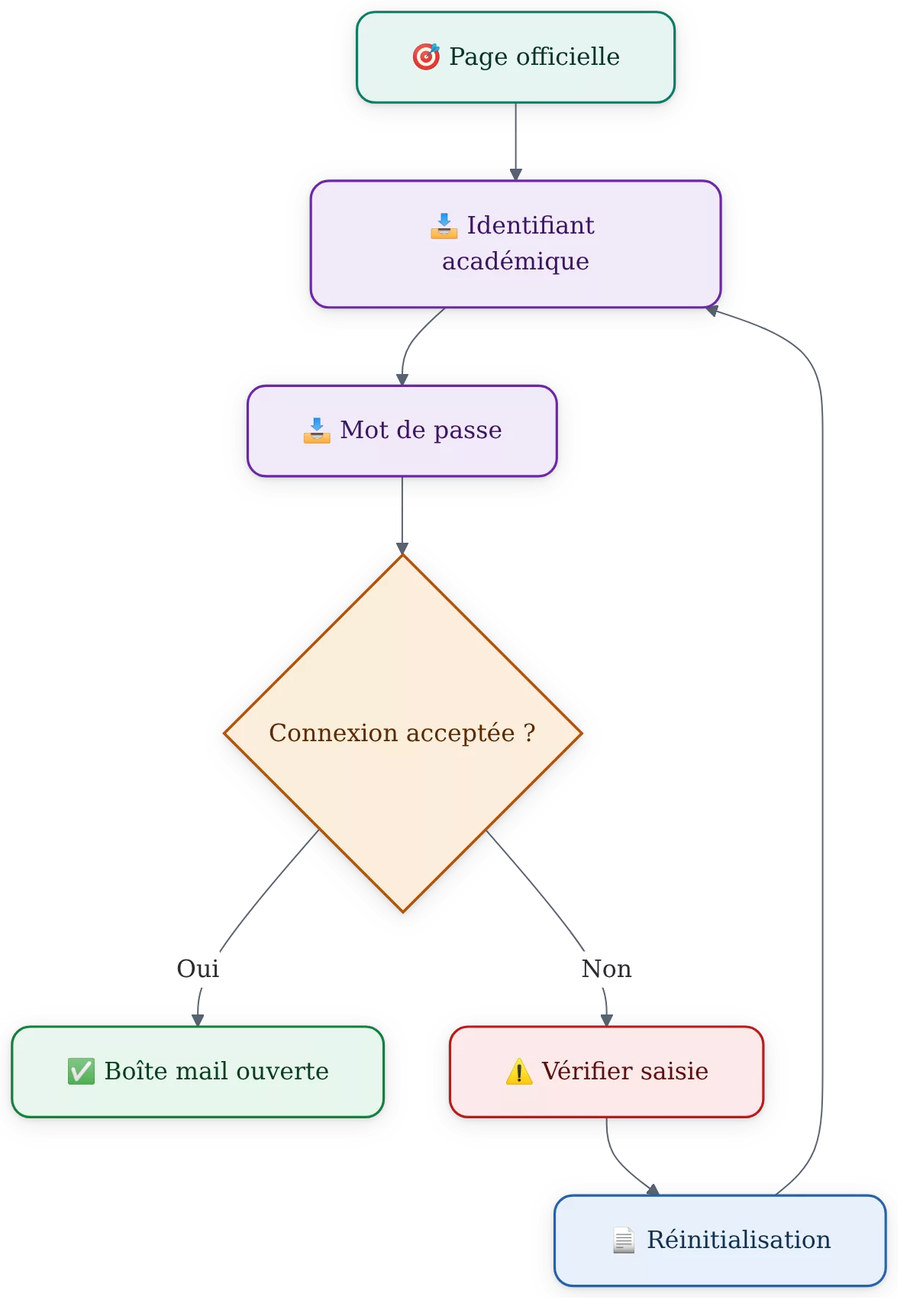
Depuis un ordinateur, la méthode la plus rapide reste la plus sobre : ouvrir le portail officiel, entrer les identifiants, puis valider l’accès à la boîte mail. Un navigateur à jour et un favori propre évitent une bonne partie des mauvaises surprises.
- Ouvrez la page officielle de la messagerie académique.
- Saisissez l’identifiant académique communiqué par l’académie ou par l’établissement.
- Entrez le mot de passe associé, sans espace ajouté ni copier-coller douteux.
- Validez l’accès et vérifiez que la boîte de réception s’ouvre bien.
- Si la page échoue, revenez au point d’entrée officiel plutôt que d’insister sur un ancien favori.
Depuis un téléphone ou une tablette
Sur téléphone ou tablette, le webmail de Créteil fonctionne surtout via le navigateur mobile, à condition de garder une saisie propre et une connexion stable. Une application de messagerie peut être pratique, mais uniquement si l’académie documente clairement cette option.
- Utilisez le navigateur mobile habituel plutôt qu’un lien partagé au hasard.
- Vérifiez que le clavier ne remplace pas les minuscules par des majuscules.
- Évitez d’enregistrer un mot de passe ancien si vous venez de le changer.
- Rafraîchissez la page si la session a expiré entre deux tentatives.
Le réflexe mobile le plus utile reste la simplicité : moins de couches intermédiaires, moins d’erreurs de saisie, moins de temps perdu. En d’autres termes, mieux vaut une connexion propre qu’une configuration “astucieuse” qui finit par vous enfermer dehors.
Comment retrouver ou sécuriser ses identifiants ?
Si l’identifiant ou le mot de passe bloque, le bon réflexe consiste à distinguer erreur de saisie, mot de passe oublié et accès à réinitialiser. Le plus utile est de repartir du portail d’aide officiel de l’académie, puis de suivre la procédure prévue pour votre compte plutôt que de multiplier les essais au hasard.
Un mot de passe ancien n’est pas un détail. C’est souvent la différence entre une boîte mail ouverte en trente secondes et un blocage qui s’éternise.
Identifier le bon identifiant
L’identifiant académique n’est pas toujours une adresse personnelle, et ce détail crée beaucoup de faux blocages. Le plus sûr est de reprendre l’identifiant communiqué par l’académie ou par l’établissement, en vérifiant chaque caractère, surtout les points, les tirets et les minuscules.
- Vérifiez l’orthographe exacte de l’identifiant.
- Ne confondez pas adresse personnelle et identifiant académique.
- Retirez les espaces ajoutés par le copier-coller.
- Relisez les caractères proches comme le point, le tiret ou l’underscore.
Mot de passe oublié ou perdu
Le mot de passe oublié se règle par la procédure officielle de réinitialisation, pas en retentant dix versions différentes de mémoire. Si le mot de passe ne passe pas après plusieurs essais, arrêtez la boucle et passez par le parcours d’aide adapté à votre compte.
Il est toujours appréciable de noter immédiatement le nouveau mot de passe dans un gestionnaire fiable ou dans un emplacement sécurisé, à condition de respecter les règles de sécurité de votre établissement. Un mot de passe bien conservé évite le classique aller-retour entre la boîte mail et la page d’aide.
Webmail, Outlook ou Thunderbird : que choisir pour ouvrir sa messagerie Créteil ?
Le webmail reste l’option la plus simple si vous voulez consulter la messagerie académique sans réglage technique. Outlook ou Thunderbird deviennent intéressants si vous centralisez plusieurs comptes, mais ils demandent une configuration plus attentive et un minimum de rigueur au moment de l’installation.
| Solution | Avantage principal | Limite | Quand la choisir |
|---|---|---|---|
| Webmail de Créteil | Accès immédiat depuis un navigateur | Dépend de la qualité de la page et du navigateur | Connexion rapide, poste partagé, usage ponctuel |
| Outlook | Bonne centralisation des comptes | Paramétrage parfois plus technique | Usage régulier avec plusieurs boîtes mail |
| Thunderbird | Souplesse et logiciel léger | Réglages à suivre sans improviser | Ordinateur personnel avec besoin de confort |
| Application mobile | Consultation pratique en déplacement | Paramètres à valider avec l’aide officielle | Lecture fréquente sur smartphone ou tablette |
Si vous butez sur le réseau local ou sur votre navigateur, commencez par vérifier que la connexion domestique répond correctement. Un guide sur vérifier l’accès à la box peut aider à éliminer un problème de réseau avant d’accuser la messagerie.
Le webmail gagne pour la simplicité, tandis qu’Outlook ou Thunderbird gagnent pour le confort multi-comptes. Le bon choix dépend donc du nombre de boîtes à gérer et du temps que vous acceptez de consacrer au réglage initial.
Quels blocages de connexion reviennent le plus souvent ?
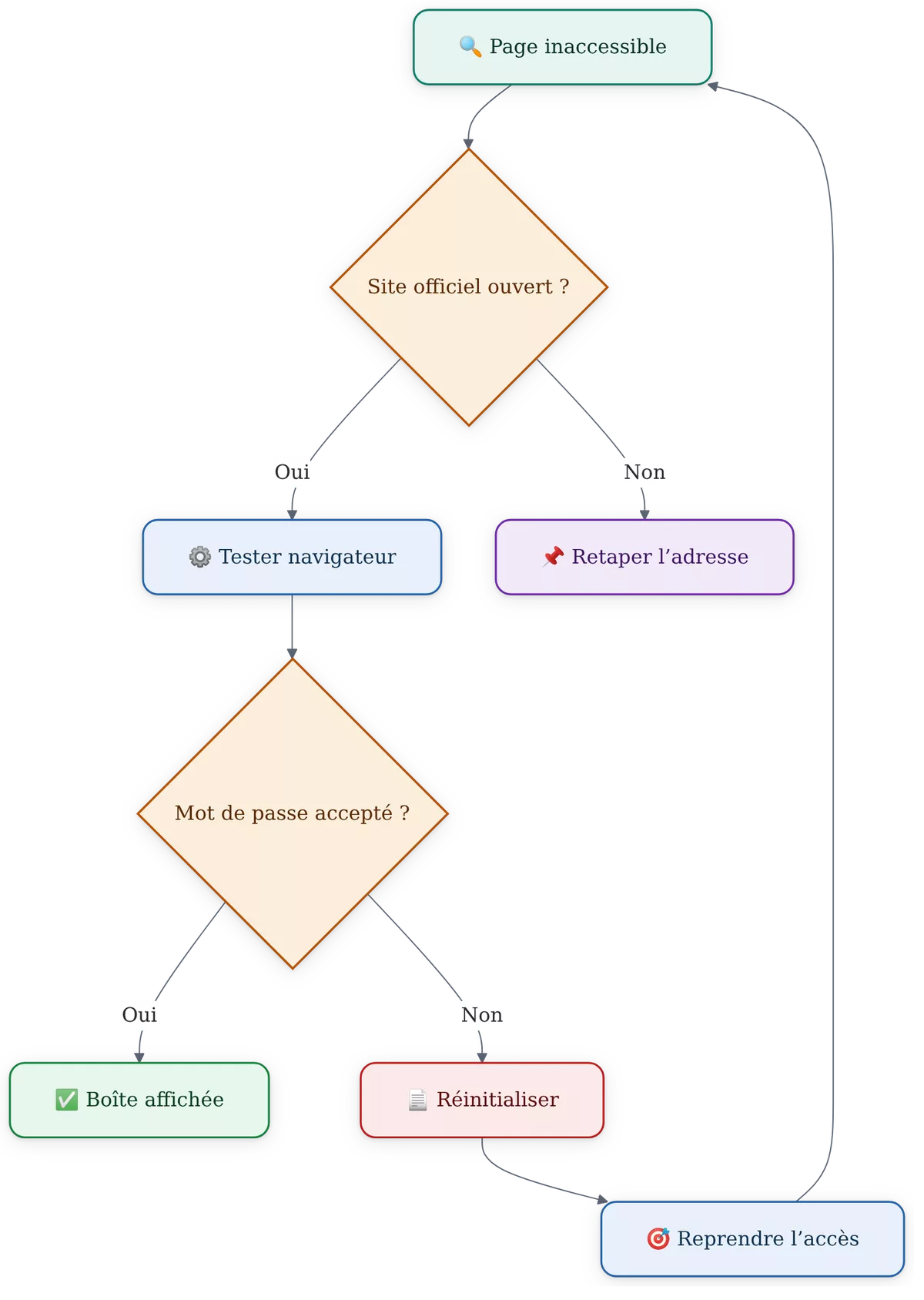
Quand la page ne s’ouvre pas, quand le mot de passe est refusé ou quand la boîte semble vide, il faut traiter chaque symptôme séparément. Une page blanche renvoie souvent au navigateur ou au réseau, un refus de mot de passe renvoie plutôt aux identifiants, et une boîte vide peut simplement signaler un dossier affiché au mauvais endroit.
| Symptôme | Cause la plus probable | Action rapide |
|---|---|---|
| La page ne s’ouvre pas | Lien ancien, souci réseau, navigateur instable | Repartir de l’adresse officielle et tester un navigateur à jour |
| Le mot de passe est refusé | Erreur de saisie, mot de passe ancien, copie incomplète | Vérifier la saisie puis passer à la réinitialisation officielle |
| La boîte semble vide | Mauvais dossier, affichage filtré, actualisation manquante | Contrôler les dossiers visibles et rafraîchir la page |
La page ne s’ouvre pas
Une page qui ne s’ouvre pas n’a pas forcément un lien avec votre compte, et c’est une nuance importante. Vérifiez d’abord que vous utilisez bien le point d’entrée officiel, puis regardez si le problème existe aussi sur un autre navigateur ou sur un autre appareil.
Le mot de passe est refusé
Un mot de passe refusé vient souvent d’un détail bête : une majuscule inattendue, une touche verrouillée ou un mot de passe modifié récemment. Si le doute persiste, arrêtez les essais en boucle et passez par la récupération officielle du compte.
La boîte mail semble bloquée ou vide
Une boîte qui paraît vide peut cacher un simple problème d’affichage, de filtre ou de dossier ouvert au mauvais endroit. Le bon réflexe consiste à actualiser, vérifier les dossiers visibles et repartir de l’accueil de la messagerie avant de conclure à une panne.
- Ancien favori enregistré trop tôt.
- Mot de passe saisi avec un espace ajouté.
- Mauvais dossier ouvert dans la boîte mail.
- Navigateur trop ancien ou cache encombré.
Comment utiliser sa messagerie sans perdre de temps au quotidien ?
Pour gagner du temps avec le webmail de Créteil, l’enjeu n’est pas de multiplier les outils, mais de fiabiliser le point d’entrée. Un favori propre, un navigateur à jour et une méthode d’accès stable suffisent souvent à rendre la consultation beaucoup plus fluide.

- Créez un favori propre vers la page officielle de la messagerie.
- Utilisez un mot de passe unique et suffisamment long.
- Déconnectez-vous sur les postes partagés ou publics.
- Vérifiez les réglages mobiles uniquement via une aide officielle.
- Supprimez les anciens raccourcis qui mènent vers une interface obsolète.
Sur mobile, la lecture reste simple si vous gardez un accès direct et des réglages sobres. Sur ordinateur, l’intérêt est le même : moins de détour, moins d’erreurs, plus de rapidité.
Sources utiles à consulter
Les points d’appui à garder sous la main sont la page officielle de la messagerie académique, la documentation d’aide de l’académie de Créteil et le support informatique de l’établissement. La logique est toujours la même : partir de la source qui connaît votre compte et suivre la procédure qui correspond à votre situation.
| Source | À quoi elle sert | Usage concret | Vigilance |
|---|---|---|---|
| Messagerie académique du ministère de l’Éducation nationale | Point d’accès officiel au webmail | Connexion, consultation, ouverture de la boîte | Vérifier l’intitulé exact de la page |
| Aide de l’académie de Créteil | Récupération d’accès et consignes locales | Mot de passe oublié, identifiant perdu, assistance | Suivre la procédure liée à votre cas |
| Support informatique de l’établissement | Problèmes de compte ou d’usage interne | Blocage persistant, configuration particulière | Ne pas le confondre avec un service privé |
À retenir
- 🎯 Le webmail de Créteil se consulte d’abord via la page officielle.
- 🔐 L’identifiant et le mot de passe restent la priorité de vérification.
- ⚠️ Page inaccessible, mot de passe refusé et boîte vide n’ont pas la même cause.
- ⏱️ Un favori propre et un navigateur à jour font gagner du temps.
- 📱 Le mobile fonctionne bien si l’accès reste simple et documenté.
Vos questions sur le webmail de Créteil
Comment accéder rapidement à ma messagerie ?
Le plus rapide consiste à ouvrir la page officielle de la messagerie académique et à saisir votre identifiant académique puis votre mot de passe. Si vous perdez du temps à chaque tentative, créez un favori propre et supprimez les anciens raccourcis qui pointent vers une interface dépassée.
Que faire si j’ai oublié mon mot de passe ?
Le bon réflexe est de passer par la procédure officielle de réinitialisation prévue pour votre compte. Retenter le même mot de passe au hasard ne règle rien et peut seulement faire perdre du temps.
Puis-je consulter ma boîte mail sur mobile ?
Oui, la consultation sur mobile reste possible si vous passez par le navigateur ou par une méthode documentée officiellement. Le plus important est d’éviter les configurations bricolées qui mélangent plusieurs comptes sans règle claire.
Pourquoi mon identifiant ne fonctionne-t-il plus ?
Un identifiant qui échoue peut simplement avoir été mal recopié, surtout si vous avez copié-collé depuis un document ou un message. Si l’erreur persiste, vérifiez l’identifiant communiqué par l’académie ou par l’établissement avant de suspecter un blocage plus profond.
À qui m’adresser en cas de problème persistant ?
Le premier contact utile reste le support officiel de l’académie ou celui de votre établissement, selon l’origine du blocage. Si le problème touche uniquement l’affichage sur votre appareil, un contrôle du navigateur et de la connexion locale peut aussi aider.