
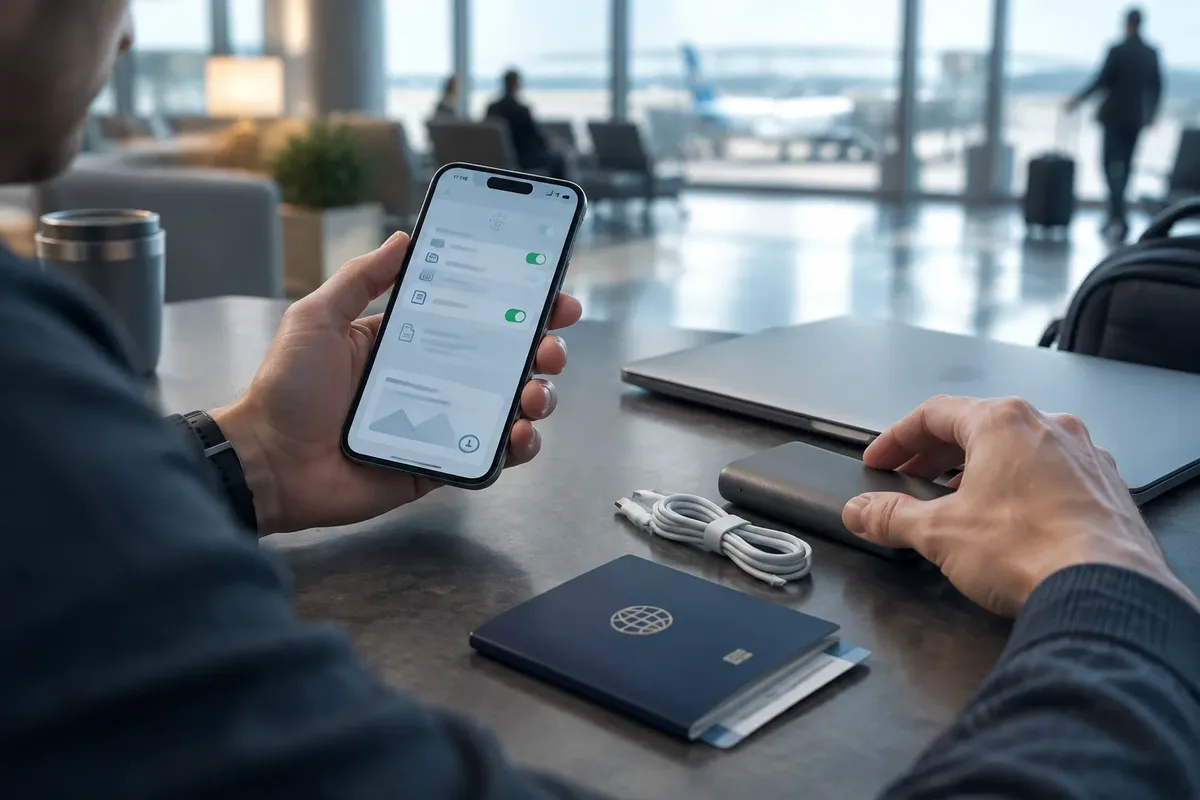
Pour préparer smartphone voyage professionnel, commencez par confirmer la compatibilité de l’appareil, la solution de connexion et les règles de votre entreprise, puis sécurisez vos accès, téléchargez les documents utiles et testez le téléphone hors connexion avant le départ. Avec une eSIM, le parcours suit la même logique : appareil compatible, connexion Internet, moyen d’activation fourni, ajout du profil et sélection de la ligne active.

Le résultat attendu est simple : rester joignable, ouvrir ses outils de travail et éviter les frais de roaming sans improviser à l’aéroport. Un téléphone prêt possède une batterie suffisante, une sauvegarde récente, des documents accessibles en mode avion et une ligne clairement définie pour les appels, les SMS et les données mobiles.


Comment éviter les frais et les coupures de connexion ?
Ainsi, la connexion doit être décidée avant le départ : forfait français utilisable à l’étranger, eSIM de voyage, Wi-Fi ponctuel ou combinaison de ces solutions. Une seule ligne doit porter les données mobiles à la fois, et l’itinérance doit rester désactivée sur la ligne qui ne doit pas consommer à l’étranger.
Étape 1 : choisir la ligne et la solution de données
Ouvrez les réglages réseau du téléphone et identifiez les lignes présentes. Sur un appareil double SIM, attribuez séparément la ligne par défaut pour les appels, celle des SMS et celle des données mobiles. La ligne de données doit correspondre au forfait prévu pour le pays visité.
Un forfait professionnel incluant la destination convient si son enveloppe couvre la durée et le volume prévus. Une eSIM de voyage convient lorsque l’offre fournit explicitement une couverture dans le pays concerné et un moyen d’activation exploitable avant ou après l’arrivée. Le Wi-Fi complète ces solutions, il ne remplace pas une connexion de secours lorsque les déplacements se font entre deux rendez-vous.
Une seule ligne doit gérer les données mobiles. Sur iPhone, le chemin courant passe par Réglages puis Données cellulaires, avant le choix de la ligne utilisée pour les données. Sur Android, les intitulés prennent des formes différentes : Réseau et Internet, Connexions ou Gestionnaire de cartes SIM.
Pour une eSIM, l’activation s’effectue souvent avec un QR code affiché sur un autre écran, car l’appareil ne peut pas scanner correctement le code présenté sur son propre écran. D’autres parcours utilisent une application, un code d’activation ou un téléchargement automatique. Le QR code reste fréquent ; il n’est pas obligatoire dans tous les parcours opérateur.
Si vous choisissez une eSIM, configurer une eSIM avant de voyager sur une connexion Wi-Fi stable évite de dépendre du réseau mobile local au moment de l’installation.
Étape 2 : régler l’itinérance avant le départ
Dans les réglages de chaque ligne, désactivez l’itinérance des données sur la ligne personnelle destinée à rester inactive. Activez-la uniquement sur la ligne dont le forfait autorise explicitement les données dans le pays visité. Désactivez aussi les téléchargements automatiques, les mises à jour d’applications et la synchronisation photo en données mobiles.
La différence entre blocage et réduction de débit doit être connue avant le déplacement. Un forfait peut interrompre les données après une enveloppe définie, ralentir la connexion ou facturer un dépassement ; ces trois mécanismes ne produisent pas le même résultat. Le montant exact dépend de l’offre souscrite et doit apparaître dans l’espace client ou le document contractuel.
Pour réduire les mauvaises surprises, activez les alertes de consommation intégrées au téléphone lorsque cette fonction existe. Un compteur remis à zéro le jour du départ donne une mesure exploitable. Un guide interne sur les frais de données mobiles en voyage peut compléter cette préparation si l’entreprise en possède un.
Sécuriser le téléphone et les accès professionnels
Pour sécuriser un téléphone en déplacement, installez les mises à jour disponibles, activez le verrouillage automatique et protégez les applications professionnelles avec les mécanismes imposés par l’entreprise. Ajoutez ensuite les moyens de récupération réellement utilisables à l’étranger : application d’authentification, code de secours conservé séparément ou ligne capable de recevoir un SMS.
Étape 3 : préparer les accès et les données
Avant le départ, ouvrez chaque outil indispensable : messagerie, agenda, visioconférence, stockage documentaire et application d’authentification. Une session déjà ouverte ne suffit pas à garantir l’accès après une déconnexion ou une réinstallation. Notez les coordonnées du support informatique dans un emplacement accessible hors connexion.

Si un service exige un code reçu par SMS, gardez la ligne correspondante active et attribuez-la aux SMS, même si une autre ligne porte les données. Si l’entreprise utilise une authentification multifacteur par application, lancez-la une fois avant le départ pour confirmer que le compte est bien enregistré. Les codes de secours ne doivent pas être stockés dans une note non protégée du téléphone.
La sécurité du téléphone en déplacement repose aussi sur le verrouillage physique. Choisissez un code de déverrouillage robuste, activez la biométrie si la politique de l’entreprise l’autorise et désactivez l’affichage du contenu des notifications sur l’écran verrouillé. Évitez les réseaux Wi-Fi publics non protégés pour les opérations sensibles ; utilisez le moyen d’accès distant prévu par l’employeur.
Une idée reçue revient souvent : « un VPN personnel suffit pour sécuriser n’importe quel accès professionnel ». Non. Un VPN grand public ne remplace pas le VPN d’entreprise, la gestion des appareils ou les règles d’authentification imposées par l’employeur.
Ne supprimez pas un profil eSIM pour résoudre un problème de réseau. Cette action peut retirer la ligne et imposer une nouvelle installation ; commencez par désactiver puis réactiver la ligne, redémarrer l’appareil et appliquer les réglages réseau prévus par l’opérateur.
Lors d’un changement de téléphone, le transfert suit aussi des conditions précises. Chez Bouygues Telecom, le transfert mentionné dans l’assistance nécessite le même réseau Wi-Fi sur les deux appareils et le Bluetooth activé ; la procédure est limitée à 30 tentatives par ligne. Free demande de passer par l’Espace Abonné Mobile avant de supprimer l’ancienne eSIM, puis d’actualiser « Ma eSIM » et de choisir « Réinstallez votre eSIM » sur le nouveau téléphone.
Préparer les outils utiles sans connexion
Pour travailler sans réseau, téléchargez avant le départ les billets, convocations, adresses, présentations et pièces jointes nécessaires, puis ouvrez-les en mode avion. Une application réellement utilisable hors connexion conserve les fichiers sur l’appareil ; une simple page ouverte dans le navigateur ne suffit pas si elle dépend encore d’un serveur distant.
Étape 4 : télécharger les documents et les cartes
Créez un dossier local clairement nommé, par exemple « Voyage Berlin octobre 2026 », puis ajoutez les documents dont la consultation ne peut pas attendre une connexion. Exportez les billets dans l’application de transport si elle propose un portefeuille hors connexion, et conservez aussi une copie PDF lorsque l’entreprise l’autorise.
Enregistrez les cartes ou itinéraires nécessaires dans l’application de navigation avec les zones utiles autour de l’aéroport, de l’hôtel et des lieux de rendez-vous. Une adresse enregistrée en favoris ne garantit pas son affichage hors connexion. Une carte téléchargée, elle, permet de retrouver un trajet sans données mobiles.
Testez ensuite le mode avion pendant quelques minutes. Ouvrez un document, une carte, un billet et les informations d’arrivée. Si un élément reste vide, téléchargez-le à nouveau ou choisissez un format local.
Un fichier accessible uniquement en ligne n’est pas une sauvegarde hors connexion. Les contenus protégés par une session peuvent aussi devenir indisponibles après expiration de l’authentification ; conservez donc les documents essentiels dans un format autorisé par votre organisation.
Les applications hors connexion doivent rester limitées à ce qui sert réellement le trajet ou le travail. Supprimez les téléchargements volumineux inutiles et désactivez la lecture automatique des vidéos dans les applications de communication afin de préserver l’espace de stockage et la batterie.
Prévoir l’autonomie et la solution de secours
Enfin, l’autonomie se prépare comme un équipement de travail : recharge complète, câble adapté, batterie externe autorisée et accès aux documents sans réseau. À l’arrivée, sélectionnez la bonne ligne pour les données, laissez l’autre ligne inactive si elle n’est pas nécessaire et lancez une opération légère avant d’ouvrir les outils gourmands.
Étape 5 : contrôler le téléphone avant l’embarquement
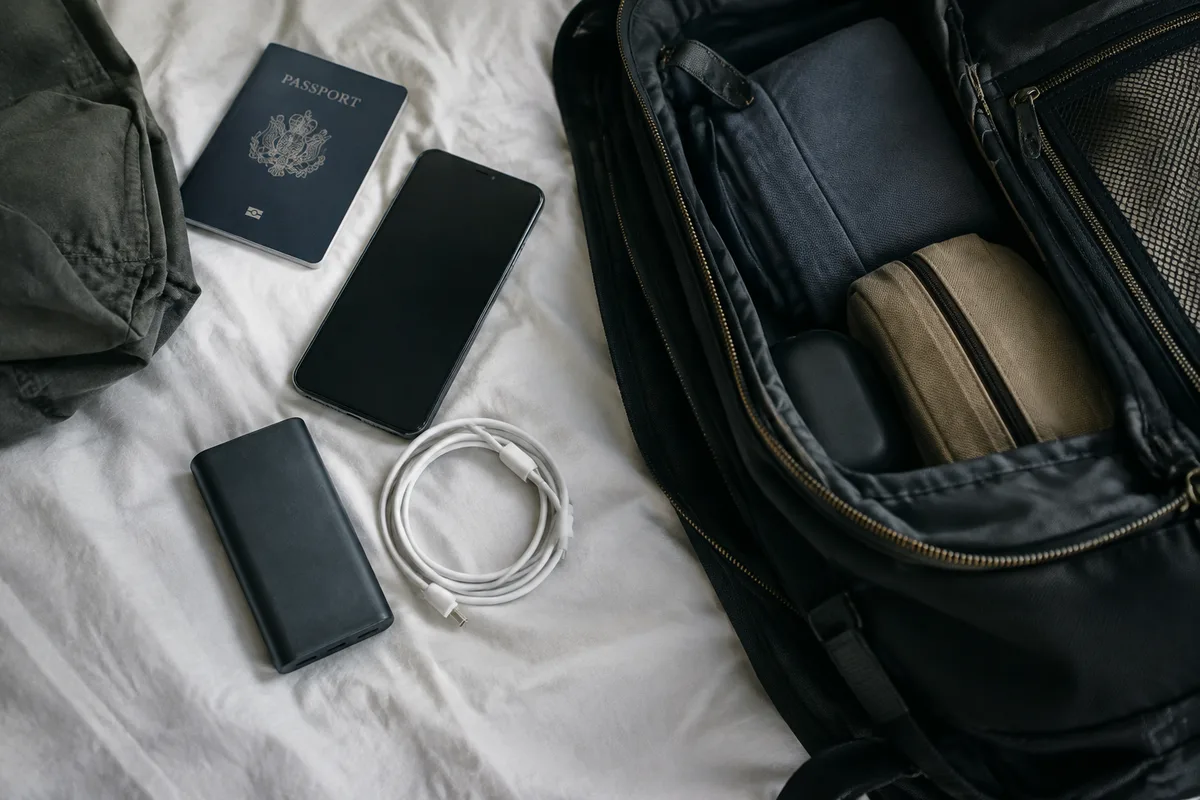
Chargez le smartphone à 100 %, la batterie externe et les écouteurs si leur usage est professionnel. Placez le câble dans le bagage accessible, pas au fond d’une valise enregistrée. Conservez également un adaptateur correspondant aux prises du pays visité lorsque le chargeur n’accepte pas directement la tension ou la forme de prise utilisée sur place.
Contrôlez l’espace de stockage disponible, l’état de la batterie et la date de la dernière sauvegarde. Une sauvegarde récente facilite la récupération après perte ou panne, à condition que la restauration soit compatible avec les règles de l’entreprise et le compte utilisé.
À l’arrivée, activez la ligne de données choisie, puis observez l’icône réseau et le nom de l’opérateur affiché. Ouvrez d’abord une page légère ou envoyez un message de test ; lancez ensuite la messagerie professionnelle et les autres applications nécessaires. Cette progression limite la consommation accidentelle si la ligne sélectionnée n’est pas celle prévue.
Si aucun réseau n’apparaît, redémarrez le téléphone, désactivez puis réactivez la ligne concernée et contrôlez que le mode avion est coupé. Si les appels fonctionnent sans données, le problème concerne probablement la sélection de la ligne de données, l’itinérance ou l’activation de l’offre. Si rien ne fonctionne, conservez le Wi-Fi comme solution temporaire et utilisez le support prévu par l’opérateur ou l’entreprise.
Dans ce cas, ne changez pas plusieurs réglages au hasard. Notez la ligne active, le réseau affiché et le dernier réglage modifié ; cette trace accélère le diagnostic.
À retenir
- Attribuez clairement les appels, les SMS et les données à la bonne ligne.
- Installez les mises à jour et préparez l’authentification avant le départ.
- Ouvrez les documents et les cartes en mode avion.
- Ne supprimez jamais une eSIM avant d’avoir établi sa procédure de réinstallation.
Sources utiles à consulter
Les chemins de menus changent avec les versions d’iOS, d’Android et les interfaces des fabricants. Les informations d’activation propres à une eSIM doivent être attribuées à l’opérateur qui l’a fournie, tandis que les règles d’accès professionnel relèvent de l’entreprise.
- Assistance Apple : ajout d’une eSIM dans Réglages > Données cellulaires > Ajouter une carte eSIM ; utile pour distinguer QR code, transfert et activation opérateur.
- Aide Google Pixel : ajout d’une eSIM depuis Réseau et Internet puis Cartes SIM ; utile pour un appareil Android utilisant cette interface.
- Microsoft : prise en charge de la connectivité cellulaire sur Windows ; Windows 10 n’est plus pris en charge depuis le 14 octobre 2025.
- Assistance de l’opérateur : code PIN initial, délai d’activation, réémission et conditions de transfert ; ces paramètres ne sont pas universels.